

No CRM, a fatura é criada a partir de uma venda existente. A Pré-fatura permite revisar os dados antes da emissão. Quando você seleciona Facturar (Faturar) e as validações são aprovadas, o CRM cria o CFDI vinculado à venda.
Confirme se a venda e o destinatário fiscal estão corretos e se o emissor, a filial e a série/numeração estão configurados. Em uma conta sandbox, use somente dados de teste.
Escolha PUE ou PPD
| Método | Quando usar | Acompanhamento |
|---|---|---|
| PUE | O pagamento é feito em uma única parcela, conforme as condições da operação. | Confira a forma de pagamento e emita o CFDI. |
| PPD | O pagamento será diferido ou feito em parcelas. | A venda mantém os recebimentos pendentes até você registrar os pagamentos recebidos; depois, é possível gerar o REP correspondente. |
Escolha o método de acordo com a operação e o tratamento fiscal. Se tiver dúvidas, confirme com a pessoa responsável pelo faturamento.
Revisar e emitir o CFDI a partir da venda
- No CRM, abra Vendas realizadas e acesse a venda que será faturada. Se você veio de uma oportunidade, abra a venda associada.
- Selecione Facturar (Faturar). Confira o destinatário e os dados fiscais; preencha o uso do CFDI e os campos solicitados pela sua conta.
- Selecione um emissor, filial e série/numeração disponíveis. Confira moeda, taxa de câmbio, itens, valores e impostos. Escolha o método PUE ou PPD e a forma de pagamento aplicáveis.
- Selecione Pré-fatura para revisar o documento antes de emiti-lo. Se aparecer uma validação, corrija os dados indicados e revise novamente.
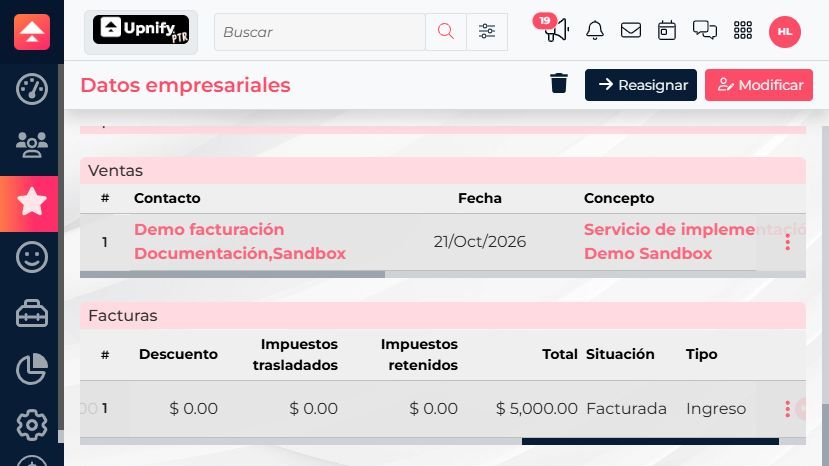
- Quando as informações estiverem corretas, selecione Facturar (Faturar). Aguarde a resposta do sistema e confirme que a fatura aparece como Facturada (Faturada) na venda.
Acompanhar pagamentos PPD
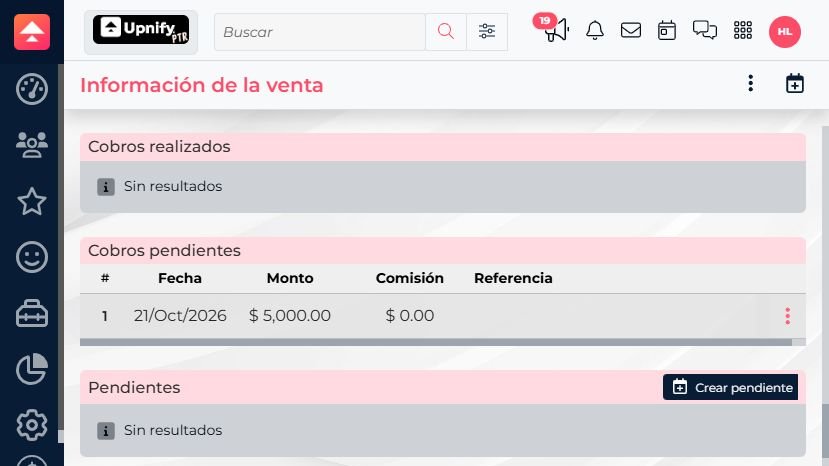
Uma fatura PPD não significa que o pagamento já foi recebido. Até registrar um recebimento, o valor permanece em Cobros pendientes (Recebimentos pendentes). Quando receber o pagamento, registre a data e o valor reais na venda; não marque como realizado um recebimento que ainda não foi pago.
- Abra a venda e confira a seção Cobros pendientes para identificar o valor que ainda falta receber.
- Quando o pagamento for recebido, registre a cobrança com data, valor e referência. Em um pagamento parcial, informe somente o valor recebido; o saldo restante continuará pendente.
- Depois de salvar a cobrança, confira a seção Cobros realizados (Recebimentos realizados) e use a ação Complemento de pago (REP) (Complemento de pagamento) disponível para essa cobrança. Preencha os dados do pagamento e confira o resultado na venda.
Confira se o faturamento está habilitado, se a venda tem dados fiscais válidos e se o recebimento está marcado como realizado. Se o sistema mostrar uma validação, corrija as informações indicadas antes de emitir o documento.
As capturas mostram a interface em espanhol. Os nomes das opções podem aparecer traduzidos quando o CRM estiver configurado em outro idioma.