

Quando o catálogo cresce, editar cada produto separadamente leva tempo e pode gerar inconsistências. A importação carrega vários registros de um arquivo; a exportação baixa registros; as ações em massa alteram produtos selecionados no catálogo.
São tarefas diferentes
Importar carrega dados de um arquivo; exportar baixa registros; ações em massa editam produtos selecionados no catálogo.
Importar carrega dados de um arquivo; exportar baixa registros; ações em massa editam produtos selecionados no catálogo.
Importar produtos
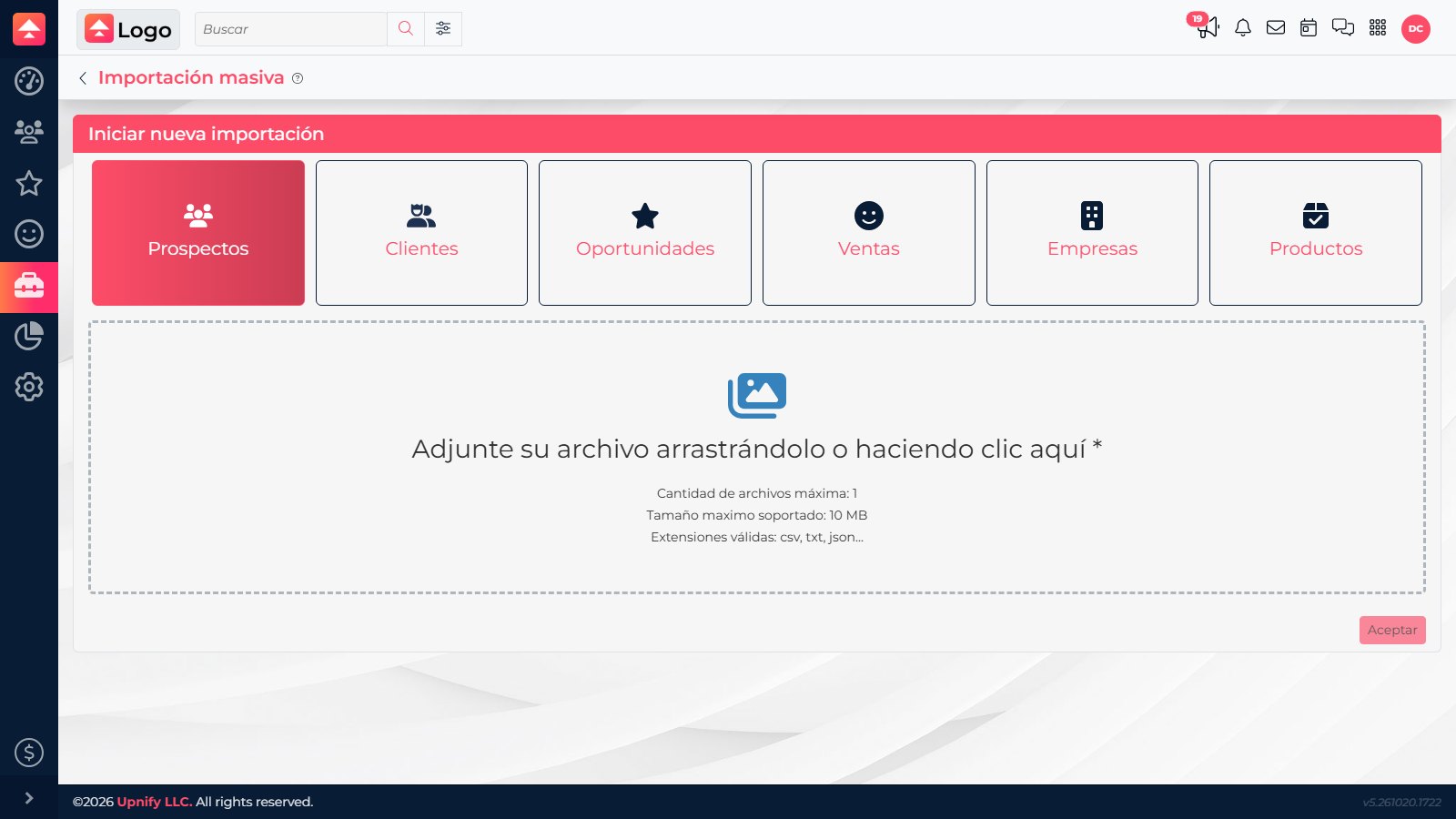
- Abra Ferramentas > Importação em massa > Nova e escolha Produtos.
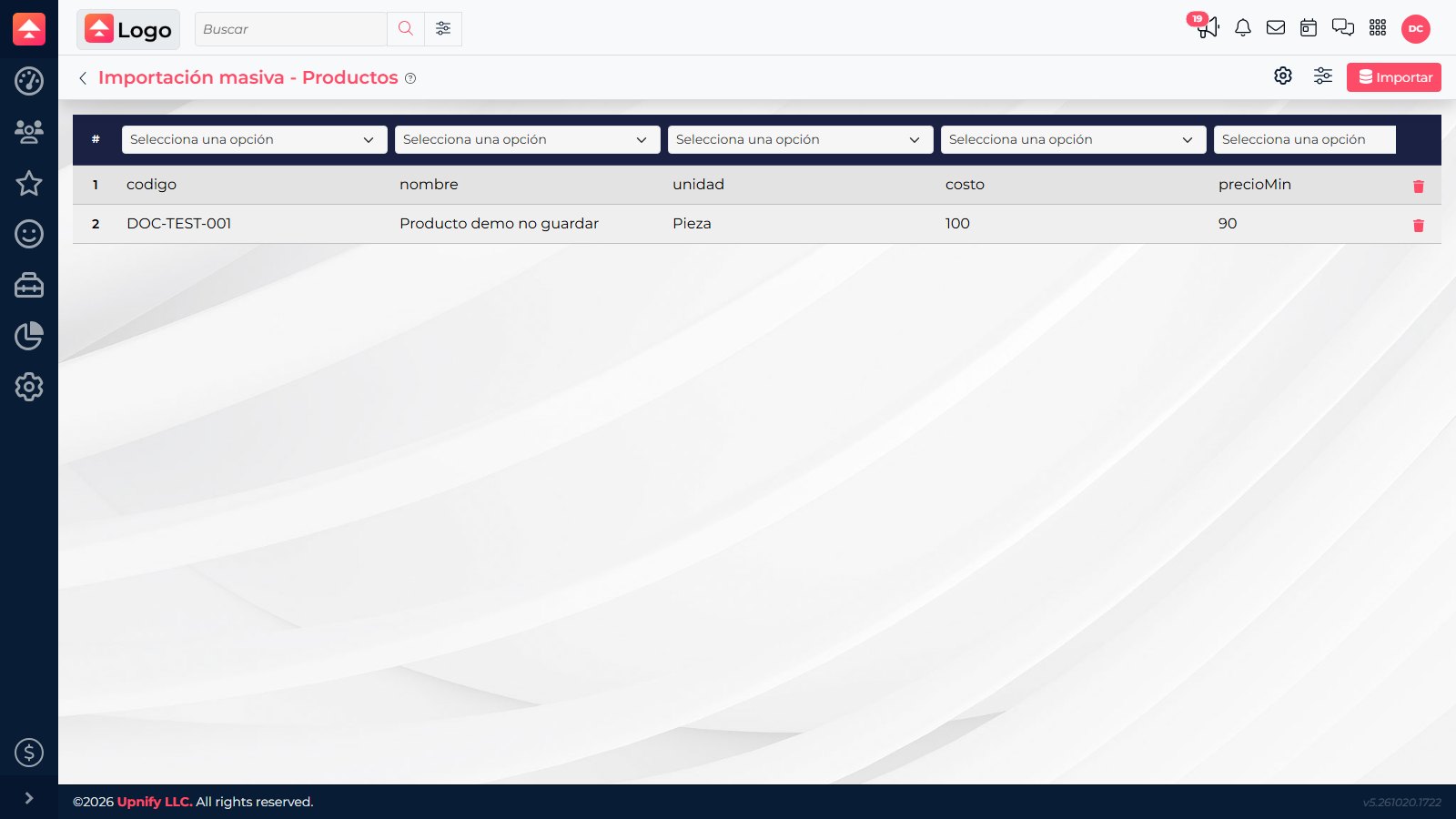
- Prepare um CSV com um produto por linha, cabeçalhos claros e um identificador consistente, como código ou SKU. Inclua somente os campos que deseja carregar: nome, unidade, custo, preço, linha, marca, modelo ou impostos, conforme o caso.
- Selecione o arquivo e associe cada cabeçalho ao campo correto do Upnify. Deixe sem associação as colunas que não serão carregadas; confira código, preço e moeda.
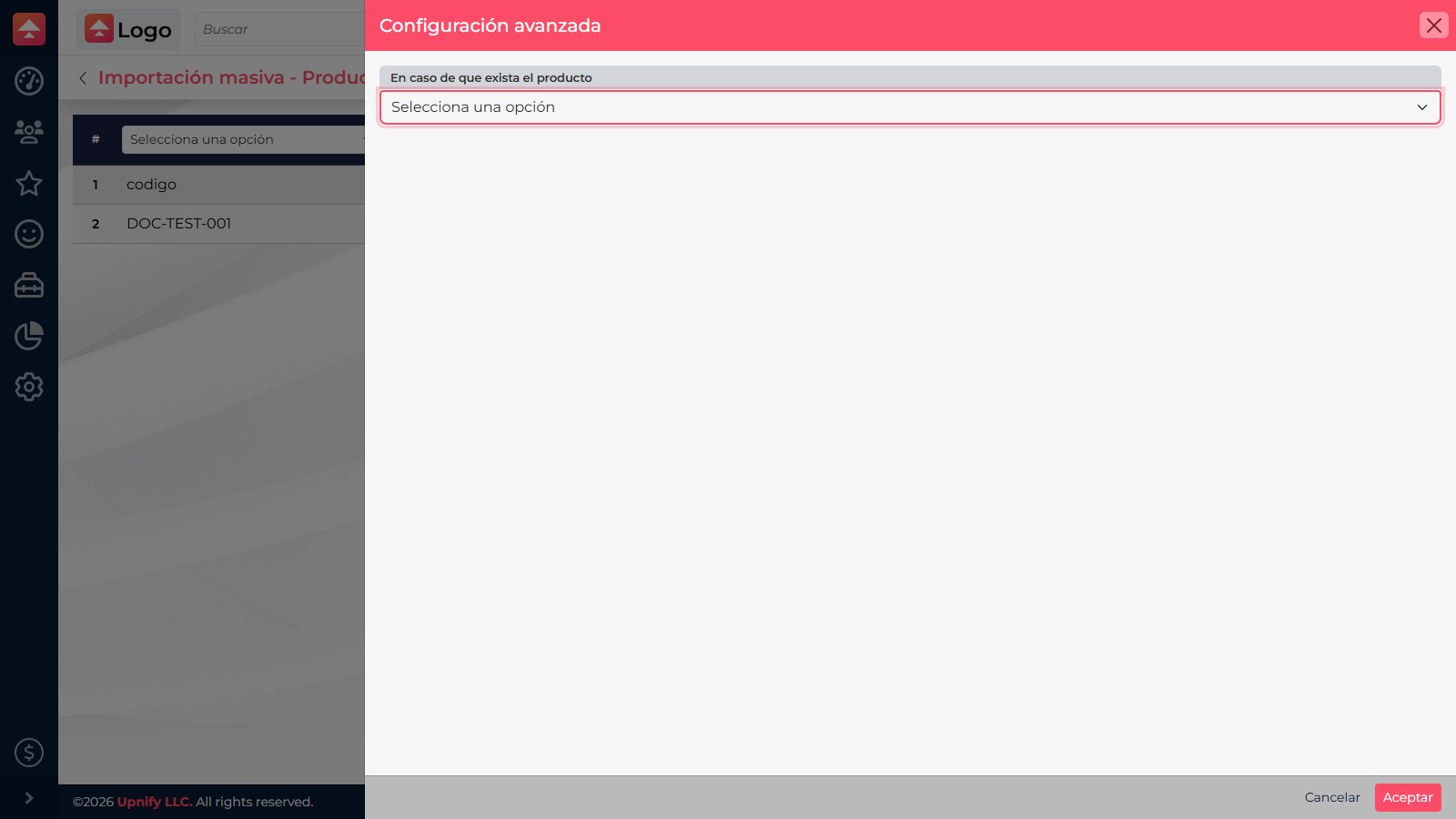
- Abra Configuração avançada. Em No caso de o produto existir, escolha ignorar ou atualizar o registro existente. Teste poucas linhas primeiro se não souber quais campos o arquivo alterará.
- Revise as linhas de amostra e o tratamento de duplicados e inicie a importação. Confira o resultado e corrija erros antes de carregar as linhas novamente.

Exportar registros
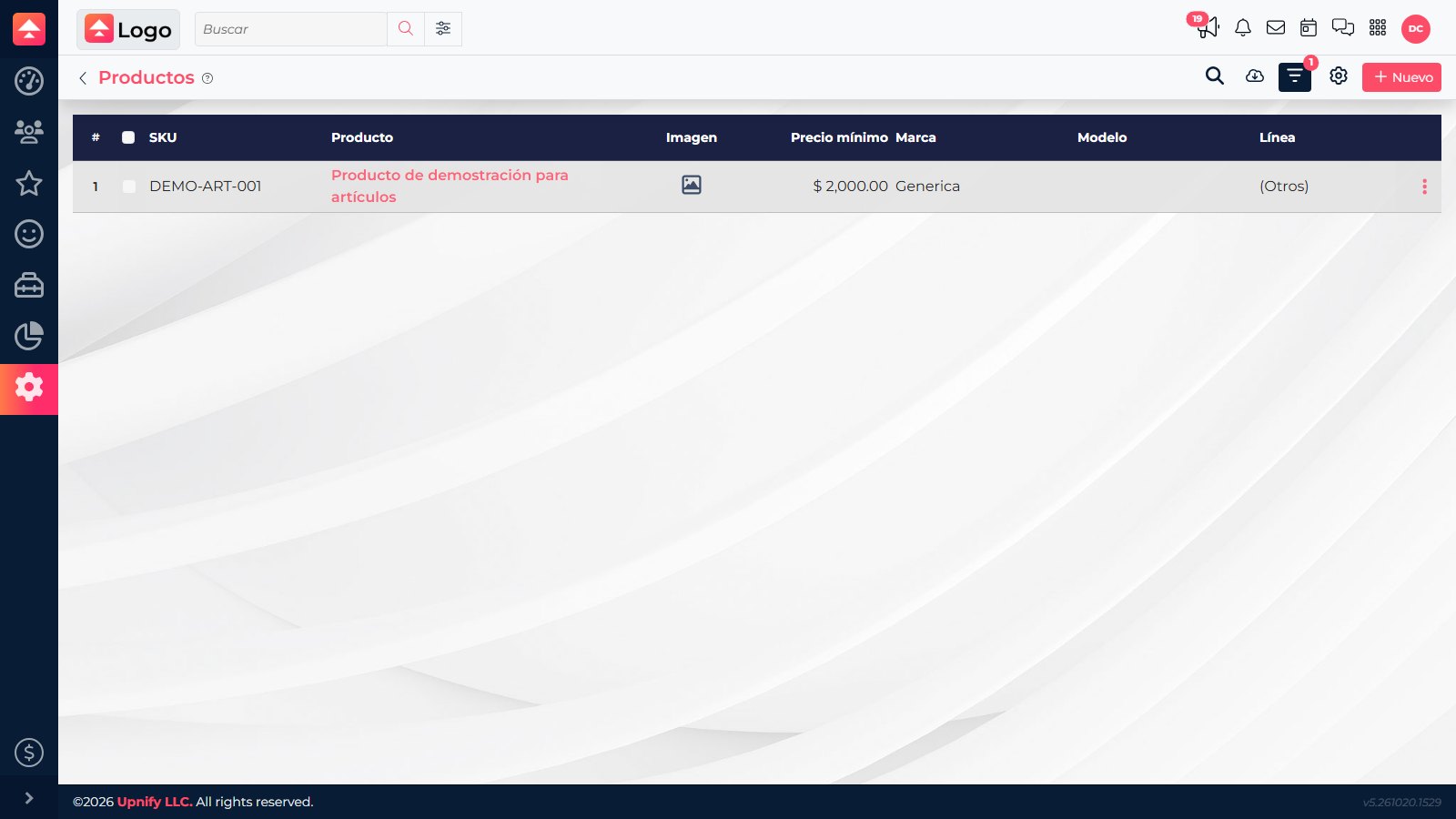
Para baixar produtos, abra Catálogos > Produtos e use a opção de download do catálogo. Para contatos, oportunidades, clientes ou vendas, abra Ferramentas > Exportação em massa, adicione uma exportação e escolha o tipo e formato disponíveis. Baixe os produtos na tela do catálogo.
Fazer alterações em massa
- No catálogo, filtre os produtos e selecione somente os que devem receber a mesma alteração.
- Use as ações disponíveis para alterar preço, linha, marca ou status; também é possível atribuir imagens ou excluir produtos.
- Confira o resumo e confirme. Depois, abra alguns registros para validar o resultado.
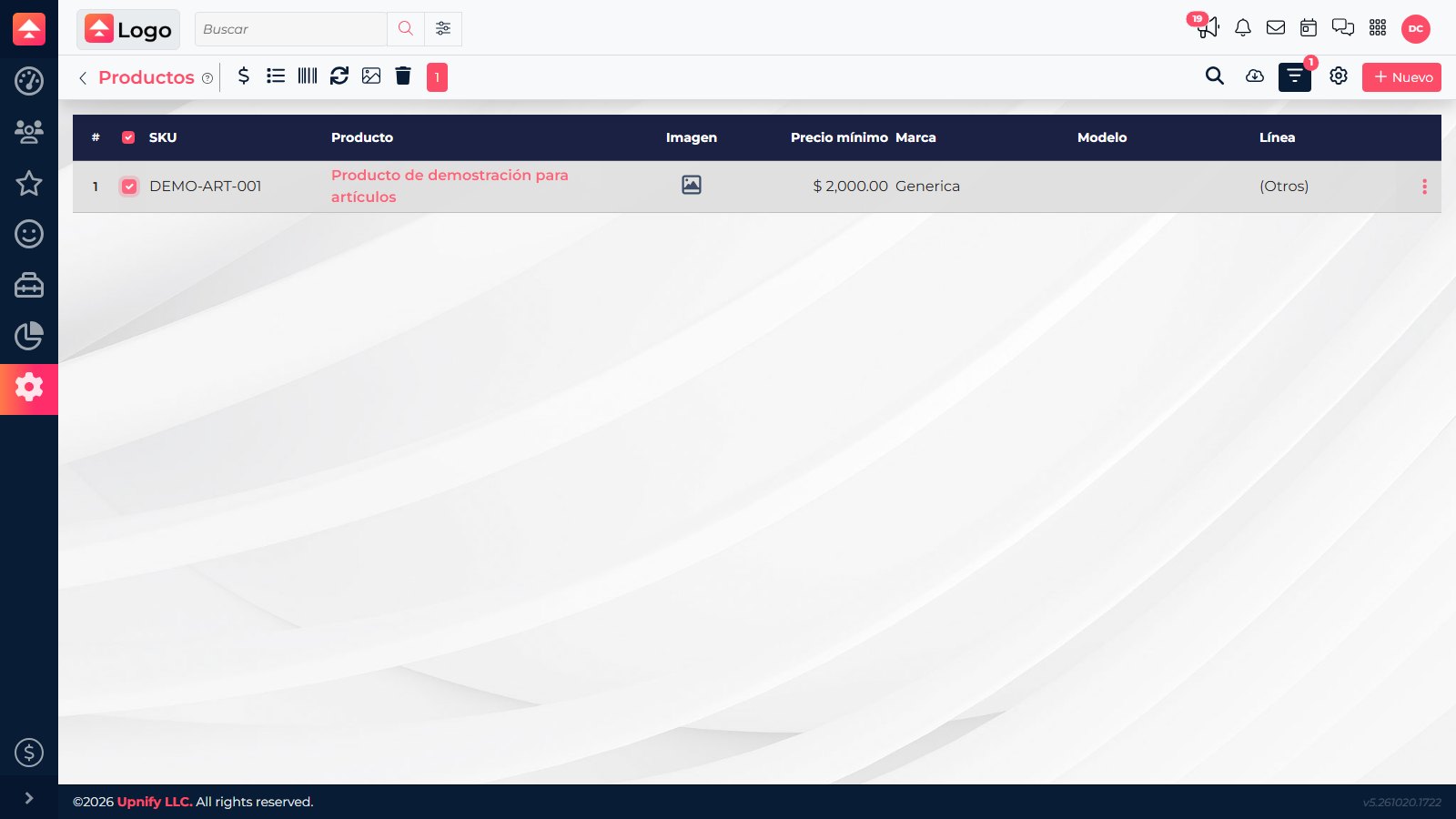
Antes de confirmar: mantenha uma exportação de referência e teste a importação com um arquivo pequeno. Confira códigos, moeda, impostos e campos vazios.