

A importação de prospectos permite adicionar clientes potenciais sem cadastrar cada um individualmente. Depois de um evento, por exemplo, você pode carregar os contatos recebidos, atribuí-los a um executivo e aplicar uma etiqueta para acompanhá-los em uma campanha ou relatório.
Prepare o arquivo usando o guia de colunas do importador. É aceito um arquivo CSV, TXT ou JSON de até 10 MB.
Iniciar e relacionar colunas
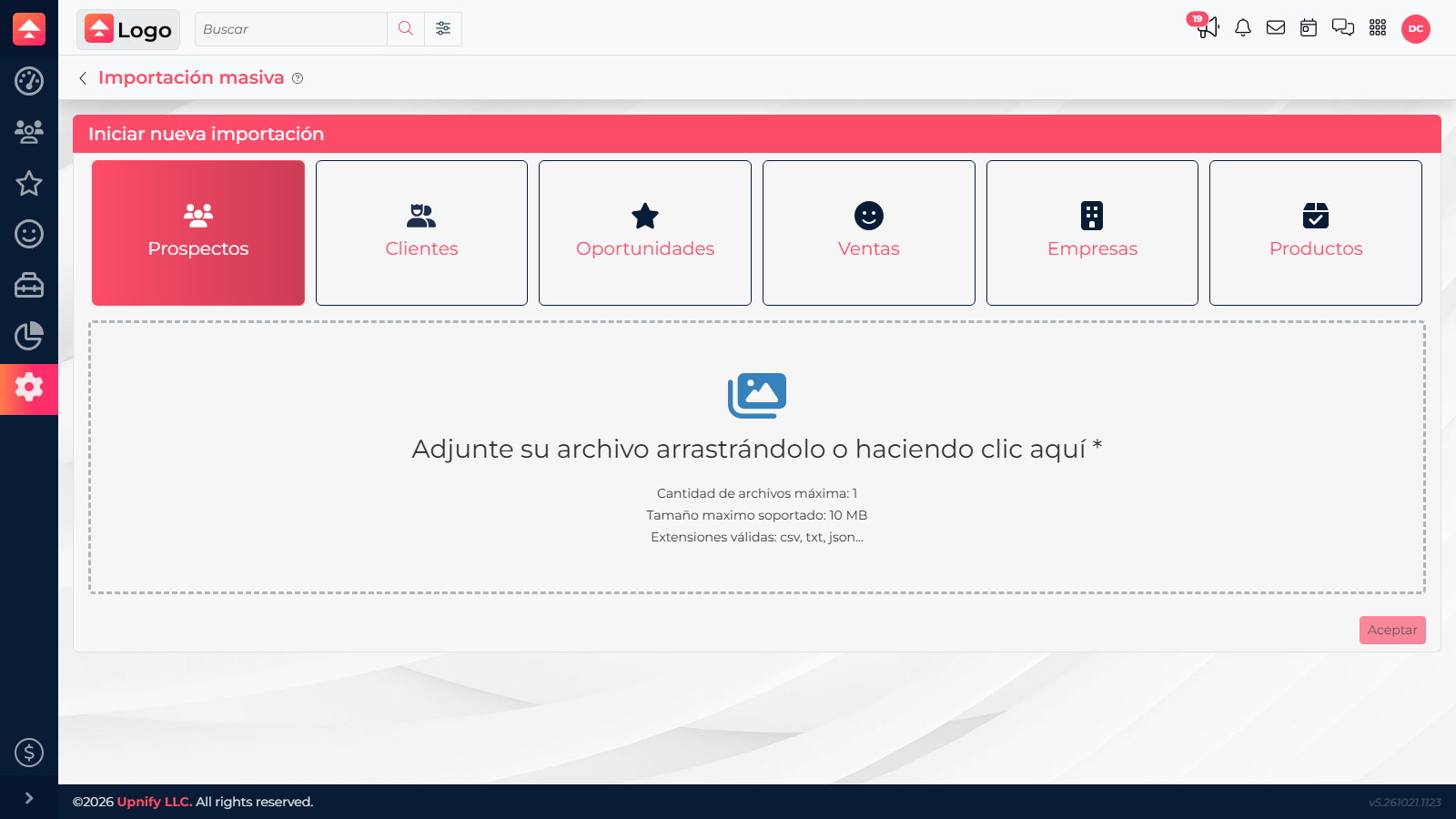
- No CRM, acesse Ferramentas > Importação em massa e selecione Nova importação.
- Escolha Prospectos. Confira o tipo: ele é diferente da importação de clientes ou vendas.
- Selecione o arquivo. Se tiver cabeçalhos, escolha o separador correto e marque Ignorar a primeira linha.
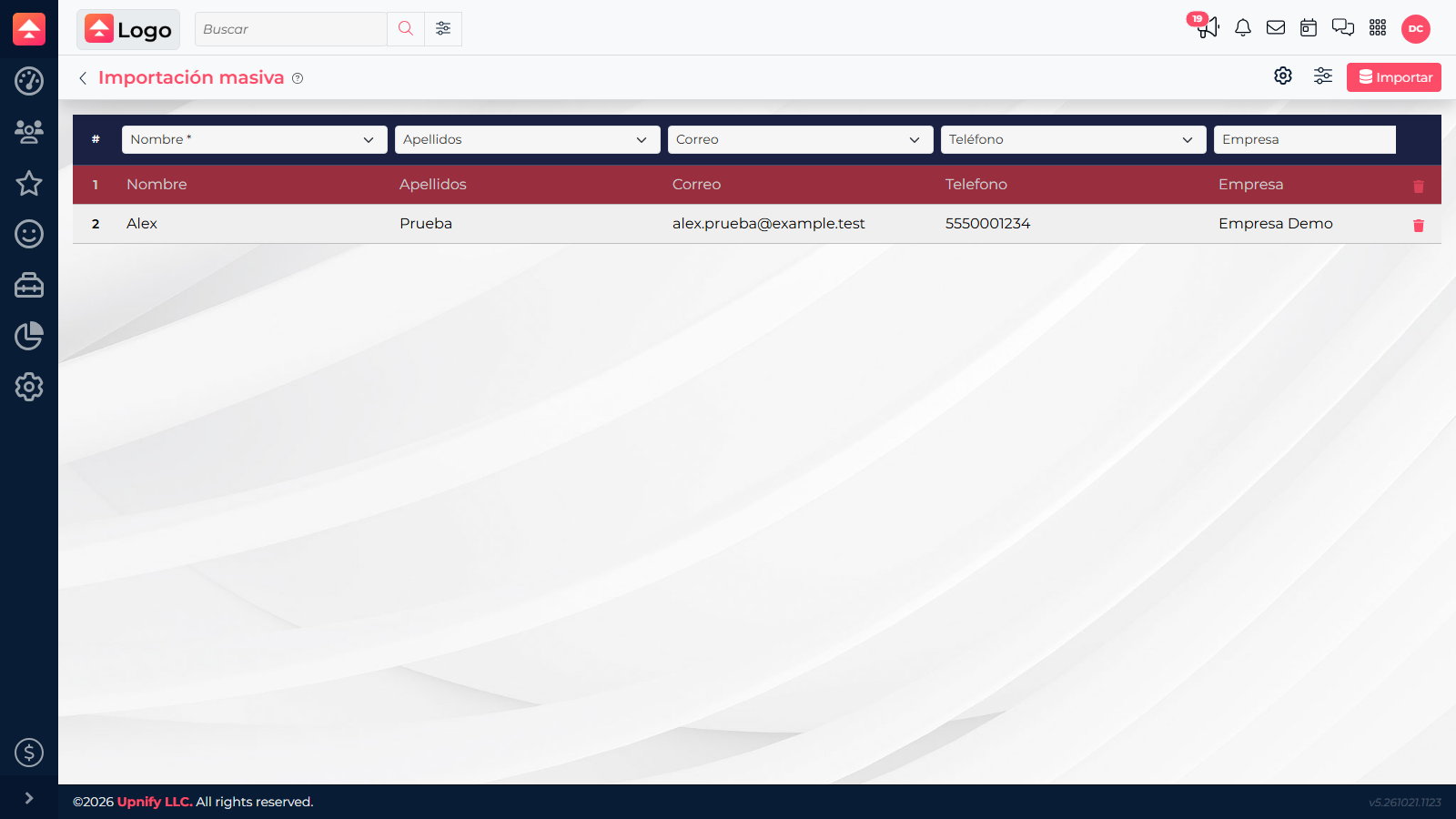
- Relacione cada coluna ao campo do CRM. Escolha Ignorar coluna para os dados que não serão usados. Confira nome, e-mail, telefone e o identificador usado para reconhecer duplicidades.
Configurar atribuição e atualização
Abra Configuração avançada antes de importar. Você pode definir etiquetas, origem, fase, país e responsável; decidir se empresas serão criadas; e escolher o que ocorre quando o contato já existe.
- Use uma etiqueta como Feira de outubro para localizar o grupo depois, incluí-lo em uma campanha ou revisar os resultados.
- Atribua um responsável se já souber qual executivo fará o acompanhamento. Se as regras de distribuição forem atribuir os registros, confirme como elas se aplicam antes de continuar.
- Em Se o contato já existir, escolha atualizar ou ignorar e selecione o campo único usado para comparar registros. A atualização pode alterar um cadastro existente.
- Se não tiver certeza de que duas linhas são da mesma pessoa, valide o identificador antes de permitir atualizações automáticas.
Revisar e concluir
- Confira o mapeamento e as opções avançadas. Volte às colunas se algum campo estiver relacionado incorretamente.
- Selecione Importar somente quando estiver pronto para processar o arquivo. Não executamos importação na conta de demonstração.
- Ao terminar, revise o resultado e abra alguns prospectos para confirmar responsável, fase e etiquetas.
Modelo: baixe o arquivo de exemplo de prospectos. As capturas mostram a interface em espanhol.