
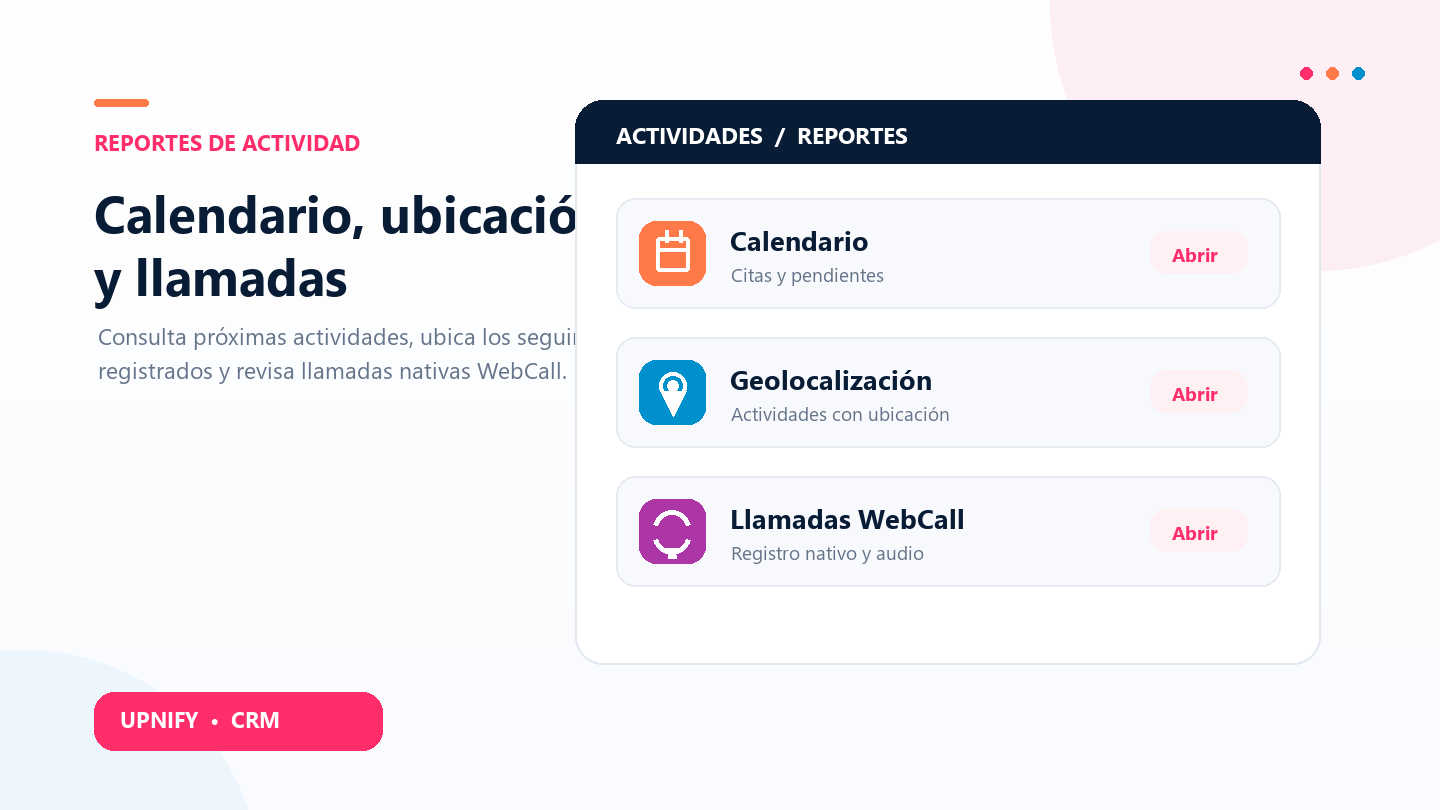
Os relatórios de Calendário, Geolocalização e WebCall respondem a perguntas diferentes: quais atividades do CRM estão agendadas ou vencidas, onde foram registradas atividades presenciais e como foram as ligações feitas por uma integração de telefonia. Consultá-los juntos ajuda a coordenar o trabalho sem confundir uma reunião pendente com uma ligação realizada ou uma atividade no mapa.
Consultar o Calendário da equipe
O relatório Calendário é uma tabela para revisar atividades agendadas no CRM. Use-o para preparar uma demonstração, confirmar quem é responsável por cada acompanhamento e localizar atividades vencidas ou não concluídas.
- Em CRM > Relatórios, abra Calendário.
- Escolha o tipo — lembrete, ligação, visita, tarefa ou reunião — ou deixe todos para consultar a agenda completa.
- Filtre por situação, conclusão, período, grupo ou executivo. Para revisar a equipe, deixe grupo e executivo em Todos.
- Selecione Aplicar. Criação mostra quando a atividade foi cadastrada; Início e Fim indicam quando está agendada. Situação informa se está ativa ou vencida, e Concluída se foi marcada como finalizada.
- Confira o contato, a empresa e o assunto para entender o acompanhamento. Aplique novamente se mudar um filtro.
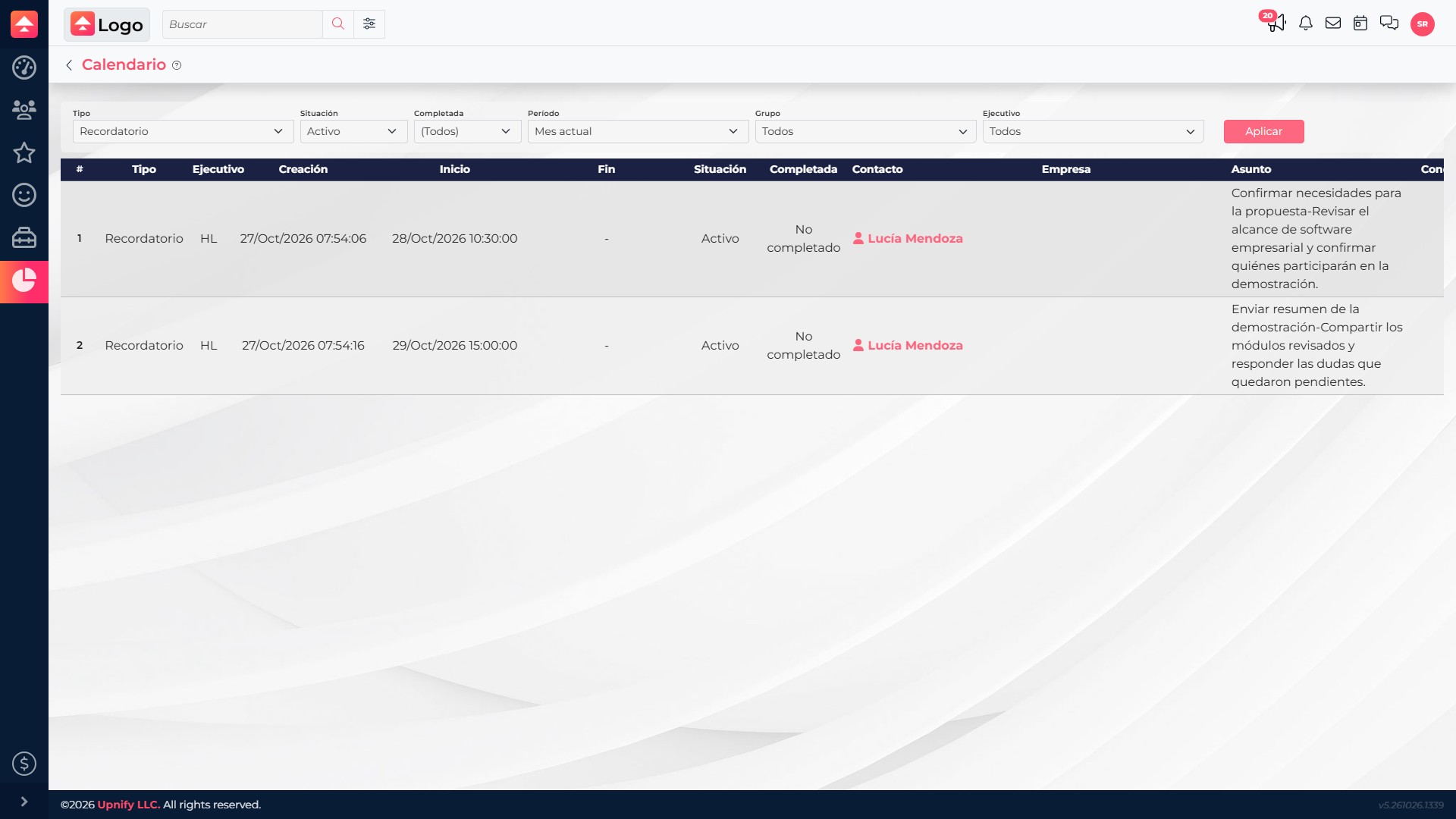
Exemplo: antes de uma demonstração, a supervisora filtra os lembretes do mês e confirma que alguém validará as necessidades e outra pessoa enviará um resumo. Se uma atividade estiver vencida, pode revisar o registro e combinar o próximo passo.
Entender a Geolocalização
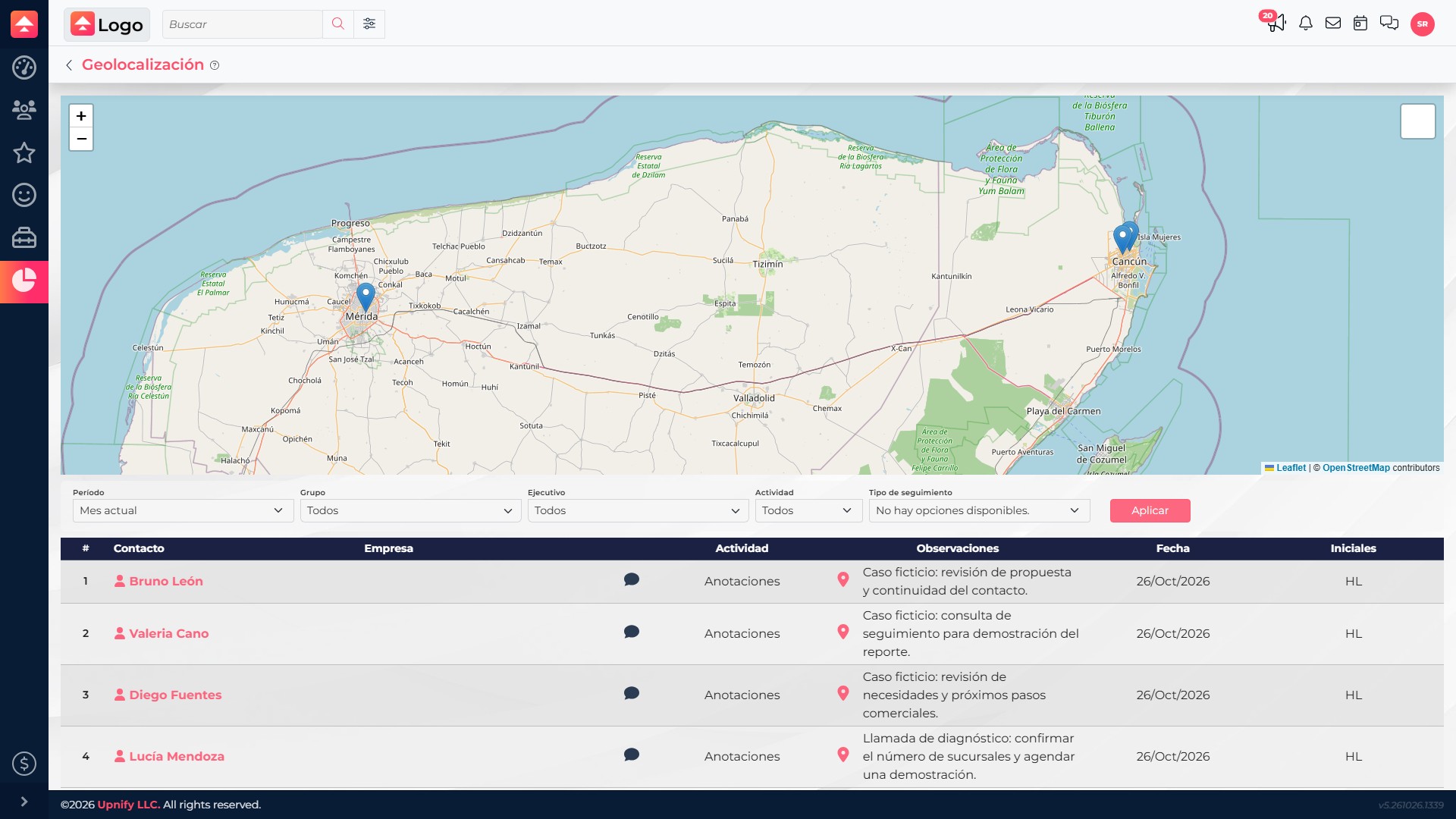
Geolocalização combina um mapa com uma tabela de atividades que possuem coordenadas. Ajuda a consultar onde foram registradas visitas ou acompanhamentos presenciais, quem os registrou, quando e quais observações incluiu. Não é um rastreador em tempo real: cada marcador corresponde a uma atividade salva com uma localização.
- Abra CRM > Relatórios > Geolocalização.
- Limite o período e, se necessário, o grupo, executivo, atividade ou tipo de acompanhamento; selecione Aplicar.
- Selecione um marcador para consultar o contato, a data, as observações e as iniciais de quem registrou a atividade.
- Use a tabela inferior para relacionar o marcador ao contato, à empresa, à atividade e ao comentário.
O que mostra o relatório WebCall
O relatório WebCall analisa ligações feitas pelo WebCall ou GoToConnect. Conforme a plataforma selecionada, você pode agrupar por executivo ou grupo, comparar faixas de duração e consultar minutos acumulados, duração média e custo.
- Abra o relatório WebCall em Relatórios e escolha o período.
- Selecione WebCall, GoToConnect ou todas as plataformas. Agrupe por executivo para revisar uma pessoa ou por grupo para comparar equipes.
- Compare a quantidade e as faixas: menos de 30 segundos, de 30 a 60 segundos, de 1 a 5 minutos, de 5 a 10 minutos e mais de 10 minutos.
- Use minutos, média e custo como contexto e abra o detalhamento disponível para localizar as ligações do resultado.
Esse relatório não conta automaticamente toda atividade do CRM chamada “ligação”. Uma chamada feita fora do Upnify ou uma ligação pendente não equivale a um registro do WebCall. Se o relatório não aparecer ou não tiver resultados, confirme com o administrador se a integração e o acesso estão habilitados.
Para uma revisão completa, consulte primeiro o Calendário para ver o que está agendado, depois a Geolocalização para revisar atividades presenciais registradas e, por fim, o WebCall para analisar ligações feitas pela integração. Mantenha o mesmo período e a mesma equipe ao comparar. Para consultar uma atividade individual, veja também a bitácora e o histórico de atividades.