

Quando a mesma pessoa é cadastrada mais de uma vez, o histórico pode ficar dividido entre fichas. A equipe corre o risco de entrar em contato duas vezes ou trabalhar com dados diferentes. A revisão de duplicidades ajuda a localizar possíveis correspondências; a mesclagem reúne as informações e o acompanhamento em um único contato.
Por exemplo, alguém pode se cadastrar por uma campanha e depois ser incluído manualmente. Antes de mesclar, confirme se os registros pertencem à mesma pessoa e escolha qual ficha será a principal.

Ativar e revisar as correspondências
- No CRM, abra Ferramentas > Inconsistência de dados.
- Na configuração, ative Contatos duplicados e salve.
- Abra os resultados de contatos duplicados. Se você acabou de ativar a opção ou quiser atualizar os resultados, selecione Atualizar e aguarde o CRM revisar os registros novamente.
- Abra cada grupo e compare nome, empresa, e-mail, telefones, responsável e situação. O sistema agrupa possíveis correspondências por dados como nome, e-mail, telefone ou rua e número externo. Uma correspondência é um sinal para revisar, não uma confirmação de que se trata da mesma pessoa.
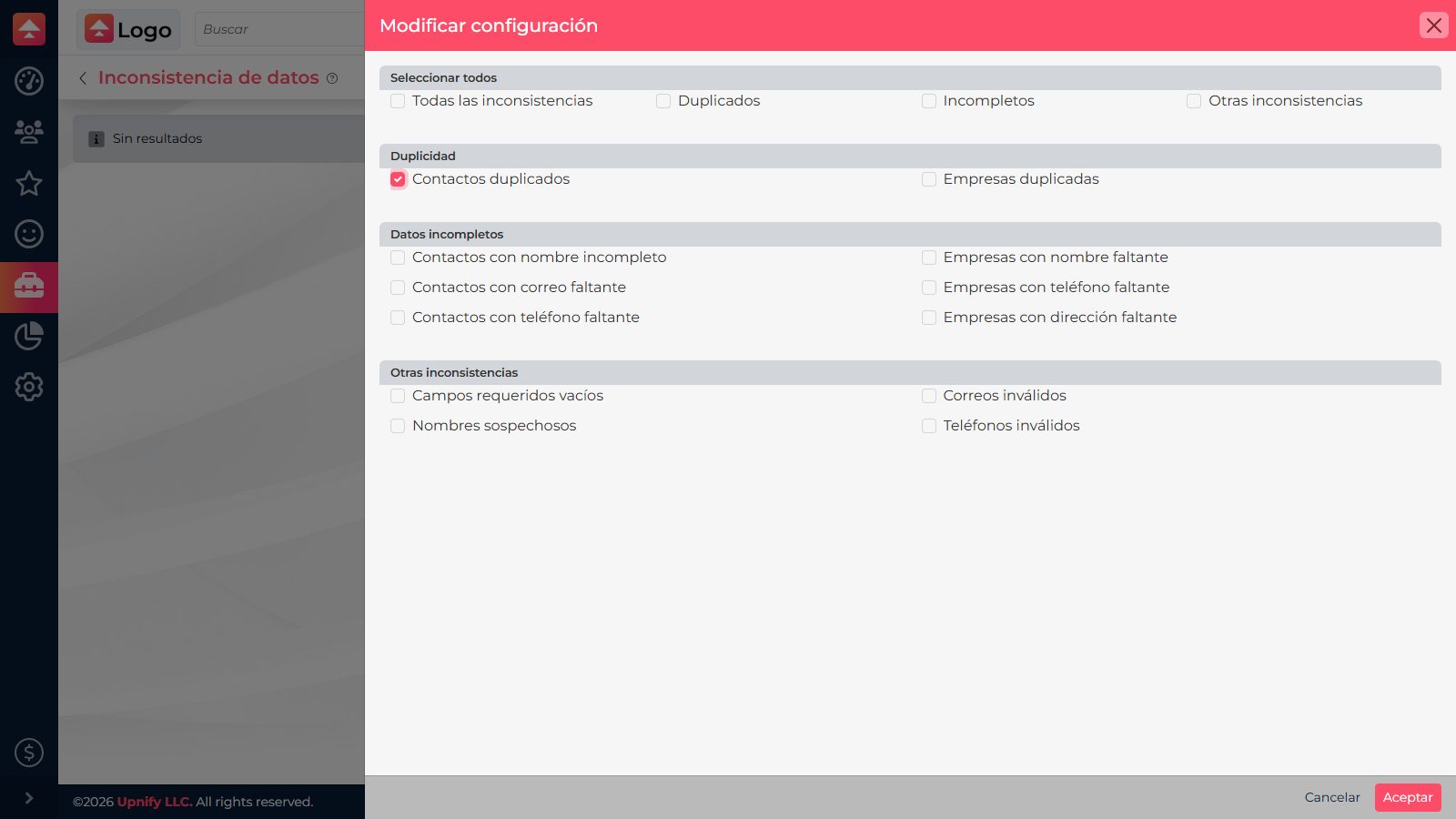
Mesclar os registros confirmados
Depois de confirmar que dois ou mais registros pertencem à mesma pessoa, inicie a mesclagem em Prospectos ou Clientes. A ação não fica na ficha do contato. Você pode começar de duas formas:
- Selecionando vários registros: na lista, marque as caixas dos contatos duplicados e escolha Mesclar contatos nas ações da seleção. Essa opção é útil quando você já localizou todas as fichas que deseja reunir.
- No menu de uma linha: abra o menu de ações de um contato e escolha Mesclar contatos. O painel começa com esse registro; selecione Adicionar para pesquisar e incluir os outros contatos confirmados.
Também é possível iniciar a mesclagem pelo menu de uma ficha na visualização Kanban. A opção exige acesso de administrador ou permissão para combinar registros em Manutenção. Se ela não aparecer, peça a uma pessoa administradora para verificar suas permissões.
- No painel de mesclagem, confirme que foram incluídos somente contatos da mesma pessoa.
- Revise os valores de cada campo e escolha qual manter. Confira com atenção e-mail, telefones, empresa e responsável.
- Confirme a mesclagem somente depois de revisar as informações. Se não tiver certeza de que os registros são da mesma pessoa, feche o painel e compare os dados novamente.
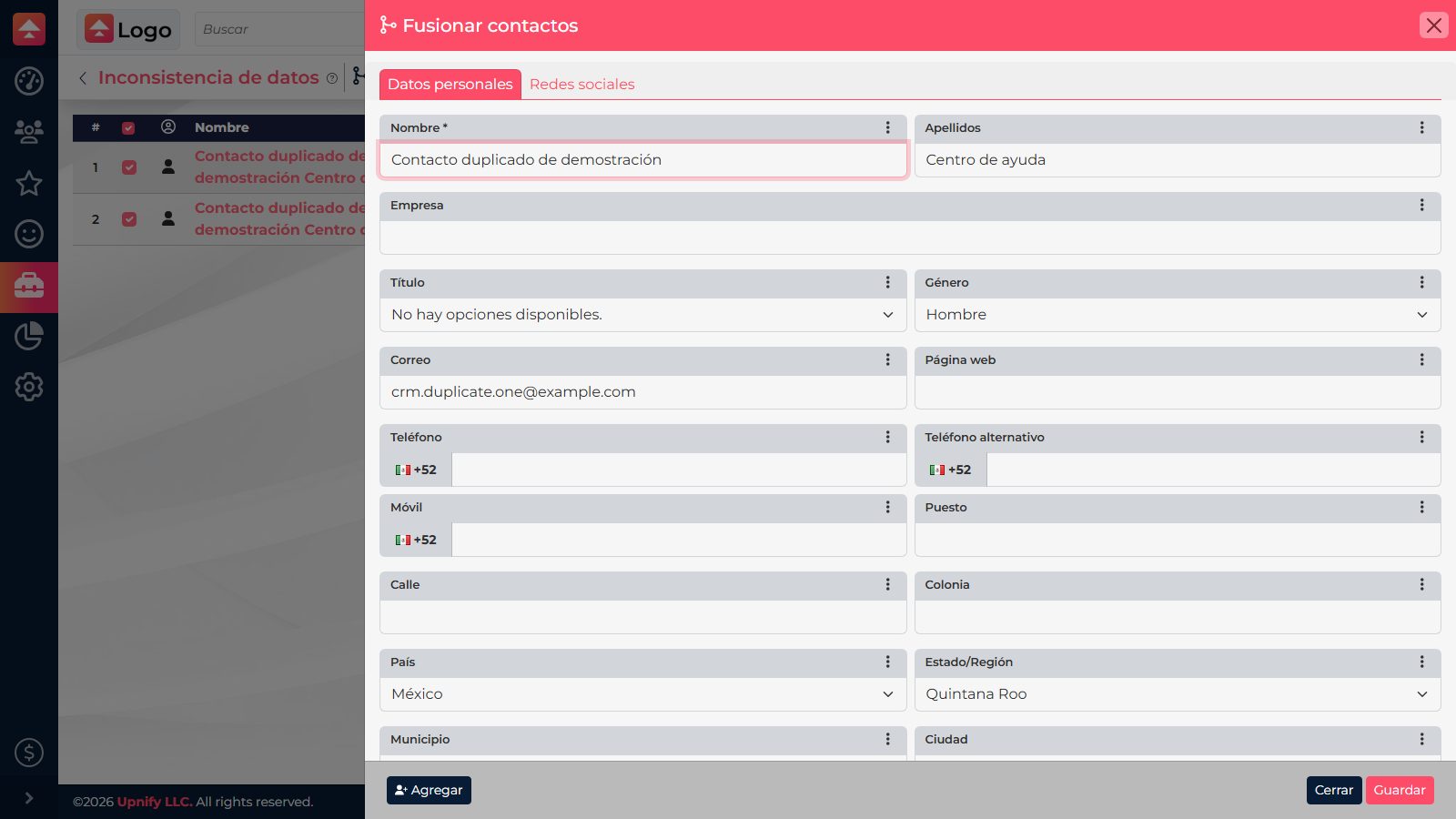
Ao final, o CRM concentra as informações e os itens relacionados, como histórico e acompanhamento, no contato principal. Os registros secundários deixam de existir como fichas independentes; por isso, a mesclagem não pode ser desfeita. Abra a ficha principal depois para conferir se os dados importantes e o histórico esperado estão lá.
As capturas mostram a interface em espanhol.