
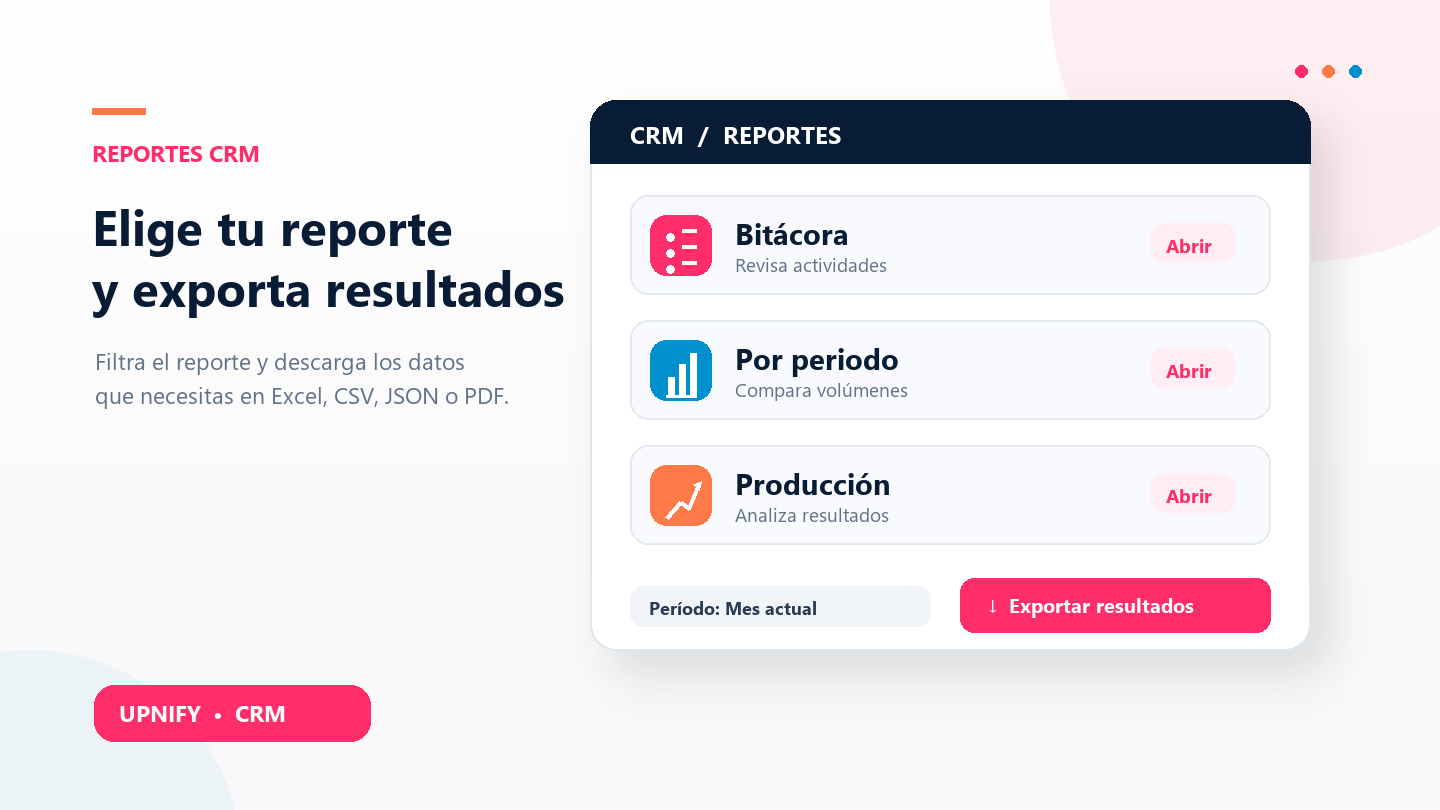
Os relatórios do CRM transformam os registros de trabalho em informações que você pode consultar e compartilhar. Eles ajudam a responder perguntas práticas: quais atividades a equipe realizou, como o volume mudou entre períodos ou quais resultados comerciais foram gerados. Comece pela pergunta que deseja responder para escolher a visualização adequada e exportar somente os dados necessários.
Escolha o relatório adequado
| Você precisa saber… | Relatório | O que mostra |
|---|---|---|
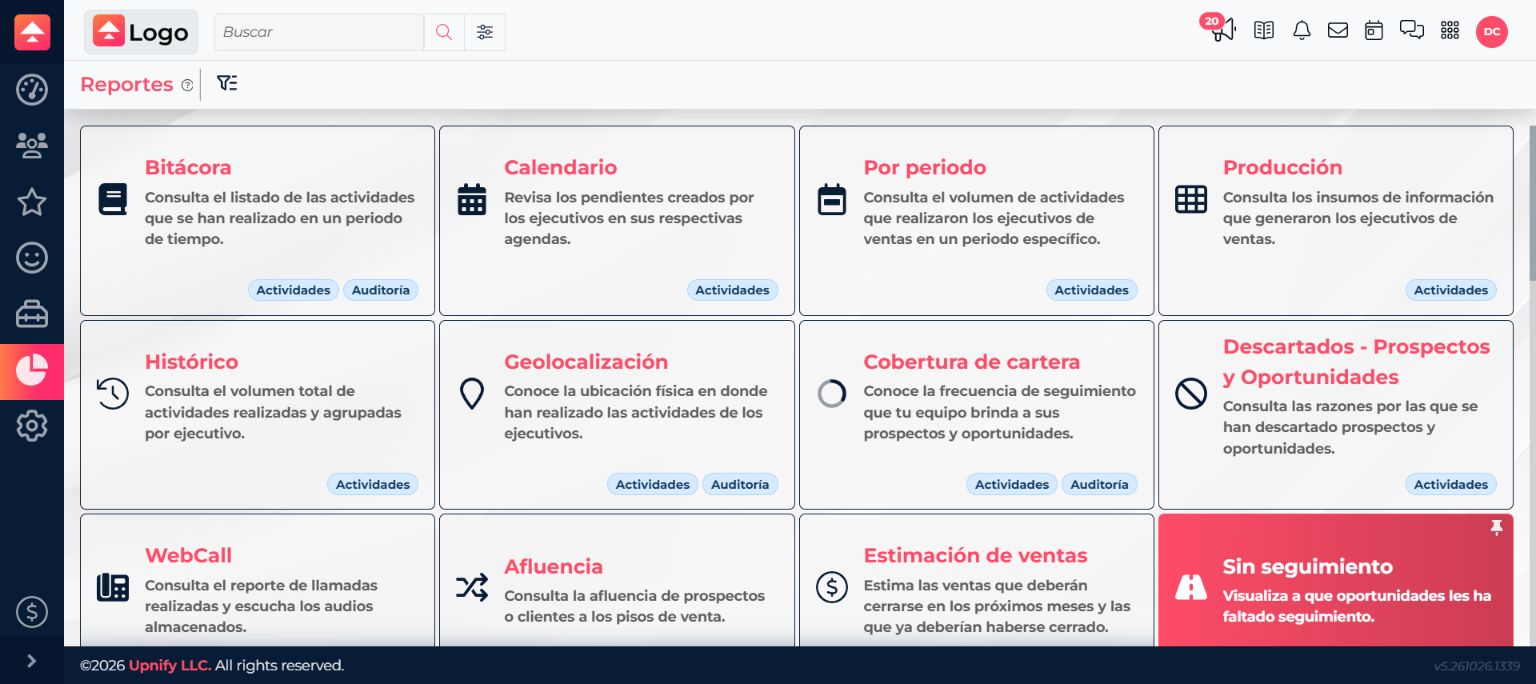
| O que aconteceu com um contato e quando | Bitácora | Atividades individuais, data, contato, responsável e comentário. |
| Quantas atividades a equipe realizou em um período | Por período | Totais por tipo de atividade, executivo ou grupo. |
| Como uma atividade mudou ao longo do tempo | Histórico | Totais por executivo ou grupo e periodicidade. |
| Quais resultados comerciais foram gerados | Produção | Prospectos, oportunidades, vendas e acompanhamentos do período. |
| Quais atividades estão programadas | Calendário | Pendências nas agendas da equipe. |
Aplique filtros e consulte os resultados
- No CRM, selecione Relatórios no menu lateral e abra uma opção.
- Confira os filtros. Conforme a visualização, você pode limitar por período, grupo, executivo, nível, atividade ou entidade, como prospectos ou clientes.
- Escolha os valores. Selecione um grupo para consultar uma equipe ou um executivo para focar em uma pessoa. Deixe em Todos os critérios que não deseja limitar.
- Selecione Aplicar. O gráfico e a tabela serão atualizados conforme suas escolhas. Aplique novamente se alterar um filtro.
- Confira os totais e selecione um valor com link para abrir os registros correspondentes.
Os controles variam porque cada relatório responde a uma pergunta diferente. A Bitácora permite filtrar por tipo e consultar registros individuais. Por período inclui agrupamento e filtros para comparar quantidades. Nem todos os relatórios oferecem os mesmos filtros.
Exporte os resultados
- Aplique os filtros e confirme se a tabela mostra o escopo necessário.
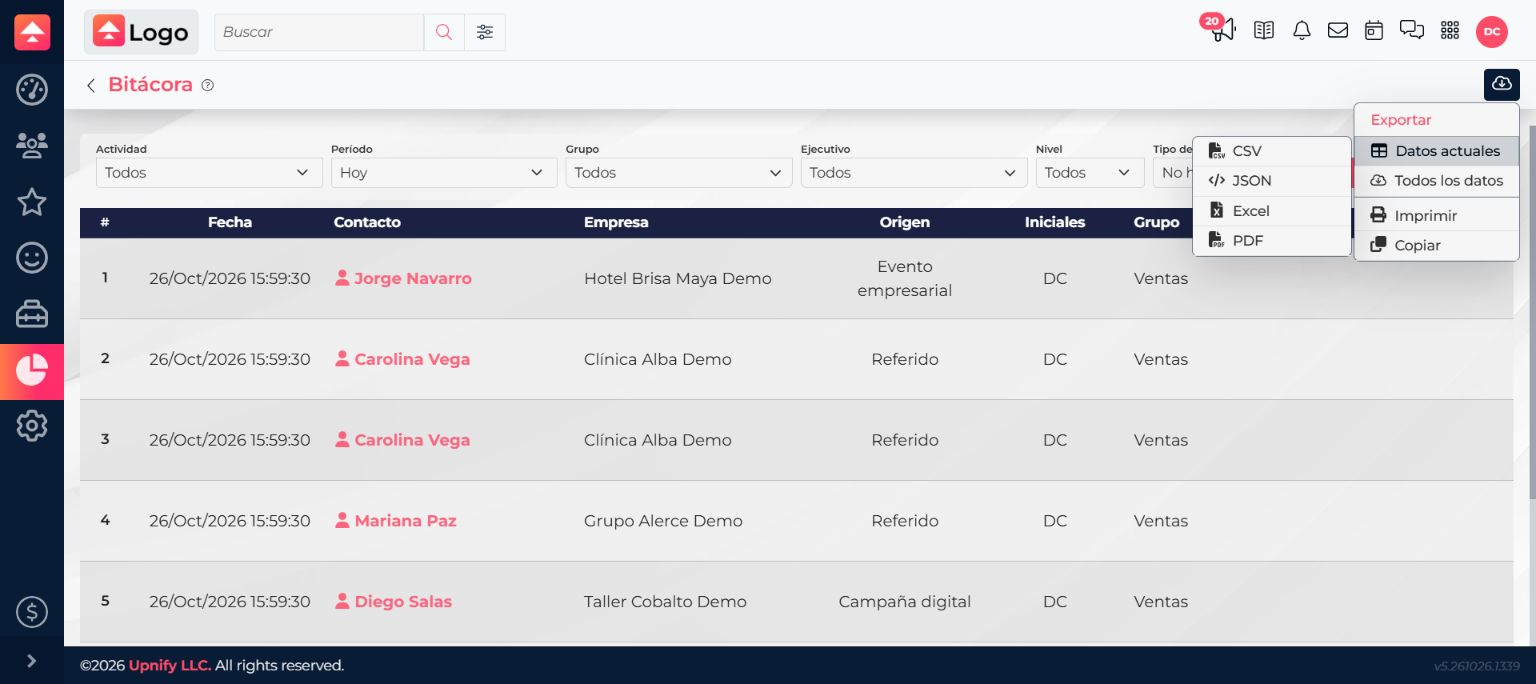
- Selecione o ícone de download Exportar na parte superior do relatório.
- Escolha Dados atuais para exportar a visualização aberta ou Todos os dados para o conjunto completo oferecido pelo relatório.
- Selecione CSV, JSON, Excel ou PDF. Você também pode imprimir ou copiar as informações.
Se o ícone de exportação não aparecer, peça ao administrador para verificar se a permissão de exportação está habilitada para seu usuário.