
Algumas contas do CRM foram configuradas há bastante tempo com SMTP para enviar e POP para receber. Se a conta ainda aparece conectada, não a remova imediatamente. Primeiro identifique o provedor, quem usa a conta e se as mensagens continuam no servidor. Uma migração sem revisão pode interromper o envio ou deixar o histórico fora da caixa postal.
O que SMTP/POP significa
| Protocolo | Uso comum | O que verificar |
|---|---|---|
| SMTP | Envio de mensagens | Se o provedor ainda permite envio autenticado pelo CRM. |
| POP | Download de mensagens recebidas | Se o cliente mantém uma cópia no servidor ou baixa as mensagens de forma exclusiva; isso depende do provedor e das configurações do cliente. |
| IMAP | Acesso e sincronização da caixa no servidor | Se está habilitado e permitido pela política do provedor. |
Revisar uma conta existente
- Em Ajustes pessoais > Contas de e-mail, localize a conta antiga e anote o endereço, a modalidade e o status. Não copie senhas em documentos ou capturas.
- Pergunte ao administrador qual provedor hospeda a conta, se ela ainda é usada e se o histórico permanece na caixa ou em um dispositivo que baixa mensagens por POP.
- Confirme com o provedor se IMAP e SMTP autenticado estão disponíveis ou se há autorização como Gmail ou Microsoft 365 API.
- Se a conta ainda funciona e não existe uma alternativa testada, mantenha a configuração enquanto prepara a transição. Combine com o administrador antes de alterar ou excluir credenciais.
Planejar a migração
- Proteja o histórico: verifique onde as mensagens antigas estão armazenadas e se o provedor mantém uma cópia. O comportamento do POP varia conforme o cliente e suas opções.
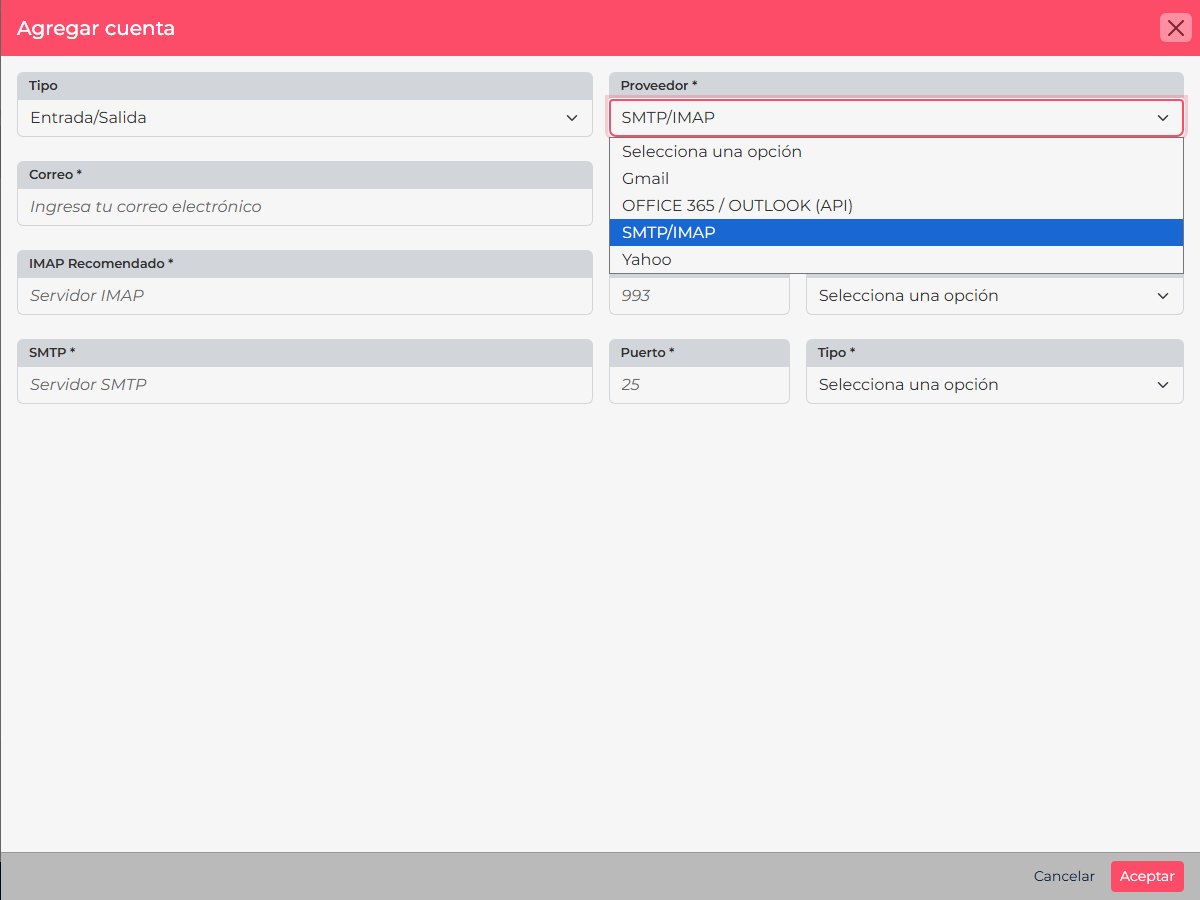
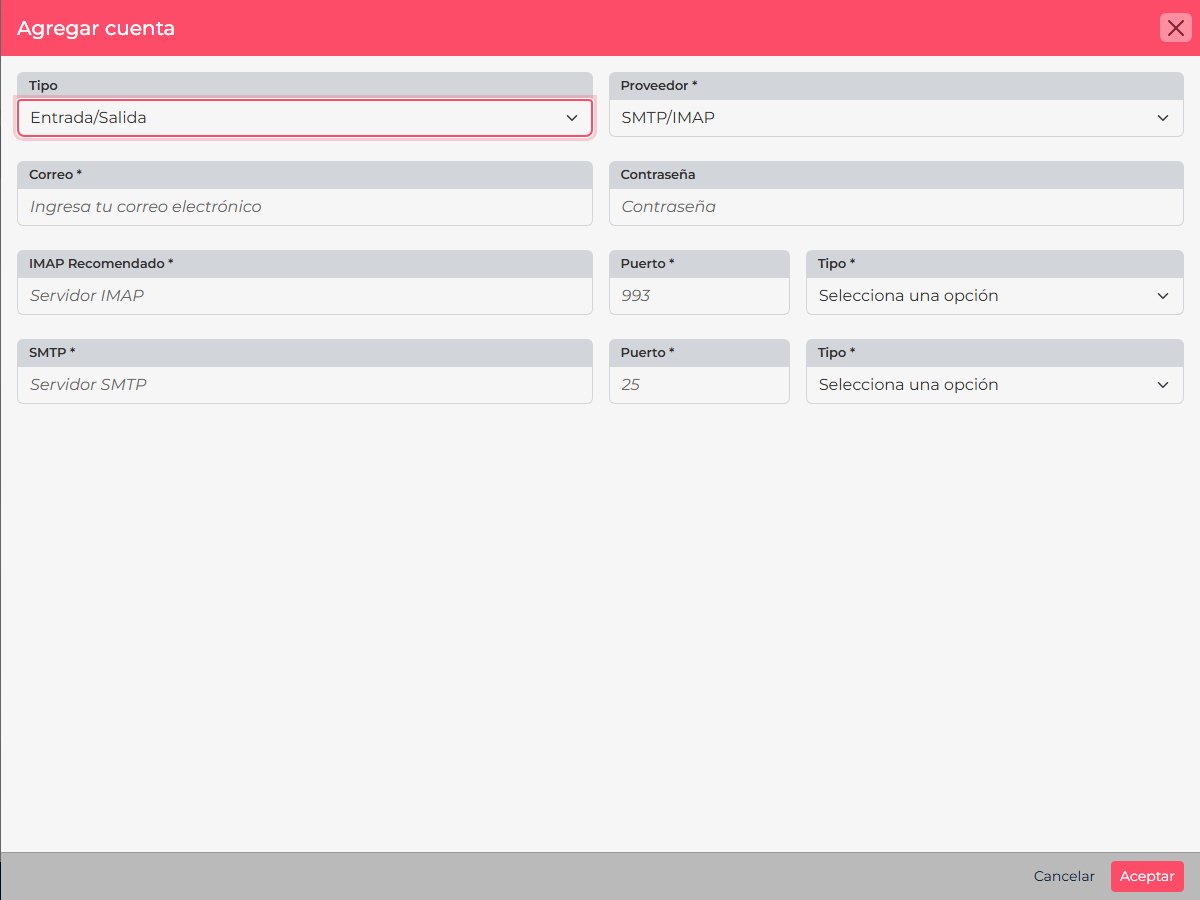
- Escolha a alternativa: use autorização do Gmail ou Microsoft 365 quando aplicável, ou configure SMTP/IMAP com os dados atuais do provedor.
- Teste antes de retirar a conexão antiga: se a organização permitir criar uma nova conexão, valide primeiro o envio e a recepção com uma caixa controlada.
- Combine a mudança: avise quem usa o endereço, evite manter dois caminhos de envio ativos se isso puder gerar respostas duplicadas e altere o fluxo combinado.
- Remova a conexão antiga somente depois: de confirmar que o novo método funciona e que o histórico necessário está salvo ou continua disponível.
Observação sobre Exchange Online
Se a conta antiga pertence ao Exchange Online, confirme o método de autenticação antes de migrar: a Microsoft descontinuou a autenticação básica para POP, IMAP e SMTP AUTH no Exchange Online. Uma senha que funcionava antes pode não ser aceita. Consulte a documentação oficial da Microsoft e use um método ainda aceito pelo provedor.
Para a configuração atual, consulte SMTP/IMAP, Gmail ou Microsoft 365 pela API.