

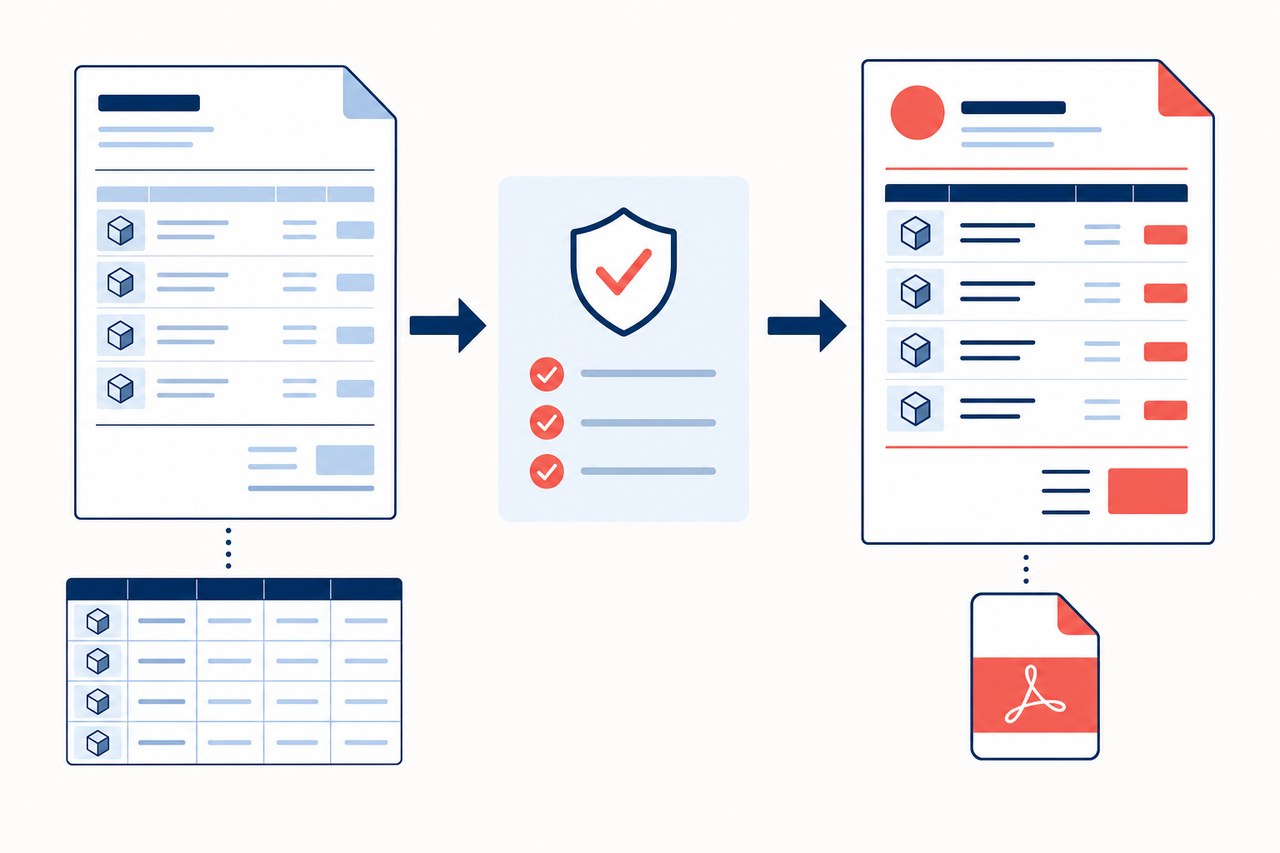
O formato define a apresentação do documento enviado ao cliente: cabeçalho, dados, itens, totais e, quando usado, o número da cotação. As tags permitem que o CRM preencha os dados da oportunidade sem copiá-los manualmente. O cotador converte um formato compatível em PDF anexado à oportunidade.
.docx ou .xlsx não fica compatível apenas ao trocar a extensão para .xml.Preparar o documento
- Defina o cabeçalho e os espaços para cliente, empresa, oportunidade, responsável e totais. Se já houver um formato útil, faça uma cópia antes de alterá-lo.
- No Word, salve como documento XML do Word 2003. No Excel, salve como planilha XML do Excel 2003. Use o arquivo gerado pelo aplicativo; não renomeie um DOCX ou XLSX.
- Insira as tags do sistema exatamente como aparecem. Por exemplo, uma tabela de itens pode usar:
| Tag | Dado inserido | Local recomendado |
|---|---|---|
[PROD_CANTIDAD] | Quantidade do item | Linha de produtos |
[PROD_NOMBRE] | Nome do produto | Linha de produtos |
[PROD_PRECIO_UNIT] | Preço unitário | Linha de produtos |
[PROD_SUBTOTAL] | Subtotal do item | Linha de produtos |
[TOT_TOTAL] | Total da cotação | Resumo dos totais |
[FOLIO] | Número configurado | Cabeçalho do documento |
Enviar e testar o formato
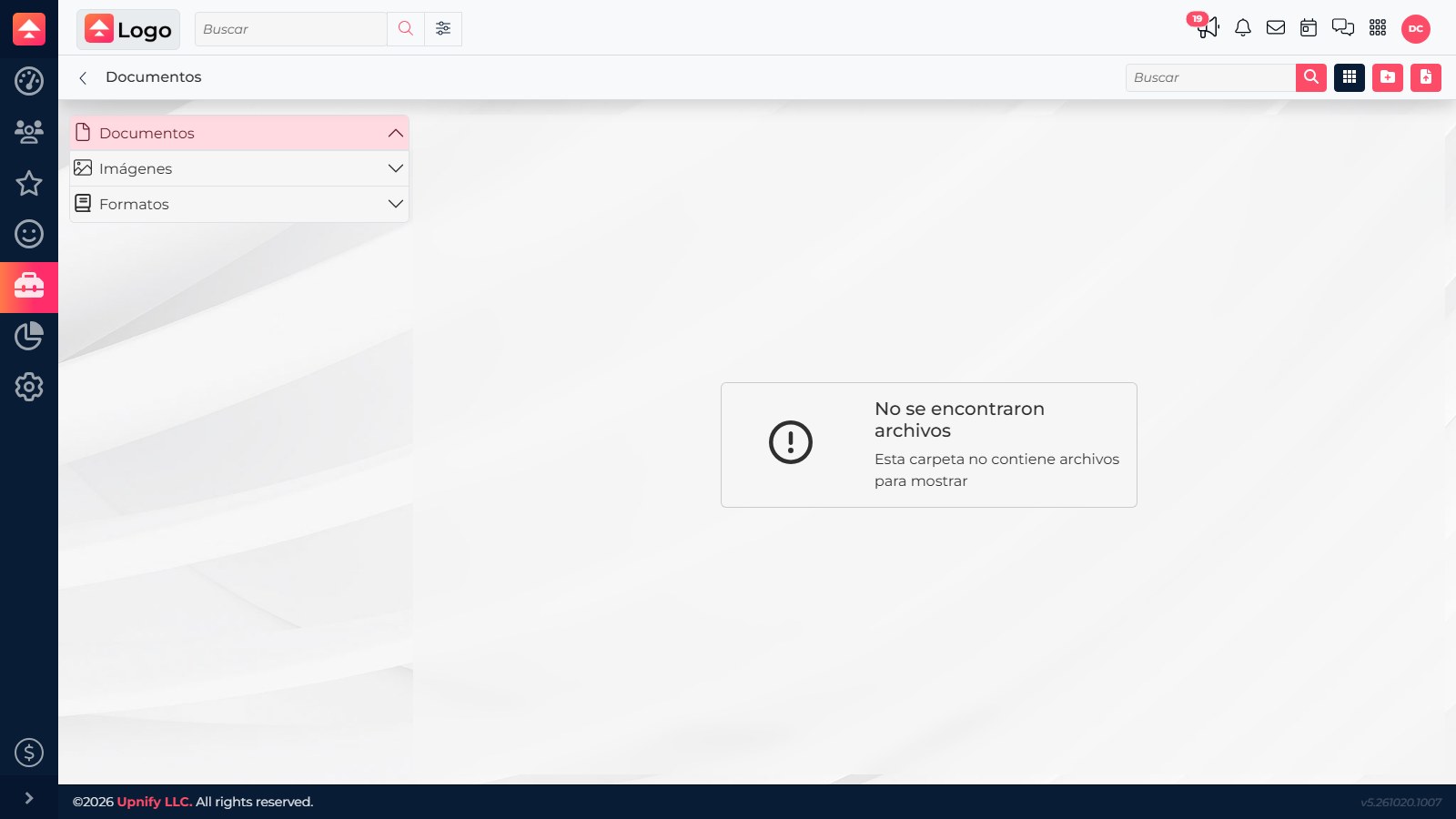
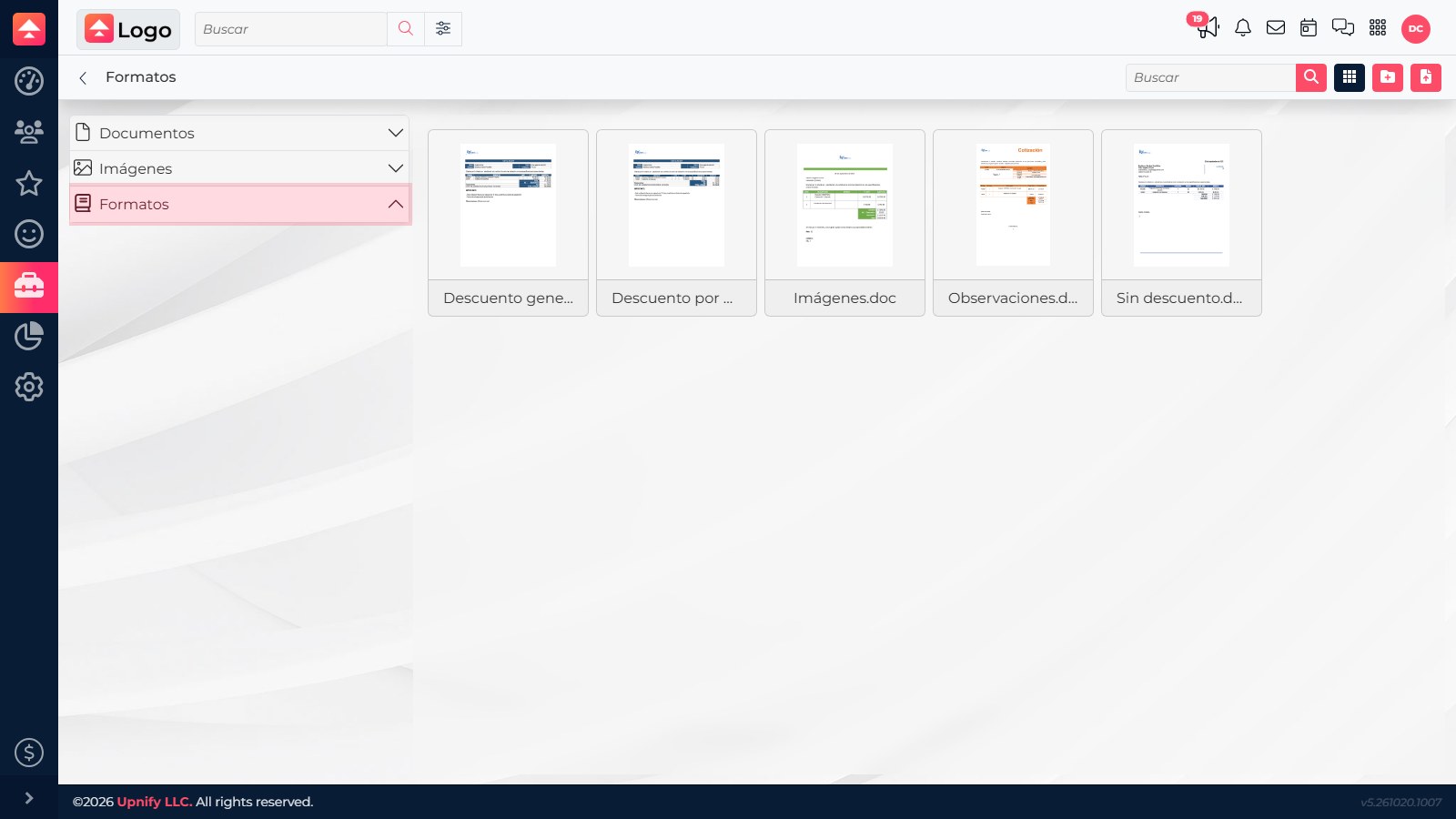
- No CRM, abra Ferramentas > Documentos e Imagens e entre na pasta Formatos.
- Use a opção para enviar o arquivo. Confirme que ele ficou em Formatos, e não em Documentos ou Imagens; essas pastas têm outras finalidades.
- Em uma oportunidade de teste, selecione Gerar documento, escolha o formato e crie o arquivo. Revise o PDF resultante para conferir se as tags foram substituídas, os valores estão corretos e todos os itens aparecem.
Revise especialmente a tabela de produtos
No Word, coloque as tags do produto na linha repetível da tabela. No Excel XML, evite células mescladas nessa linha. Teste com pelo menos dois produtos para detectar se aparece apenas o primeiro item, se uma descrição longa quebra o layout ou se o total fica fora da página.
Se uma tag aparecer literalmente no PDF, confira a escrita e a posição. Se ficar vazia, confirme se o registro contém esse dado. Se o formato não aparecer para seleção, verifique a pasta, a visibilidade e se o arquivo é XML compatível ou HTML.