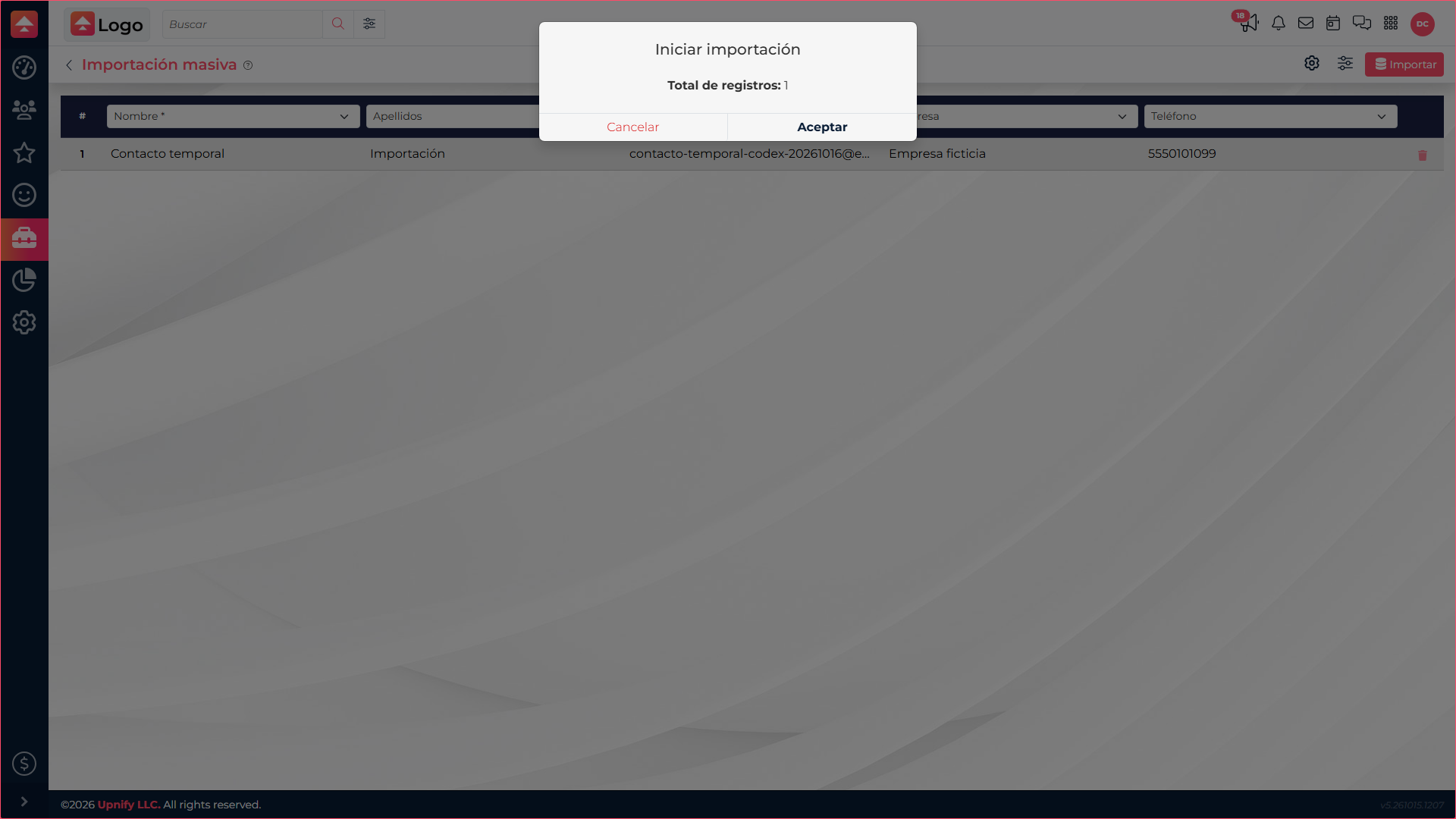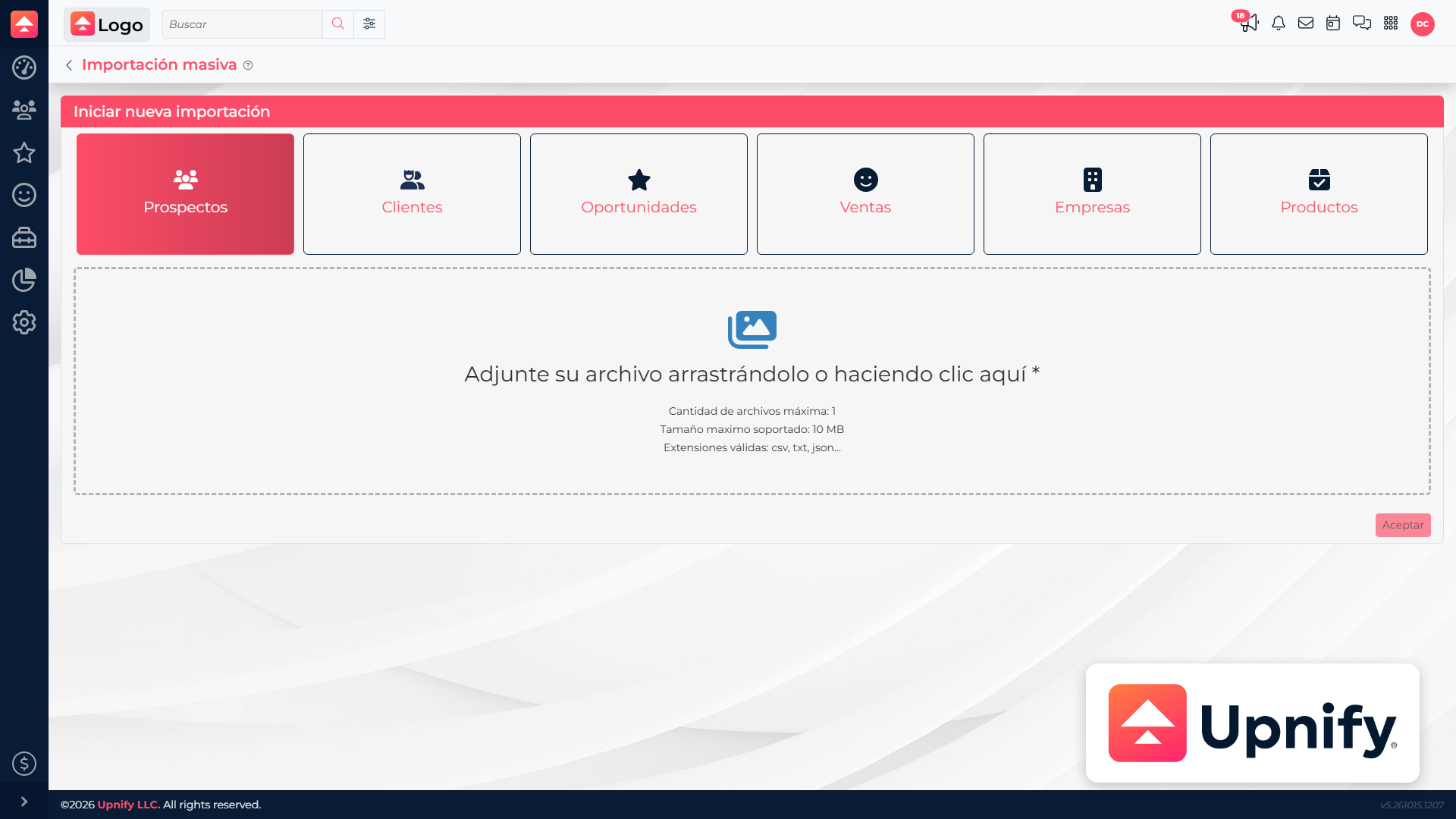
A importação em massa permite carregar vários registros em uma única operação. Antes de anexar um arquivo, decida que tipo de informação você vai importar e organize as colunas. Assim, fica mais fácil relacionar cada dado ao campo correto e identificar problemas antes de salvar.
1. Organize uma linha por registro
Em um arquivo de texto tabular, cada coluna deve conter um tipo de dado e cada linha deve representar um registro. Se usar cabeçalhos, escreva na primeira linha nomes reconhecíveis como \u201CNome\u201D, \u201CEmail\u201D ou \u201CEmpresa\u201D. Mantenha juntos os valores que pertencem à mesma pessoa ou oportunidade e confira se nenhuma coluna ficou deslocada.
| Cabeçalho do arquivo | Campo para selecionar no CRM | Exemplo |
|---|---|---|
| Nome | Nome | Luna |
| Sobrenome | Sobrenome | Teste |
| luna.demo@example.org | ||
| Empresa | Empresa | Empresa de exemplo |
O CRM também aceita arquivos TXT e JSON. Em CSV, confirme qual caractere separa os valores; o assistente oferece vírgula, ponto e vírgula e tabulação. Se o arquivo usar outro separador, ajuste-o antes de continuar para evitar que os dados fiquem agrupados em colunas incorretas.
2. Escolha o que vai importar
No CRM, abra Ferramentas > Importação em massa e selecione a entidade de destino: Prospectos, Clientes, Oportunidades, Vendas, Empresas ou Produtos. Essa escolha define os campos disponíveis na próxima etapa; confira se ela corresponde ao conteúdo do arquivo.
Arraste o arquivo para a área indicada ou clique para selecioná-lo. Confira o nome do arquivo e selecione Aceitar para abrir a prévia.
3. Configure o separador e os cabeçalhos
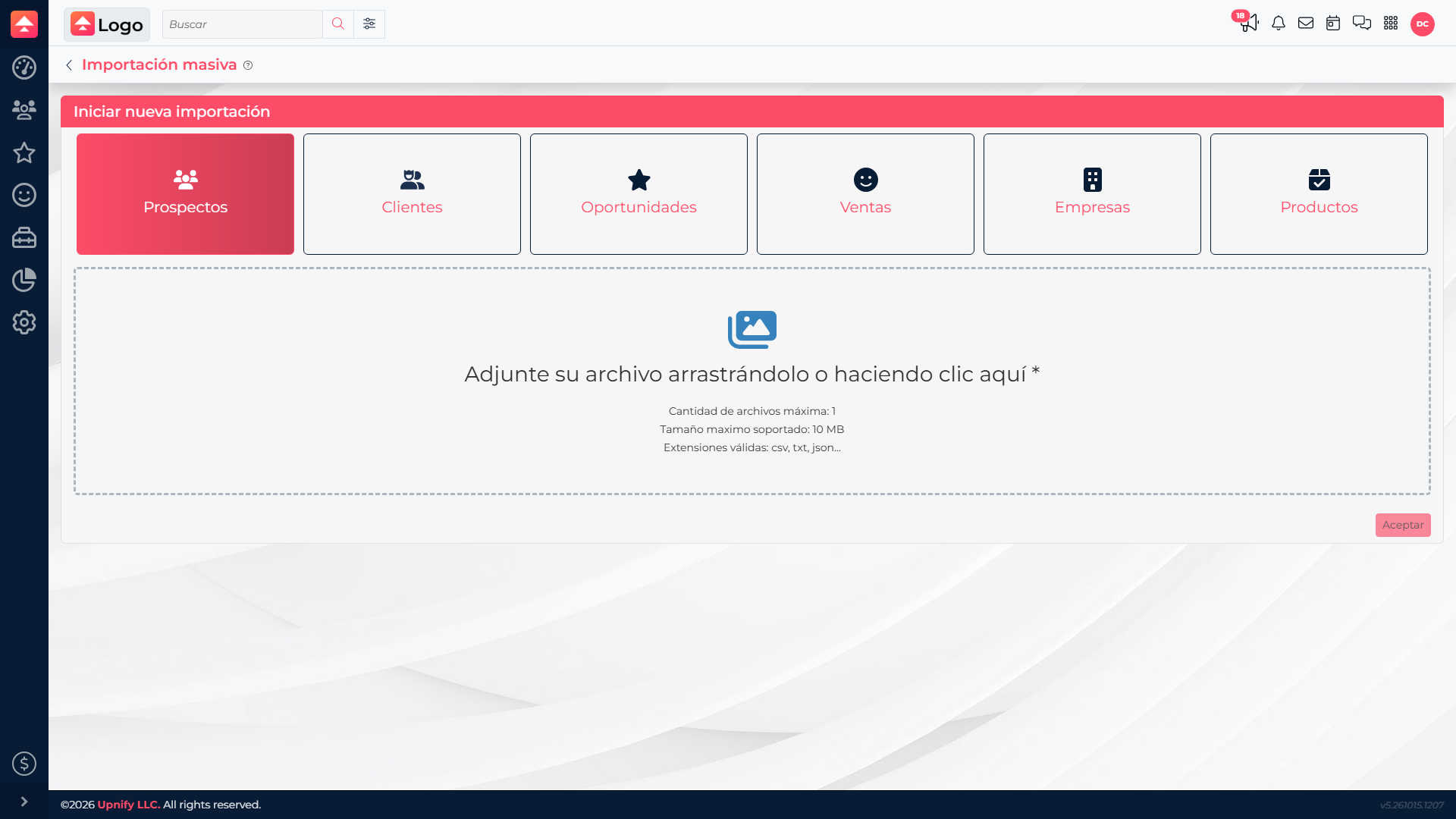
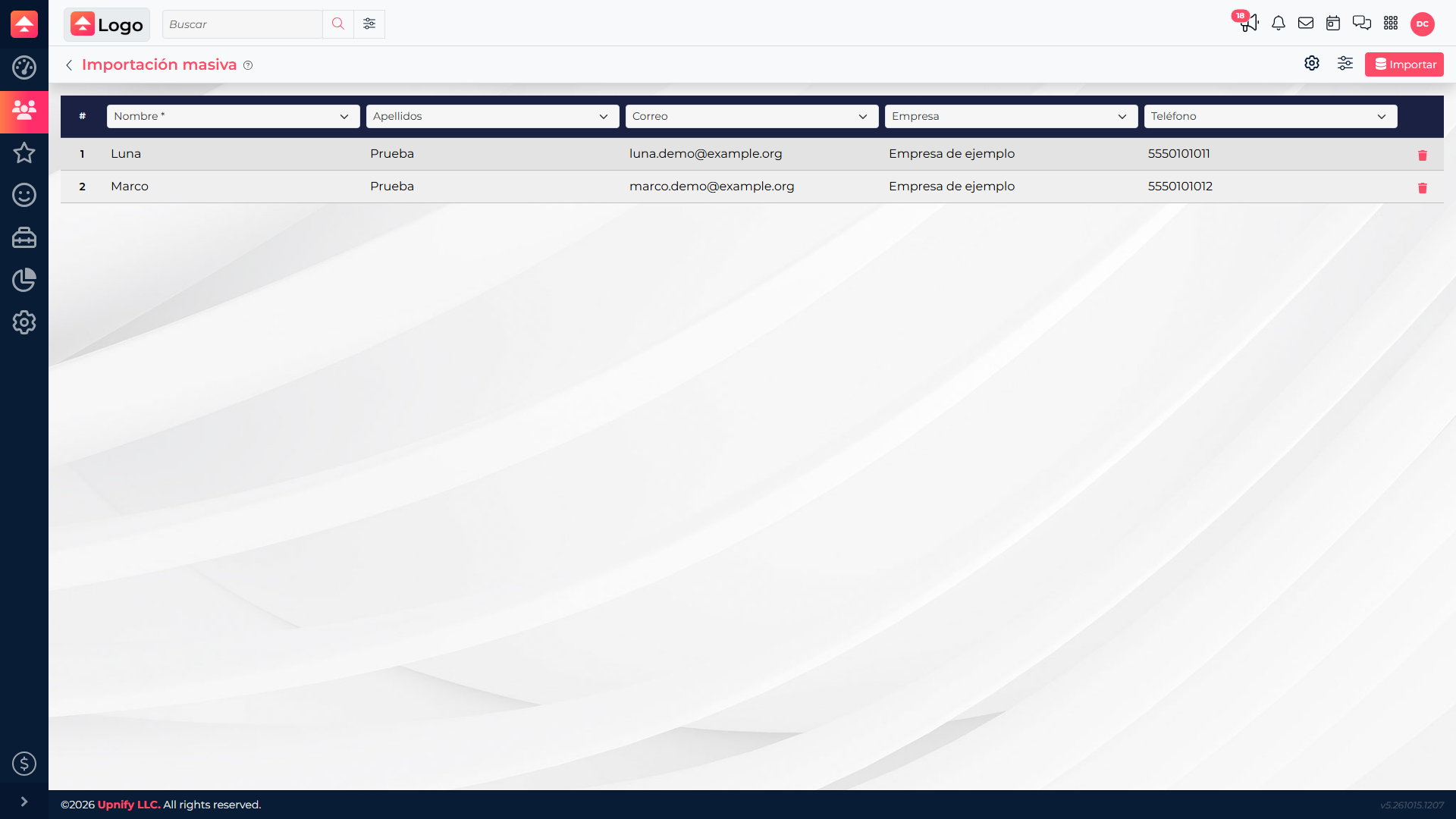
Na prévia, abra Configuração pelo ícone de engrenagem. Se você enviou um CSV, escolha o separador usado no arquivo. Ative Ignore a primeira linha quando ela contiver os cabeçalhos das colunas; deixe desativado se a primeira linha já trouxer dados. O cabeçalho pode continuar visível na prévia, mas não será importado como um registro quando essa opção estiver ativa.
4. Relacione as colunas aos campos
Na faixa superior de cada coluna, abra a lista e selecione o campo do CRM que corresponde aos valores. O assistente pode reconhecer alguns cabeçalhos, mas confira todas as associações: uma coluna chamada \u201CEmail\u201D não significa que ela já esteja vinculada ao campo correto.
- Associe cada coluna uma única vez; o mesmo campo não pode receber duas colunas.
- Os campos obrigatórios aparecem com um asterisco, por exemplo Nome *. Você precisa associá-los para continuar.
- Se não quiser importar uma coluna, selecione Pular coluna. Todas as colunas devem ser associadas ou ignoradas.
- Confira com atenção os campos de catálogo, como país, fase ou origem. O valor do arquivo deve corresponder a uma opção válida para a entidade.
Confirme também se os valores estão sob o cabeçalho correto e se emails, telefones e identificadores não ficaram deslocados. Você pode corrigir células diretamente na prévia antes de iniciar.
5. Baixe um modelo de exemplo
Se você ainda não preparou o arquivo, pode começar com um destes modelos CSV. Escolha o que corresponde ao tipo de registro selecionado no CRM; ele mostra exemplos de cabeçalhos e uma estrutura para organizar as colunas. Substitua os valores de exemplo pelos seus e mantenha a linha de cabeçalho para relacionar as colunas no assistente de importação.
- Modelo de Prospectos (CSV)
- Modelo de Clientes (CSV)
- Modelo de Oportunidades (CSV)
- Modelo de Vendas (CSV)
- Modelo de Empresas (CSV)
- Modelo de Produtos (CSV)
6. Configure as opções avançadas
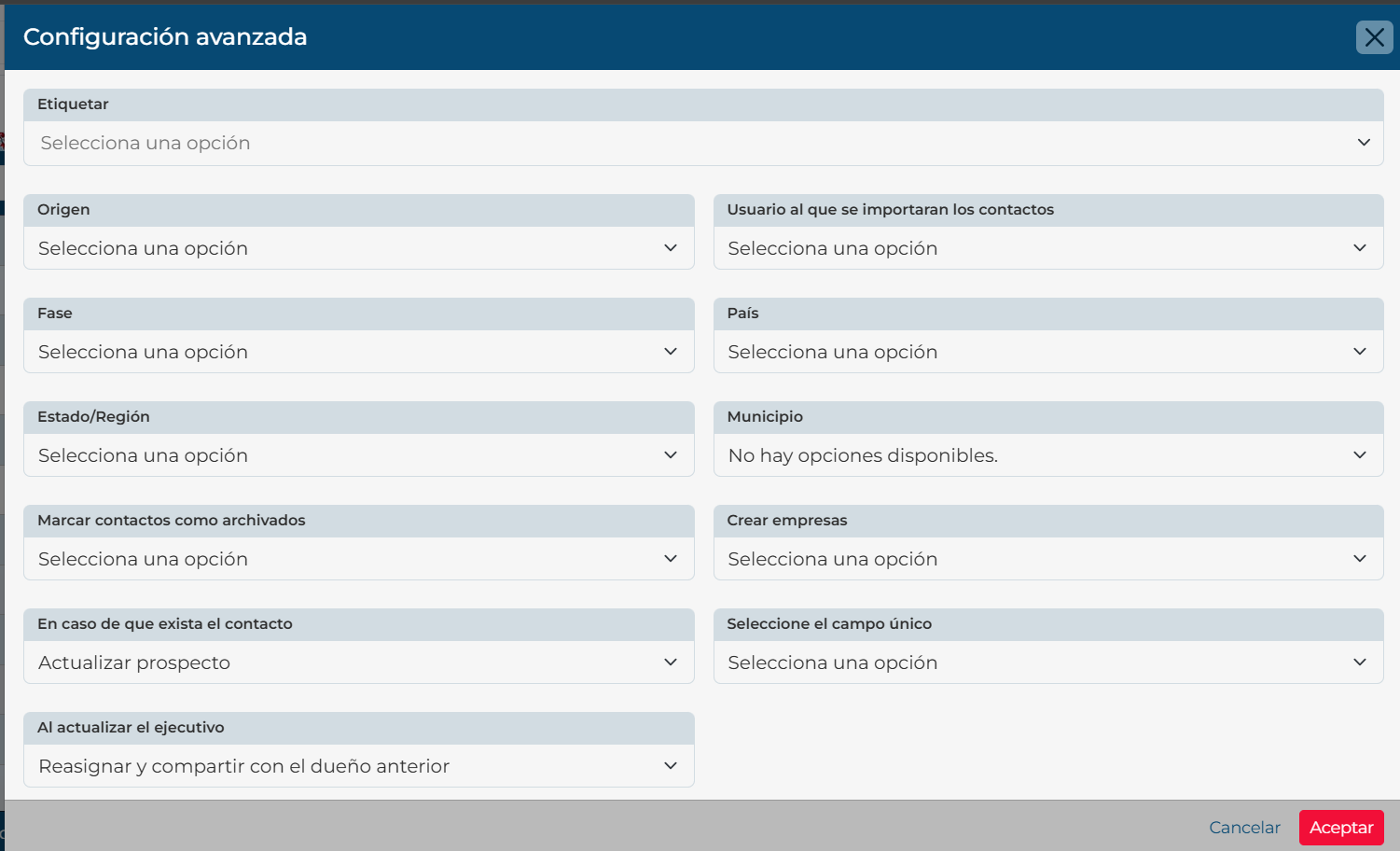
Depois de relacionar as colunas, abra Configuração avançada pelo botão de controles deslizantes. Esse painel adiciona valores ou regras à importação, e as opções variam conforme a entidade. Selecione somente o que se aplica a este arquivo e pressione Aceitar para aplicar as configurações.
| Tipo de registro | Opções avançadas disponíveis |
|---|---|
| Prospectos e clientes | Etiquetas, origem, usuário responsável, fase, localização, status de arquivado, criação de empresas e tratamento de contatos existentes. |
| Oportunidades e vendas | Linha de produto e usuário responsável pelos registros. |
| Produtos | O que fazer quando o produto já existe: ignorá-lo ou atualizá-lo. |
| Empresas | Relacione os campos da empresa na etapa de associação de colunas; esta importação não mostra as opções avançadas de contatos. |
Ao importar Prospectos ou Clientes, você pode aplicar uma ou mais Etiquetas aos registros desta operação, definir a Origem e escolher o usuário responsável. A opção de fase depende da entidade selecionada. País, Estado e Município funcionam como valores padrão de localização; se o arquivo tiver esses campos, relacione-os também para preservar o valor de cada linha.
Marcar contatos como arquivados permite importar registros no estado arquivado. Se você estiver atualizando contatos, confira essa opção com atenção: a importação também pode alterar o status de arquivado dos registros correspondentes. Ative Criar empresas se quiser que o CRM crie registros de empresa a partir dos nomes na coluna Empresa.
Se o usuário responsável mudar durante a atualização, escolha Reatribuir apenas para remover a atribuição do executivo anterior, ou Reatribuir e compartilhar com o proprietário anterior para manter também o acesso dessa pessoa ao contato. Nas importações de Oportunidades e Vendas, defina a linha de produto e o usuário responsável. Para Produtos, decida se os itens existentes serão ignorados ou atualizados. Confira essas escolhas antes de continuar, pois elas podem afetar informações já salvas no CRM.
7. Confira antes de importar
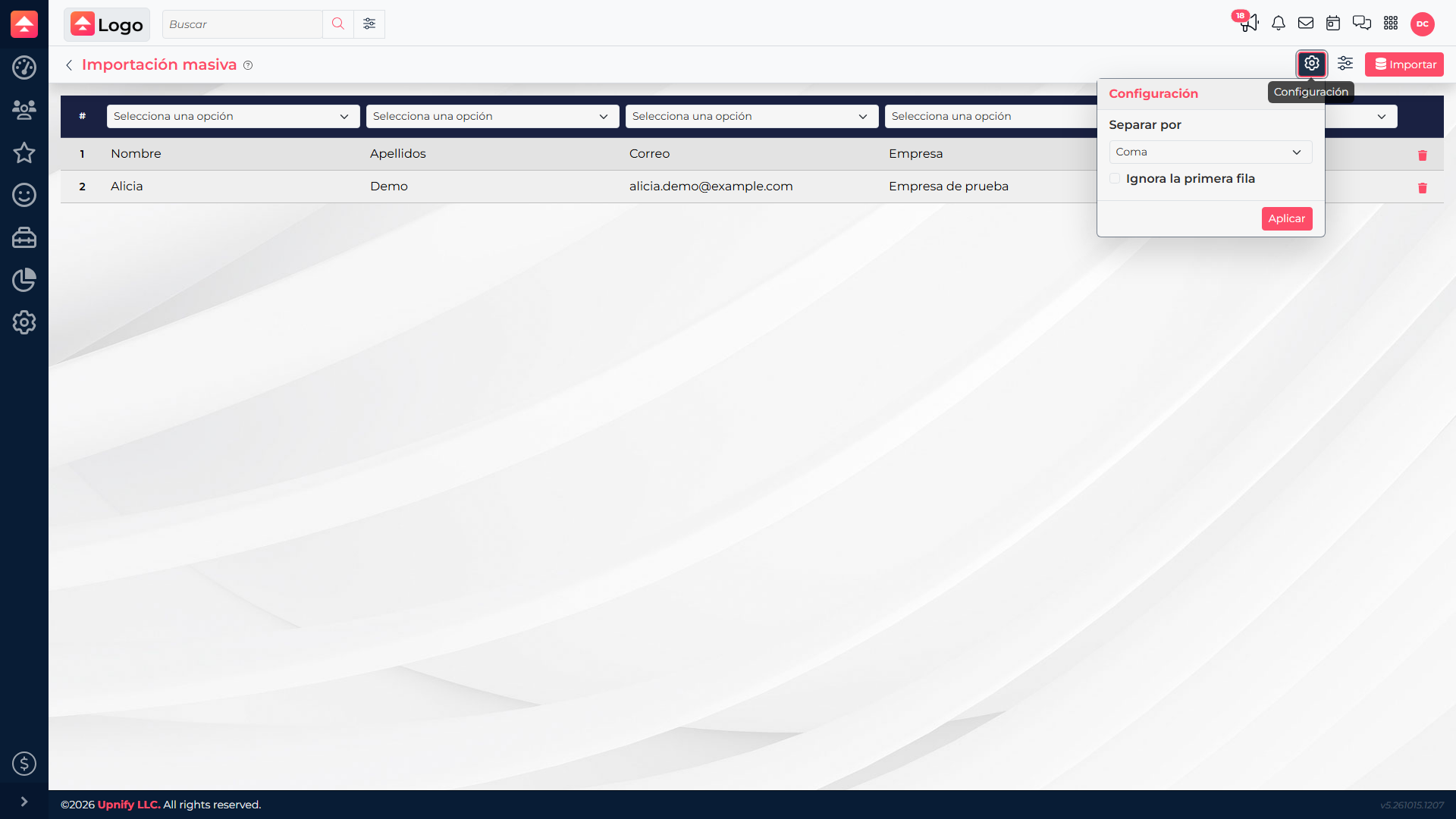
Revise as primeiras linhas e confirme se cada valor ficou no campo esperado. Ao selecionar Importar, o CRM mostra uma confirmação com o total de registros e, quando aplicável, quantas linhas serão ignoradas por terem erros. Confira essas informações e selecione Aceitar somente quando estiver tudo correto; o salvamento só começa depois disso.