
A integração permite que o CRM receba informações de faturas do Stripe e crie um registro de venda vinculado ao cliente e ao produto configurado. Para usá-la com segurança, entenda qual evento ela processa, prepare o catálogo de produtos e confira o resultado antes de considerar uma fatura paga.
O que a integração faz — e o que não faz
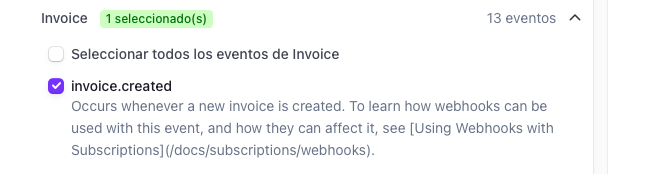
O Stripe envia uma notificação ao CRM quando uma fatura é criada, e a integração usa essas informações para criar o registro comercial. O evento configurado é invoice.created. Ele significa fatura criada; não confirma que o cliente pagou. O Stripe tem eventos diferentes para a criação e o pagamento de uma fatura.
invoice.created não deve ser usada, por si só, para confirmar um recebimento. Confira o status do pagamento no Stripe e registre ou concilie o recebimento de acordo com o processo da empresa.Esta integração processa faturas do Stripe. Ela não equivale a instalar um botão de pagamento nem a integrar transferências bancárias.
Antes de começar: relacione os produtos
A opção Stripe pode ser exibida somente quando a licença da empresa e as permissões do usuário permitem usá-la. Se ela não aparecer no catálogo, peça ao superadministrador que confira o acesso e o plano antes de continuar.
Prepare no CRM o produto correspondente a cada produto do Stripe. No registro do produto no CRM, configure o campo Código com o ID do produto do Stripe que começa com prod_. O conector faz a correspondência pelo ID do produto, não pelo nome exibido nem pelo ID de preço iniciado por price_.
Faça essa relação antes de habilitar o webhook e confira cada caractere. Se o Stripe enviar uma fatura de um produto que não está no catálogo do CRM, o registro não poderá ser relacionado corretamente. Consulte também como vincular o catálogo de produtos do Stripe ao CRM.
1. Crie a integração no CRM e copie a URL
No CRM, acesse Sistema > Integrações > API e selecione Adicionar integração. Escolha Stripe e informe o nome, a fase do cliente, a fase da oportunidade e a origem. Se necessário, atribua também um usuário e uma etiqueta. Esses valores ajudam o CRM a classificar os registros criados a partir das faturas.
Salve a integração. O CRM exibirá uma URL de recebimento gerada para essa configuração. Copie-a no CRM: a URL identifica a conexão e deve ser tratada como informação privada. Não a coloque em documentação pública, capturas, conversas abertas ou repositórios.

2. Configure o endpoint no Stripe Workbench
No Stripe, abra Workbench > Webhooks e crie um destino de eventos para sua própria conta. Escolha o formato de payload Snapshot e, se solicitado, a versão de API adequada. A integração do CRM espera o objeto do evento e os dados em data.object; o Snapshot entrega esse objeto completo.
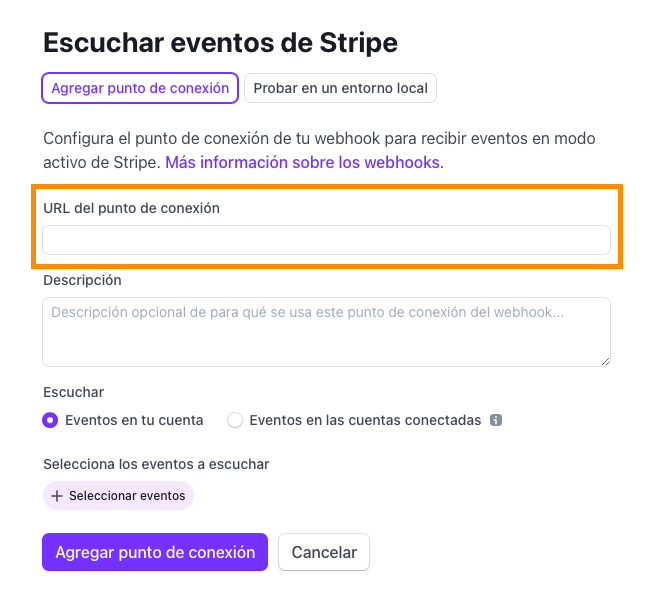
Continue com Webhook endpoint como tipo de destino. Cole em Endpoint URL a URL privada copiada do CRM e informe uma descrição como “Upnify CRM - faturas”. Na lista de eventos, selecione somente invoice.created, o evento usado por esta integração, e salve o destino.
3. Confira uma entrega antes de usar
No Workbench, confirme que o destino está habilitado e que as entregas de eventos mostram uma resposta bem-sucedida. Depois, confira no CRM se a venda foi criada com o cliente, produto, valor e data esperados. Se testar no modo de teste do Stripe, confirme que o evento foi enviado ao destino desse modo; uma entrega de teste não comprova, por si só, que o endpoint de produção esteja configurado.
Um fluxo comum seria: o Stripe cria uma fatura do produto “Plano Profissional”; o evento chega ao CRM; o CRM localiza o produto cujo Código corresponde ao ID prod_... e cria o registro comercial vinculado ao cliente. A equipe pode conferir a venda no CRM e verificar separadamente no Stripe se a fatura foi paga.
invoice.created e invoice.paid como eventos diferentes. Esta conexão usa o primeiro. Não altere para invoice.paid esperando o mesmo resultado: esse não é o evento configurado para a integração Upnify.Moeda, valores e faturas com vários produtos
Antes de usar a integração na operação, compare uma fatura representativa do Stripe com a venda resultante no CRM, incluindo valor e moeda. O conector converte o valor recebido dividindo-o por 100. Valide com atenção moedas que não usam unidades menores com duas casas decimais e qualquer configuração especial de moeda.
Como a primeira linha de produto é processada, não presuma que uma fatura com várias linhas ficará detalhada no CRM. Se esse for seu modelo de faturamento, peça ao suporte que confirme a compatibilidade e valide um caso representativo antes de depender da conexão.
Se uma entrega falhar ou precisar ser reenviada
No Workbench, abra a entrega e confira o código de resposta. Erros de conexão costumam indicar que o destino não está disponível; erros 4xx geralmente exigem revisar a URL ou o acesso; e erros 5xx exigem verificar o processamento do servidor. Corrija a causa antes de testar novamente.
O Stripe pode tentar entregar novamente um evento com falha e também permite reenviá-lo manualmente. Antes do reenvio, procure a fatura no CRM. Se a venda já existir, não reenvie sem confirmar como evitar um registro duplicado. Confira a fatura no Stripe e o histórico da venda no CRM.
Documentação oficial
Consulte o guia atual do Stripe para criar um destino de eventos no Workbench e o catálogo de eventos, onde é possível comparar invoice.created e invoice.paid.