
Se o seu site usa WordPress e Elementor, você pode enviar os dados dos formulários para o Upnify CRM para que a equipe acompanhe cada solicitação na ficha do lead. Assim, você evita digitar os dados novamente e mantém organizados a origem e a fase inicial de cada contato.
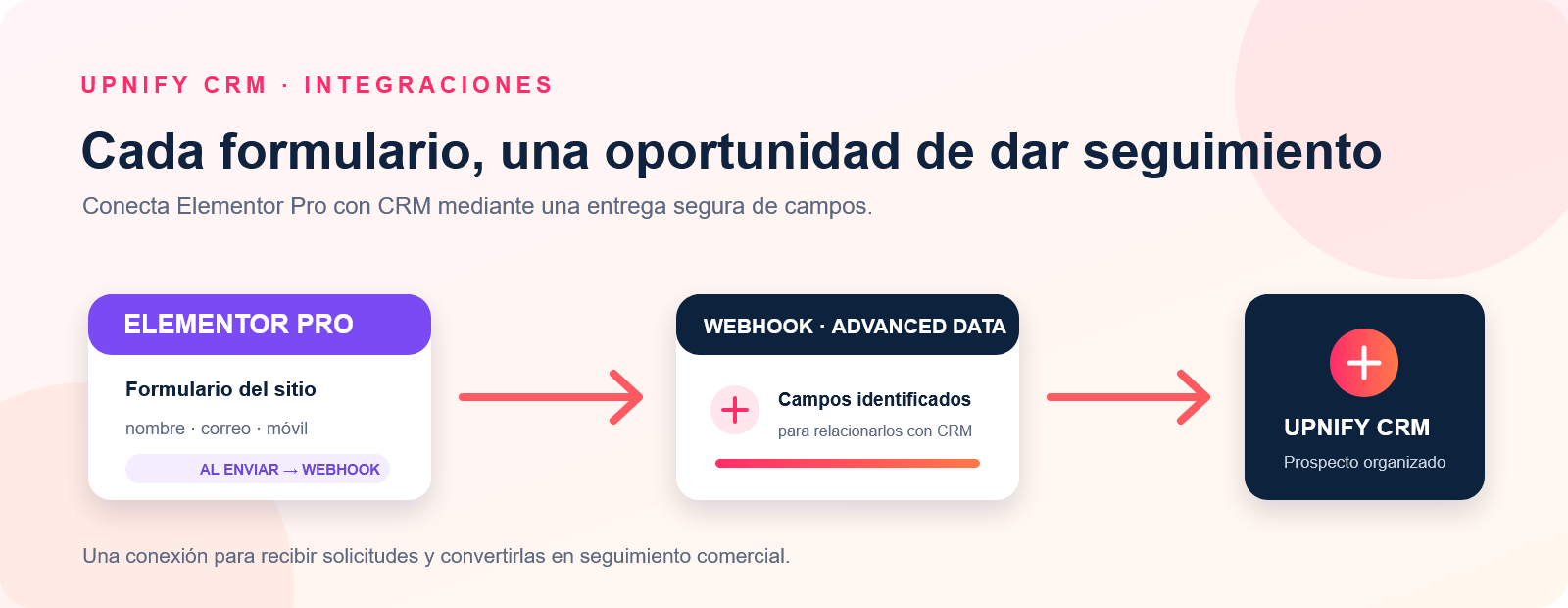
Por exemplo, uma página para solicitar uma demonstração pode pedir nome, e-mail, celular e empresa. Quando a pessoa envia o formulário, o CRM cria o lead com esses dados para que a equipe comercial continue a conversa sem copiar as informações manualmente.
Você precisa ter permissão para administrar integrações no CRM e acesso para editar o formulário no WordPress. O recebimento por webhook requer o widget Form e a ação Webhook do Elementor, recursos do Elementor Pro. Inclua um e-mail ou celular válido para identificar e contatar o lead.
1. Crie a integração no Upnify CRM
- No CRM, abra Configurações > Integrações > API e selecione Adicionar integração.
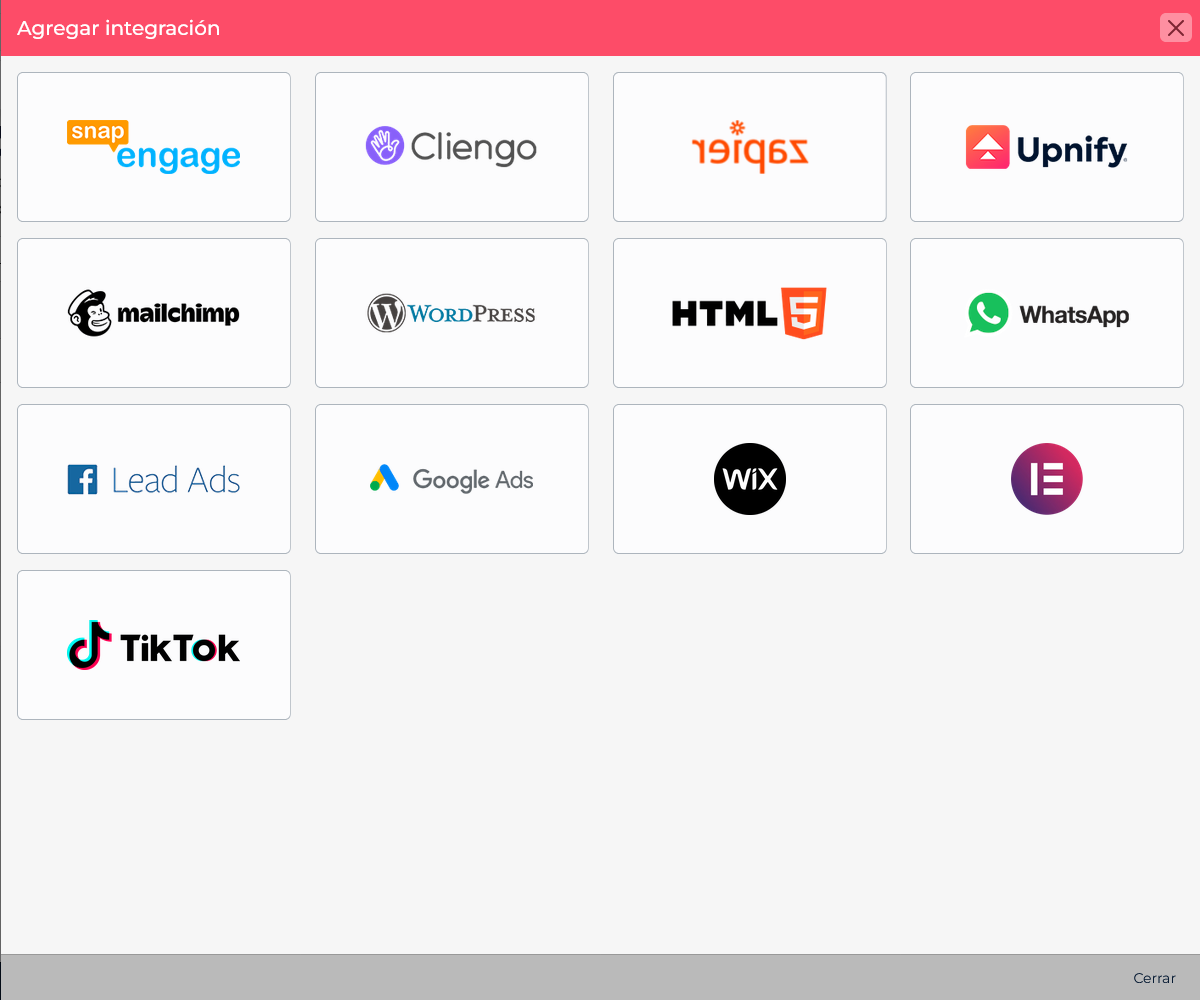
- No catálogo, escolha Elementor.
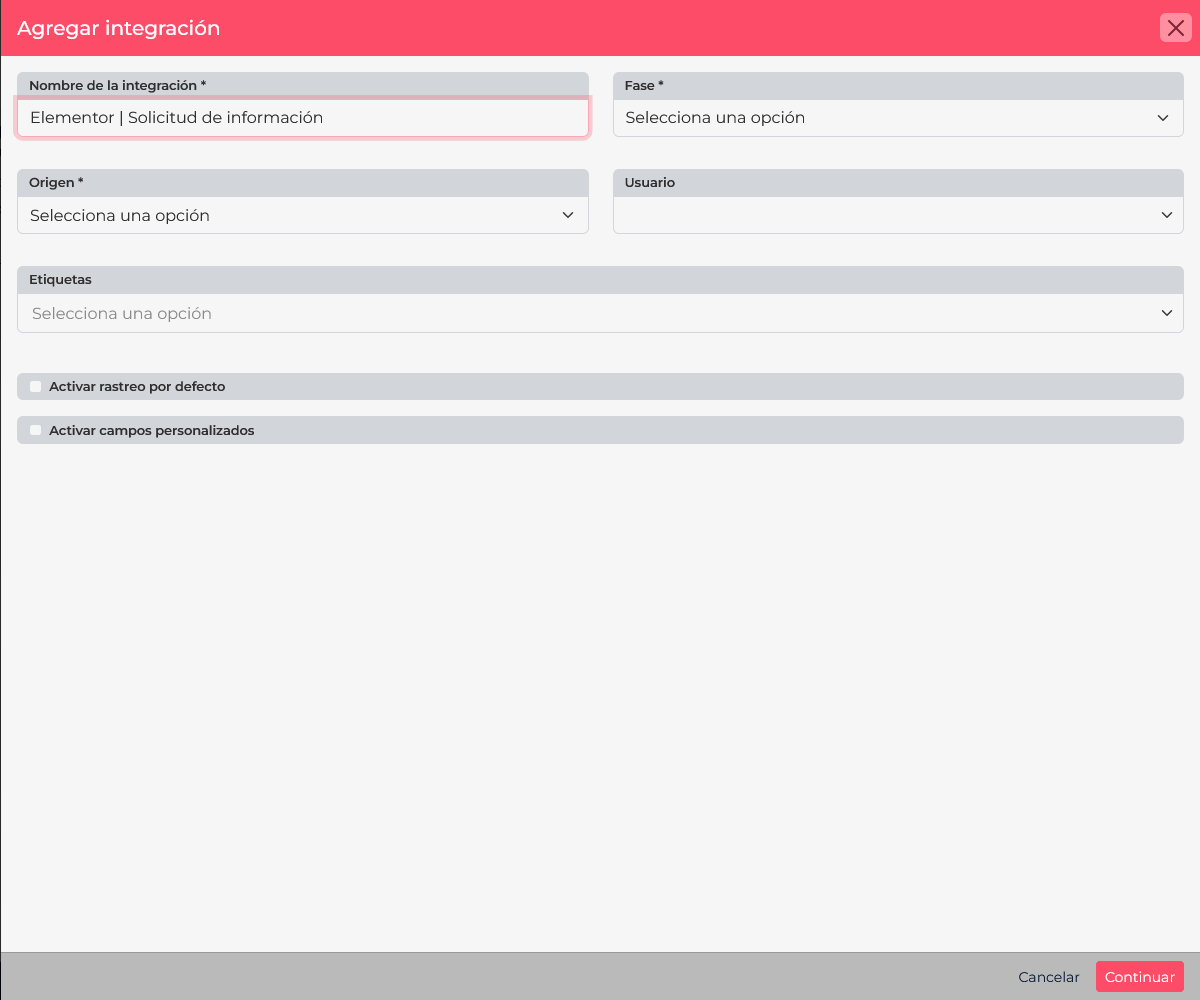
- Informe um nome que identifique o site ou o formulário, por exemplo Elementor | Solicitação de informações.
- Selecione a Fase e a Origem que serão atribuídas aos leads recebidos. Esses campos são obrigatórios. Se fizer sentido para o seu processo, você também pode atribuir um responsável ou etiquetas e ativar o rastreamento ou os campos personalizados.
- Selecione Continuar para salvar a integração. Em seguida, o CRM exibirá a configuração para relacionar os campos e a URL que receberá os envios do formulário.
Copie a URL gerada pelo CRM e guarde-a em local seguro. Ela identifica a integração e permite enviar informações para a sua conta; não a publique em uma página aberta nem a compartilhe com quem não participa da configuração.
2. Relacione os campos do Elementor aos campos do CRM
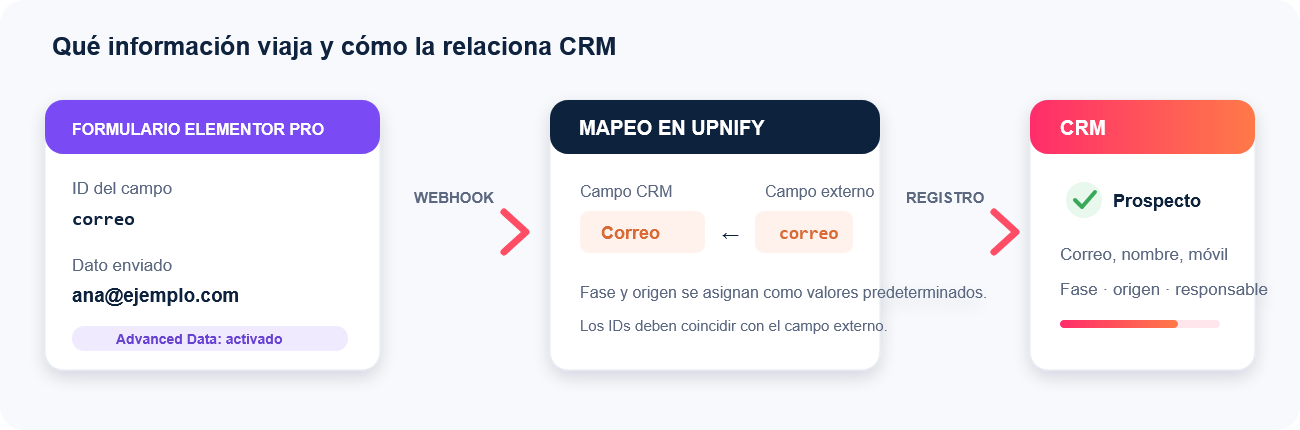
Na configuração de mapeamento do CRM, cada linha relaciona um campo do CRM com um parâmetro externo enviado pelo Elementor. Primeiro, selecione o Campo do CRM, informe o parâmetro externo e clique em Adicionar. Repita para cada dado que deseja salvar. Você pode definir um valor padrão para uma classificação que seja igual em todos os envios; não use um padrão para substituir dados pessoais que o visitante deve informar.
| Campo no CRM | ID sugerido no Elementor |
|---|---|
| Nome | nombre |
| Sobrenome | apellidos |
correo | |
| Celular | movil |
| Empresa | empresa |
| Comentários | comentarios |
Esses IDs são sugestões fáceis de reconhecer. Você pode usar outros valores, desde que informe o mesmo ID no Elementor e no parâmetro externo do CRM. Com a opção Advanced Data ativada, o Elementor envia os campos dentro do objeto fields identificados por seus IDs; o CRM usa esses IDs para aplicar o mapeamento. Para receber um campo personalizado, crie-o primeiro no CRM e depois configure seu mapeamento.
3. Configure o formulário e a ação Webhook no Elementor
- No WordPress, edite a página que contém o formulário e selecione o widget Form.
- Em Content > Form Fields, abra cada campo que deseja enviar e acesse a aba Advanced. Em ID, informe o parâmetro externo configurado no CRM, como
nombre,correooumovil. Use IDs únicos e sem espaços. - Na aba Content, abra Actions After Submit, adicione a ação Webhook e expanda suas configurações.
- Cole a URL gerada pelo CRM em Webhook URL. Ative Advanced Data para que o Elementor envie um objeto com os campos identificados por seus IDs. Isso é importante porque o formato simples pode usar os rótulos visíveis; se alguém alterar o texto do formulário, esses nomes podem deixar de corresponder ao mapeamento.
- Salve ou atualize a página.
As guias oficiais do Elementor explicam as ações após o envio e a ação Webhook e como configurar o widget Form e os IDs dos campos. Para entender como os campos são processados por webhooks, consulte a documentação de desenvolvedores do Elementor sobre formulários.
4. Teste o formulário e confirme o recebimento
- Se possível, teste primeiro em uma página de homologação ou ambiente de teste. Envie uma solicitação com dados que você consiga reconhecer.
- No CRM, procure o lead e confirme se ele está com a fase e a origem escolhidas.
- Abra a ficha do lead e confira se nome, e-mail, celular e os outros dados chegaram aos campos corretos. Se você atribuiu responsável ou etiquetas, confira esses itens também.
- Depois que o teste funcionar, verifique se o formulário publicado usa a mesma URL e configuração.
Se o formulário também enviar notificações por e-mail, mensagens de confirmação ou redirecionar o visitante, você pode manter essas ações. O Webhook é uma ação adicional após o envio e não substitui as demais.
Se o lead não aparecer ou os dados estiverem trocados
| O que você vê | O que conferir |
|---|---|
| O formulário não envia as informações | Confirme se o widget Form e a ação Webhook estão disponíveis na sua versão do Elementor, se a ação foi adicionada e se a página foi salva. |
| O CRM não recebe o lead | Confira se a URL completa gerada pelo CRM foi colada e se o formulário inclui um e-mail ou celular válido. |
| O lead chega, mas faltam dados | Ative Advanced Data e compare o ID de cada campo do Elementor com o parâmetro externo no CRM. |
| Um dado aparece no campo errado | Confira se os IDs no Elementor são únicos e se cada parâmetro externo está relacionado ao campo certo no CRM. |
| A fase ou origem não é a esperada | Edite a integração no CRM e confira os valores padrão. |
A integração organiza o recebimento inicial. Depois, a equipe pode acompanhar cada lead no CRM como de costume.
Elementor: widget Form · Elementor: Actions After Submit · API do Upnify: receber leads por uma integração