
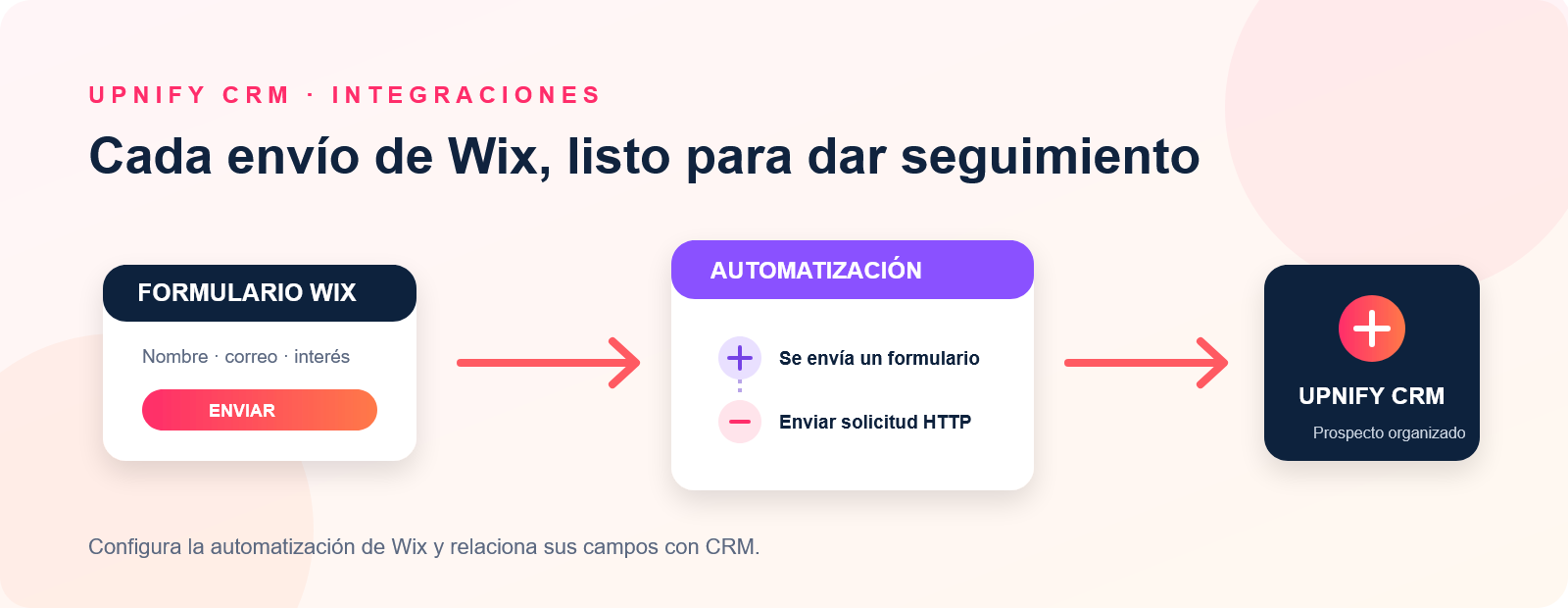
Quando alguém envia um formulário no seu site Wix, você pode encaminhar os dados ao Upnify CRM e acompanhar essa pessoa junto com os outros leads. Primeiro, crie uma integração Wix no CRM; depois configure uma automação no Wix para enviar uma solicitação HTTP sempre que o formulário for enviado.
Você precisa de permissão para administrar integrações no CRM e automações no Wix. O formulário deve incluir um e-mail ou celular. A ação de envio HTTP precisa estar disponível na sua conta Wix, e você deve poder configurar webhooks.
1. Crie a integração Wix no CRM
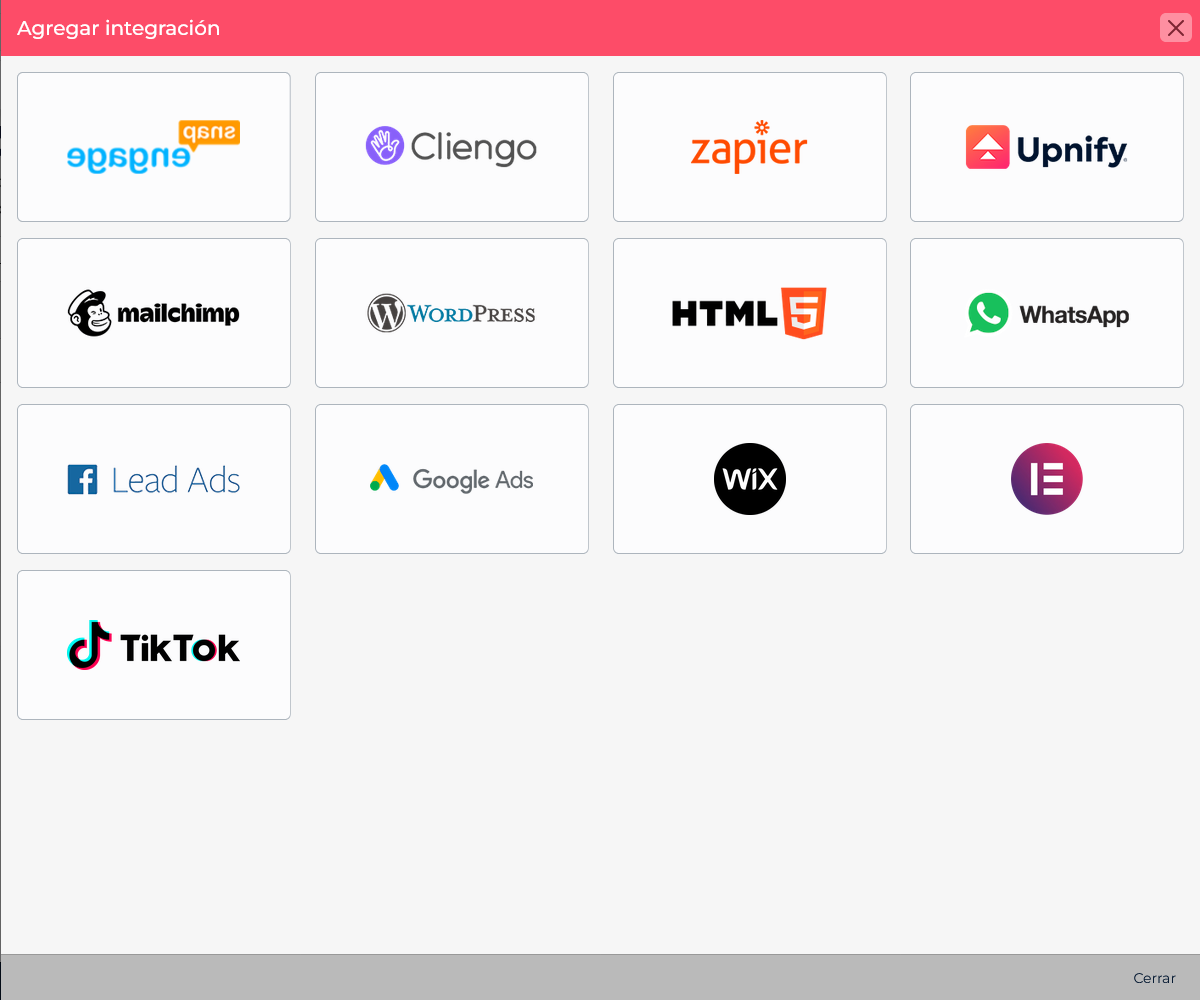
- No Upnify CRM, acesse Configurações > Integrações > API e selecione Adicionar integração.
- Escolha o cartão Wix.
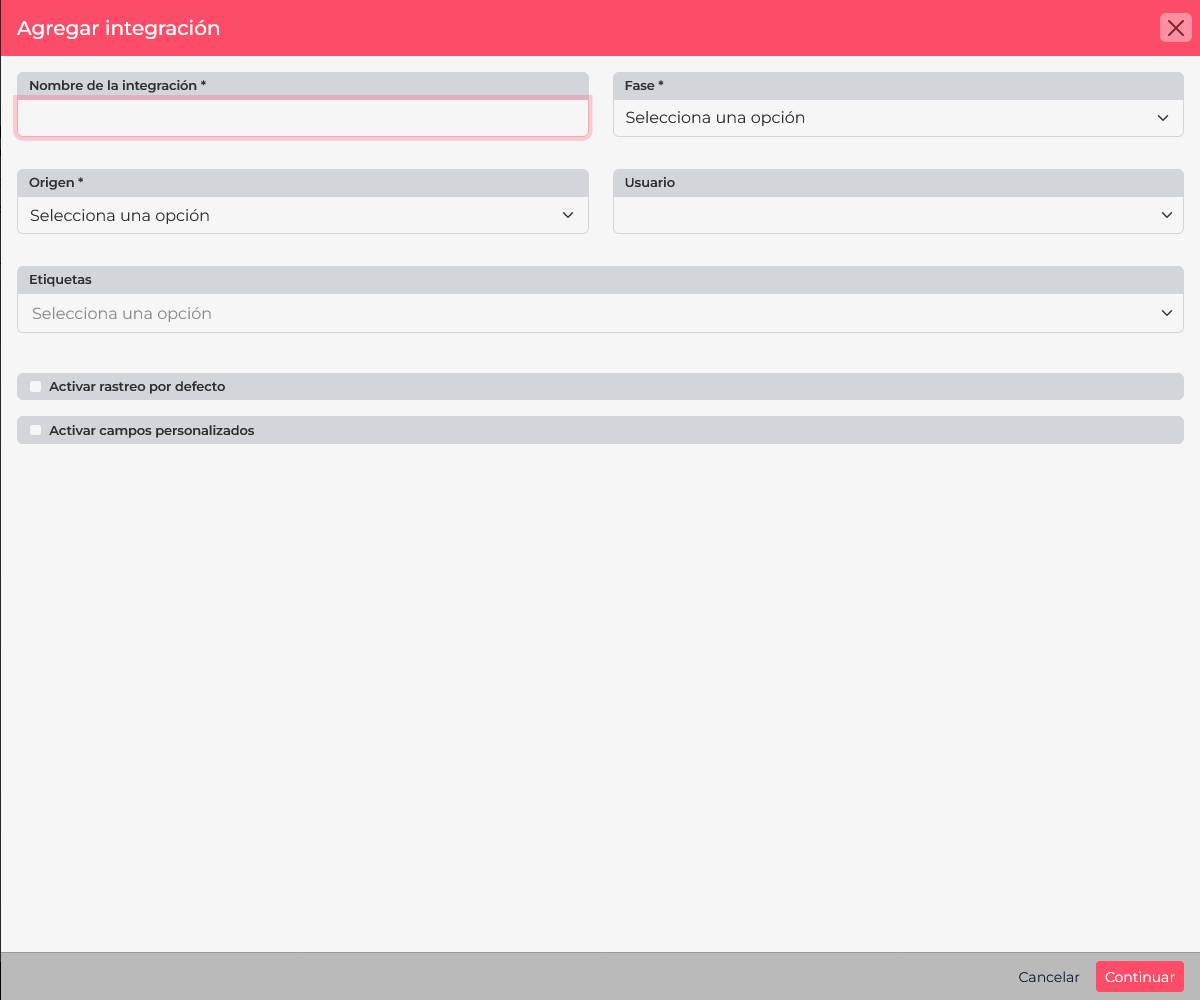
- Informe um nome que identifique o site ou formulário, por exemplo Wix | Pedido de demonstração.
- Escolha a Fase e a Origem dos leads recebidos. Se necessário, atribua um usuário ou etiquetas.
- Selecione Continuar. O CRM salva a conexão e mostra os controles para relacionar os campos externos aos campos do Upnify.
2. Relacione os campos que o Wix enviará
Na tela de mapeamento, selecione o campo CRM que receberá cada dado e informe o nome do parâmetro externo enviado pelo Wix. Por exemplo, relacione o campo de e-mail do Upnify à chave correo e o celular a movil. Se o Wix usar outra chave, como email, informe exatamente o nome que aparecerá no corpo da solicitação.
Você pode definir um valor padrão quando o formulário não enviar uma informação necessária ao seu processo. Não use valores padrão para inventar dados pessoais; use-os somente em campos de classificação que devem ser iguais para todas as solicitações daquele formulário.
Anote os nomes dos parâmetros configurados. Você vai usá-los ao preparar o corpo da solicitação no Wix. A API precisa receber e-mail ou celular em cada envio para processar o contato.
3. Crie uma automação no Wix
- No painel do Wix, abra Automações e selecione Criar automação.
- Escolha Começar do zero, dê um nome claro, como Enviar leads do formulário ao Upnify, e selecione o gatilho Formulário enviado. Se o site tiver vários formulários, indique qual inicia o fluxo.
- Adicione uma etapa do tipo Ação e selecione Enviar solicitação HTTP.
- Em Método, escolha POST. Em URL do webhook, cole a URL completa gerada pela integração Wix no CRM.
- No corpo da solicitação, escolha enviar todos os dados da automação ou apenas os campos necessários. Ao selecionar campos, use uma chave igual ao parâmetro do mapeamento no CRM e escolha o valor do Wix que contém esse dado.
- Use Visualizar corpo da solicitação para revisar o resultado antes de ativar. O Wix pode enviar o corpo diretamente ou aninhado em
data; a integração Wix do Upnify aceita as duas estruturas.
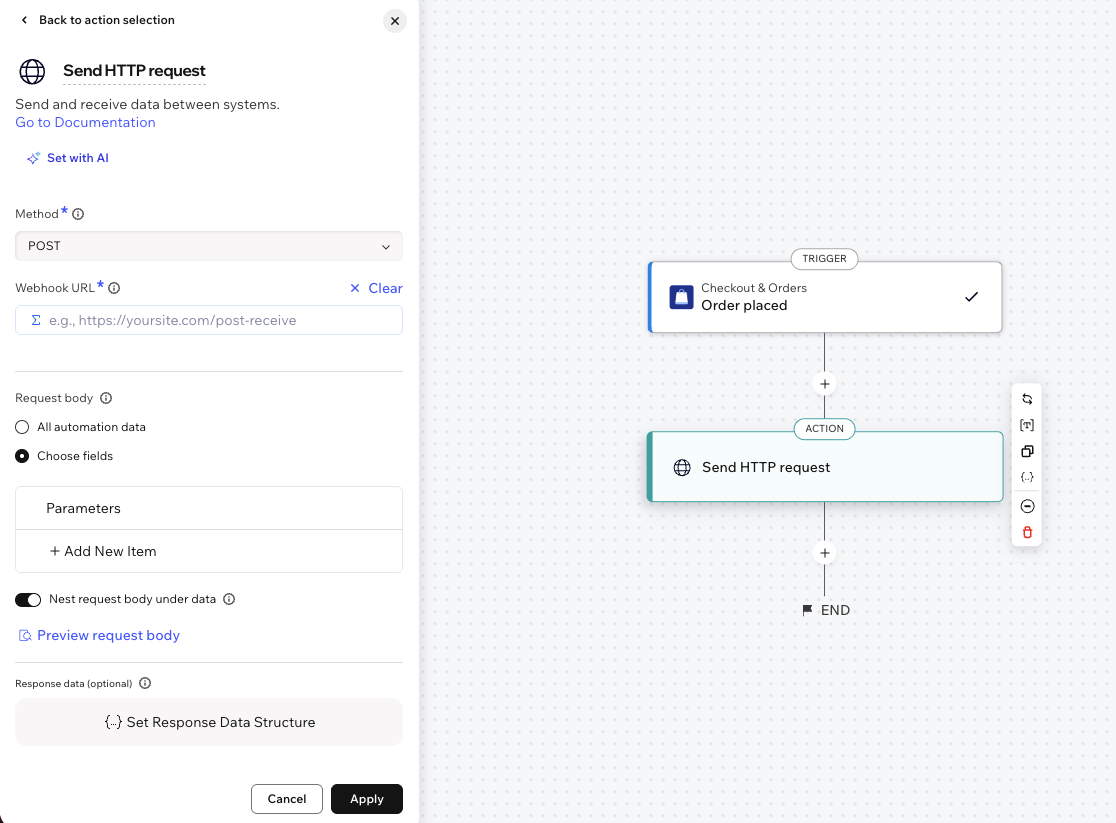
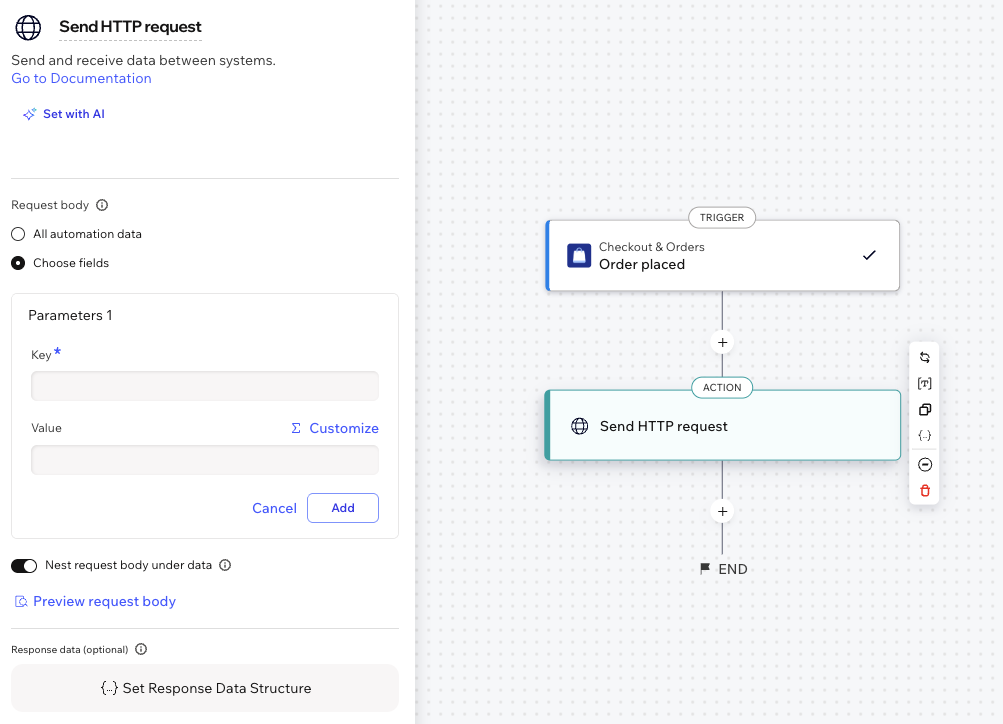
O guia oficial do Wix para enviar dados por solicitação HTTP explica o método, a URL, a seleção de campos e a visualização do corpo. Para configurar o gatilho de envio de formulário, consulte também o guia oficial de automações do Wix Forms.
4. Teste e ative a automação
- Salve primeiro a automação como rascunho e confira se o gatilho está ligado ao formulário correto.
- Envie um teste pelo formulário e confira no Wix se a automação foi executada e se o corpo da solicitação contém os campos esperados.
- Localize o contato no CRM. Confirme a fase, a origem e se e-mail, celular, nome e outros dados chegaram aos campos corretos.
- Quando o teste estiver correto, ative a automação. Enquanto estiver desativada ou em rascunho, o Wix não enviará as solicitações.
Se o lead não aparecer ou os campos não corresponderem
| O que você observa | O que verificar |
|---|---|
| A automação não é executada | Confira se está ativa e se o gatilho está associado ao formulário correto. |
| O Wix executa o fluxo, mas o CRM não cria o contato | Verifique se o corpo inclui e-mail ou celular e se a URL completa pertence à integração Wix. |
| O CRM cria o lead com campos vazios ou trocados | Compare as chaves do corpo enviado pelo Wix com os parâmetros externos configurados no mapeamento do CRM. |
| Os campos estão aninhados em data | A integração Wix do Upnify aceita dados diretos ou dentro de data. Confira a visualização para confirmar a estrutura e as chaves. |
Para entender quais dados o CRM processa e qual resposta confirma o registro do contato, consulte a documentação oficial da API do Upnify. Uma resposta HTTP 200 sozinha não basta se estiverem ausentes o e-mail e o celular.