

Registrar as cobranças permite comparar o que estava previsto com o que o cliente já pagou. Assim, você identifica uma parcela pendente, confirma um recebimento e dá continuidade ao acompanhamento com informações claras para a equipe.
Consultar e registrar uma cobrança na venda
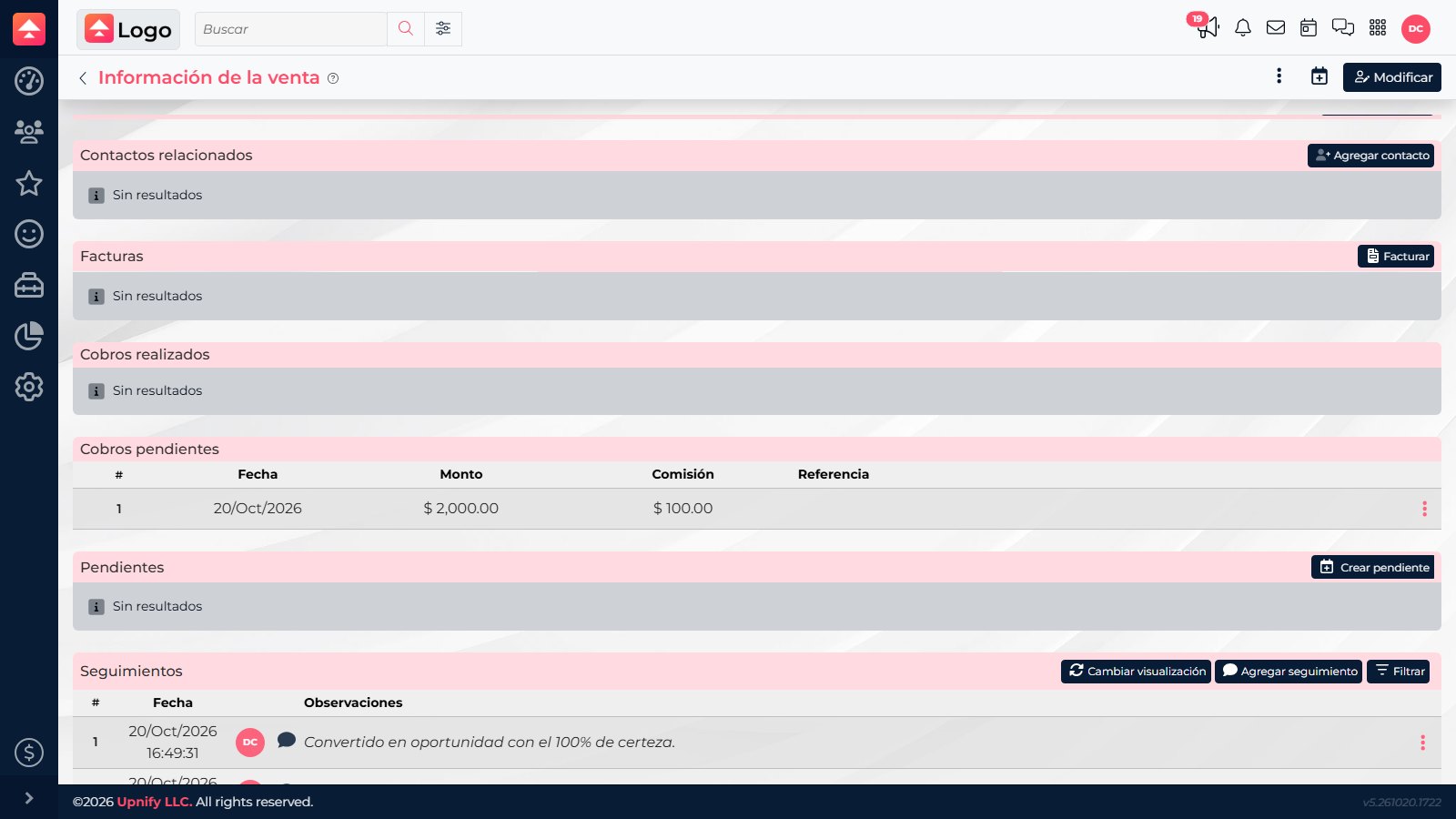
- Abra Vendas realizadas, localize a venda e acesse os detalhes.
- Confira Cobranças pendentes e Cobranças realizadas. A primeira mostra o que estava previsto; a segunda mantém os pagamentos registrados.
- Na linha do pagamento recebido, abra o menu de ações e escolha a opção para marcá-lo como realizado ou pago.
- Informe a data real do recebimento, o valor e uma referência disponível. Confira moeda e venda antes de salvar.
- Verifique se aparece em Cobranças realizadas e se o saldo pendente foi atualizado.
Consultar cobranças de várias vendas
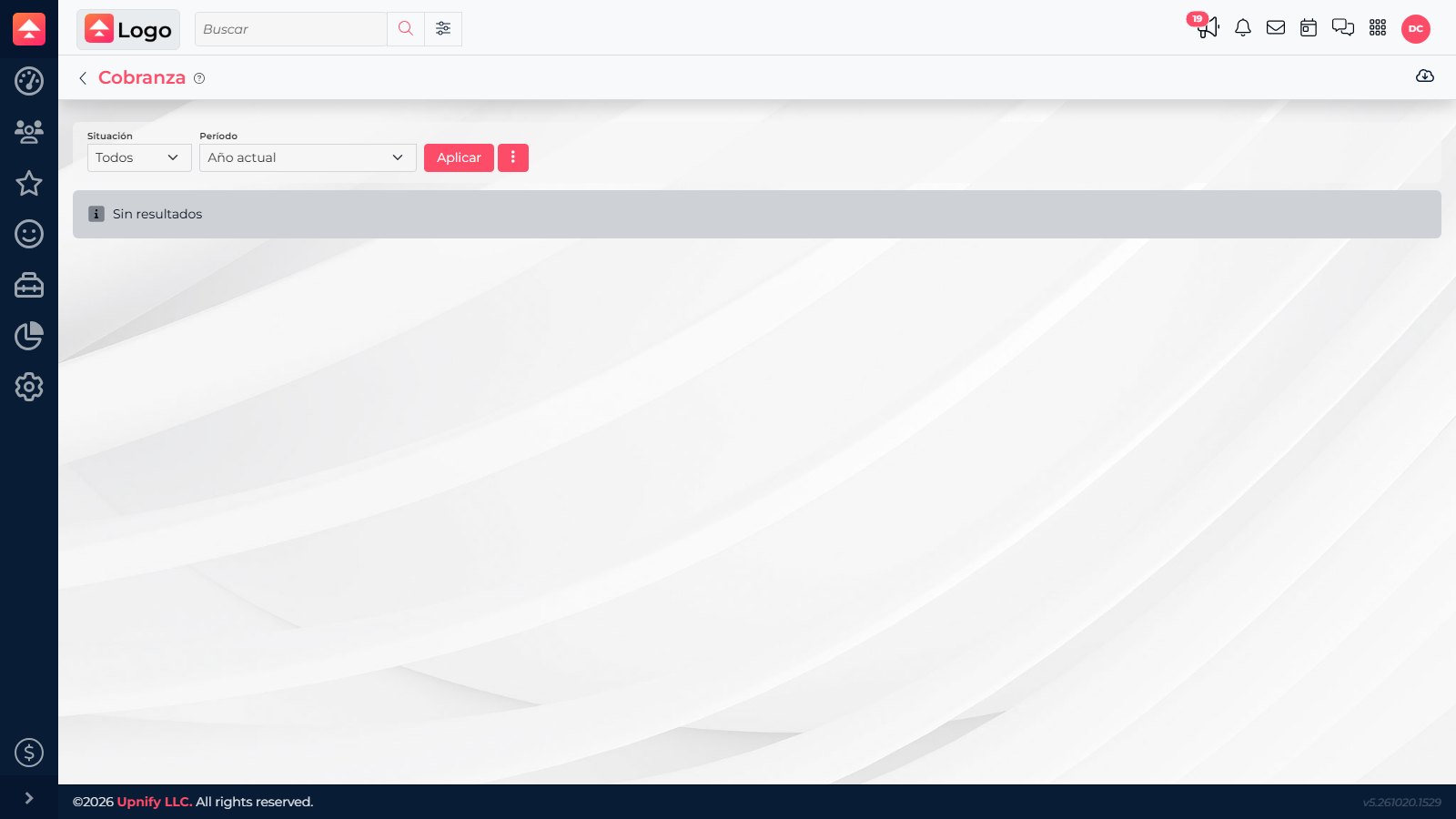
Abra CRM > Cobranças, filtre por Situação e Período e selecione Aplicar. Confira contato, conceito, parcela, valor, saldo, data, referência e situação. O conceito leva aos detalhes da venda.
Se o dinheiro ainda não chegou
Não marque o pagamento como recebido apenas porque chegou a data prevista. Mantenha pendente e acompanhe o cliente; atualize o registro depois de confirmar o recebimento. Ao criar uma venda, você pode configurar o calendário de pagamentos.
Cobrança e fatura são diferentes
Marcar uma cobrança registra o pagamento no CRM; isso não gera uma fatura nem substitui o processo fiscal.
Marcar uma cobrança registra o pagamento no CRM; isso não gera uma fatura nem substitui o processo fiscal.