
Registrar uma ligação ajuda a manter no histórico do contato o que foi conversado e o que a equipe fará em seguida. O CRM pode iniciar a ligação por meio de um Softphone conectado ao seu provedor ou pelo WebCall, o discador integrado do Upnify. A forma de ligar e o tratamento do áudio dependem da modalidade.
O acompanhamento salva seus comentários e acordos. No WebCall, a gravação de áudio também é adicionada automaticamente ao acompanhamento do contato. As gravações de chamadas feitas por um provedor externo dependem desse serviço.
Softphone e WebCall: qual é a diferença?
| Modalidade | Onde a ligação acontece | O que fica no CRM |
|---|---|---|
| Softphone | O CRM abre o aplicativo ou serviço telefônico configurado no seu computador. A conversa acontece pelo provedor externo. | Você pode registrar a duração, o resultado e os comentários no acompanhamento do CRM. Se o provedor oferecer gravações, consulte a integração e as configurações desse serviço para acessá-las. |
| WebCall | Você inicia e atende a ligação pelo discador integrado ao Upnify. | A gravação de áudio é salva automaticamente como acompanhamento no cadastro do contato. Também é possível abrir o acompanhamento durante a ligação e escrever suas notas. |
Registrar comentários durante a ligação
Abra o cadastro do contato e inicie a ligação pela opção disponível para seu usuário. Enquanto conversa, abra o acompanhamento pelo controle correspondente:
- Softphone: selecione o temporizador da ligação exibido no Upnify.
- WebCall: no discador, selecione o botão de acompanhamento com o ícone de comentário.
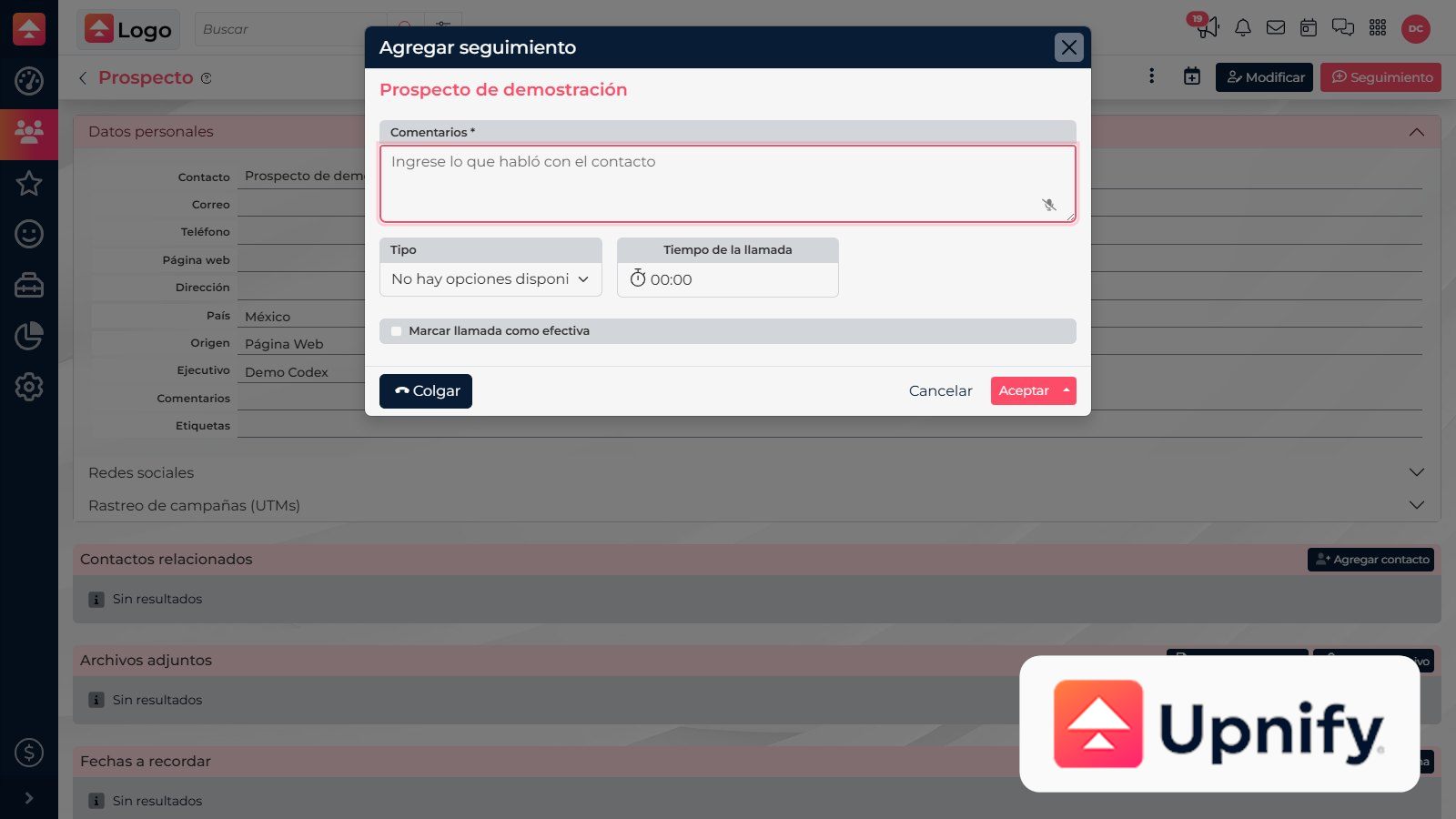
O formulário Adicionar seguimento será aberto. Escreva em Comentários os pontos que deseja guardar. Você pode fazer isso durante a conversa para não depender da memória depois.
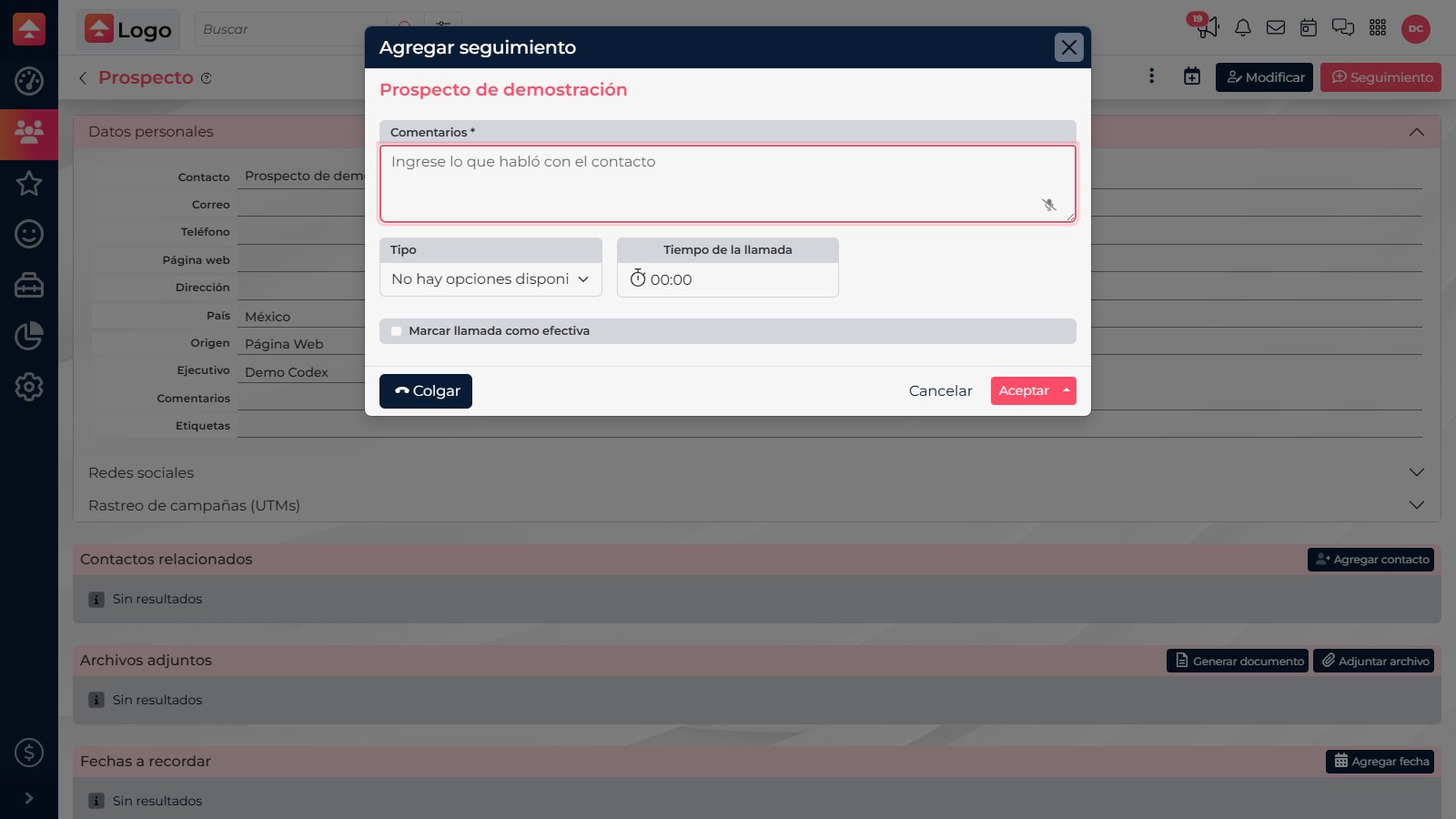
A captura de tela está em espanhol.
- Resuma por que você ligou e o que foi conversado.
- Registre a resposta do contato, incluindo acordos, dúvidas ou objeções importantes.
- Informe o próximo passo, quem ficará responsável e para quando.
- Marque Chamada efetiva somente se conseguiu falar com a pessoa. Se ela não atendeu, deixe a opção desmarcada; registre a tentativa se for útil para a equipe.
- Selecione Aceitar para salvar os comentários no acompanhamento do contato.
Se você registrar a nota depois de desligar
Abra o cadastro do contato, acesse Seguimentos e selecione Adicionar seguimento. Escreva o resumo e selecione Aceitar para salvar. Se a ligação foi feita pelo WebCall, verifique também o áudio gravado nesse acompanhamento. No Softphone, consulte seu provedor para saber onde as gravações ficam armazenadas; o CRM não as anexa automaticamente como faz com o WebCall.
Exemplo de uma nota clara
\u201CRevisei com Ana a cotação enviada ontem. Ela confirmou o preço e pediu para mudar a entrega para 5 de novembro. Vou enviar a versão atualizada amanhã antes das 12h e ligar na quinta-feira para confirmar se conseguiu analisá-la.\u201D
Essa nota explica o motivo, a resposta e as próximas ações. Se o compromisso exigir uma tarefa com data ou responsável, crie também a atividade correspondente no cadastro do contato.
Registre fatos e acordos relacionados ao contato. Evite incluir senhas, dados bancários ou outras informações sensíveis desnecessárias.