

Salvar os dados fiscais do cliente ajuda a preparar cotações e documentos de venda com o nome e as informações corretas do destinatário. Também evita pedir os mesmos dados toda vez que uma empresa faz uma nova compra.
Nesta seção você salva os dados fiscais do cliente ou da empresa que receberá o documento. Eles são diferentes dos dados da sua empresa como emitente.
Adicione uma razão social pela ficha do cliente
- No CRM, abra Clientes e entre na ficha do cliente correspondente.
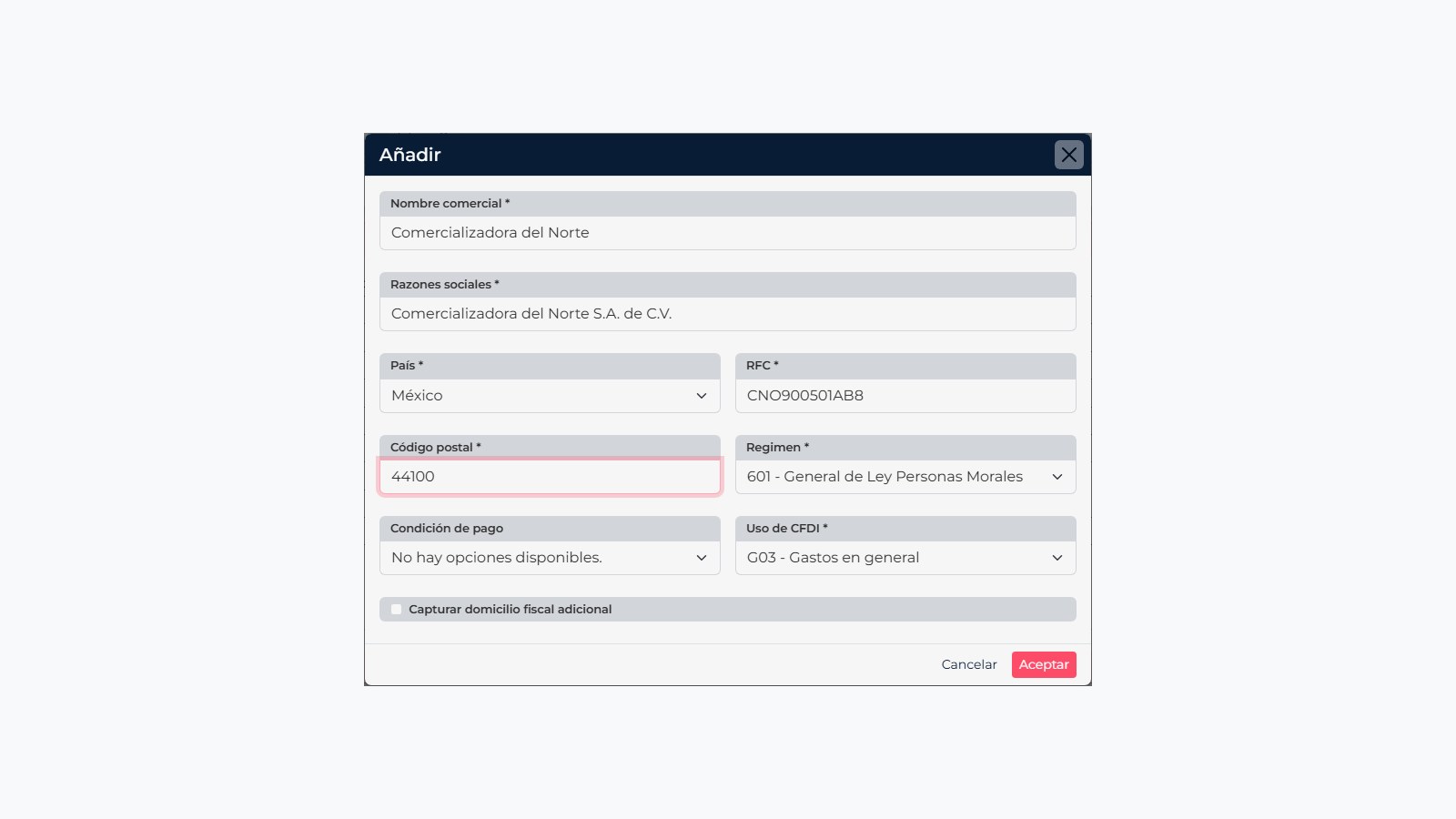
- Localize a seção Razões sociais e selecione Adicionar razão social (Añadir razón social na tela em espanhol).
- Informe um Nome comercial que ajude a identificar o cadastro no CRM. Em Razão social, digite o nome legal exatamente como aparece na documentação fiscal do cliente.
- Selecione o País e preencha os dados solicitados. Para o México, confira especialmente RFC, código postal, regime e uso de CFDI. Os campos com asterisco são obrigatórios.
- Se a conta precisar, informe também a condição de pagamento ou marque Capturar domicílio fiscal adicional. Se não for necessário, deixe essas opções sem preencher.
- Compare os dados com a documentação fiscal enviada pelo cliente e selecione Aceitar.
Confirme se os dados foram salvos
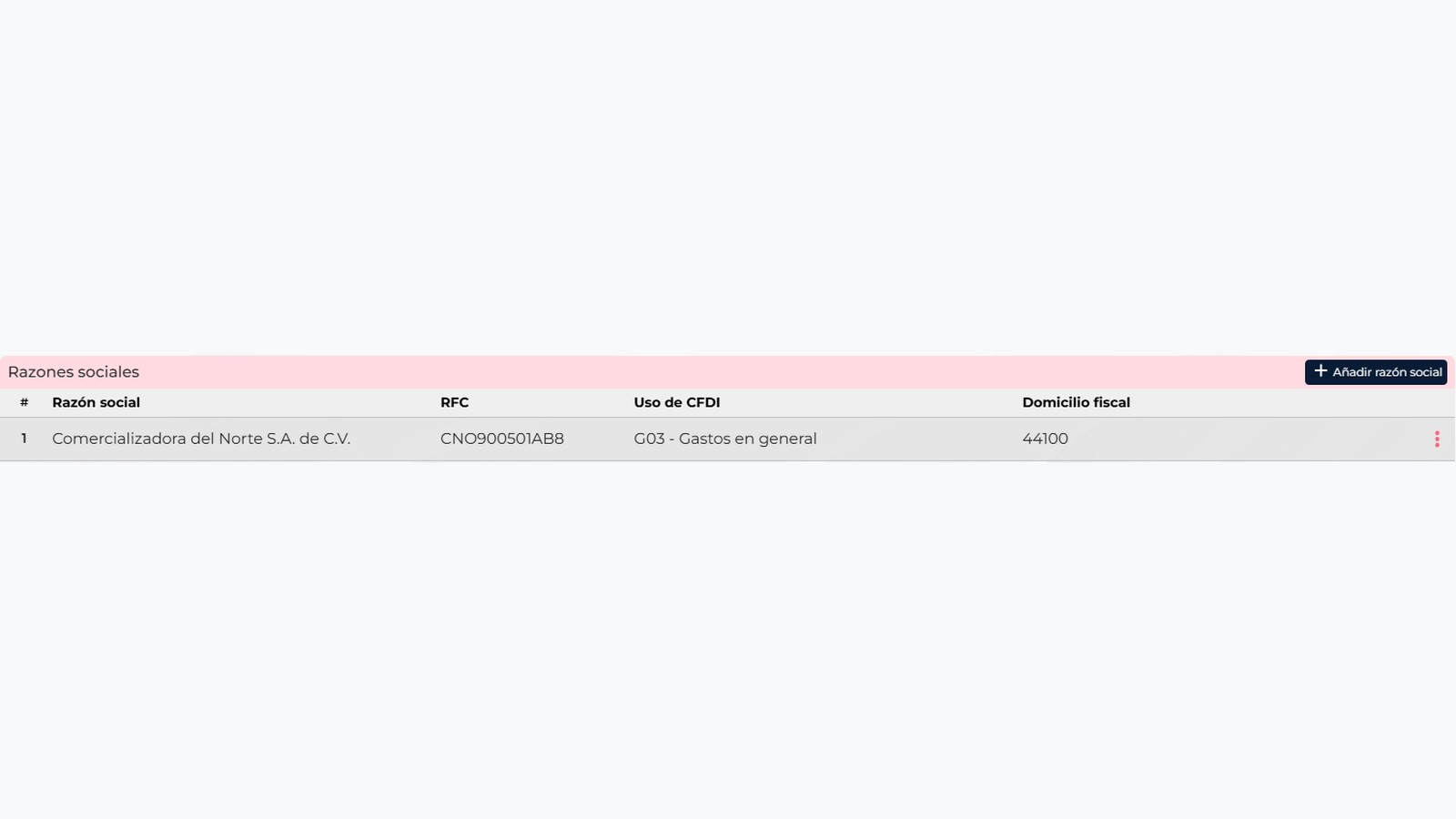
Ao voltar à ficha, confira a tabela de Razões sociais. Nela você pode verificar razão social, RFC, uso de CFDI e endereço fiscal. Se o cliente tiver mais de uma entidade fiscal \u2014 por exemplo, uma matriz e empresas diferentes do grupo \u2014 cadastre cada uma separadamente e escolha a que corresponde à operação.
Exemplo para identificar os campos
Este exemplo mostra como um cadastro pode ficar. Não copie os dados para um cliente real: informe sempre os dados fiscais confirmados nos documentos do próprio cliente.
| Campo | Exemplo |
|---|---|
| Nome comercial | Comercializadora del Norte |
| Razão social | Comercializadora del Norte S.A. de C.V. |
| País | México |
| RFC | CNO900501AB8 |
| Código postal | 44100 |
| Regime fiscal | 601 \u2014 General de Ley Personas Morales (regime geral para pessoas jurídicas) |
| Uso de CFDI | G03 \u2014 Gastos en general |
Para emitir um CFDI no México, o SAT lista dados como RFC, nome ou razão social, regime fiscal e código postal entre as informações necessárias. Consulte o guia do SAT e confirme os dados vigentes com o cliente.
Cadastrar uma razão social no CRM não emite uma fatura. Ao preparar um documento, confirme se escolheu o destinatário correto e siga o processo de faturamento habilitado na sua conta.