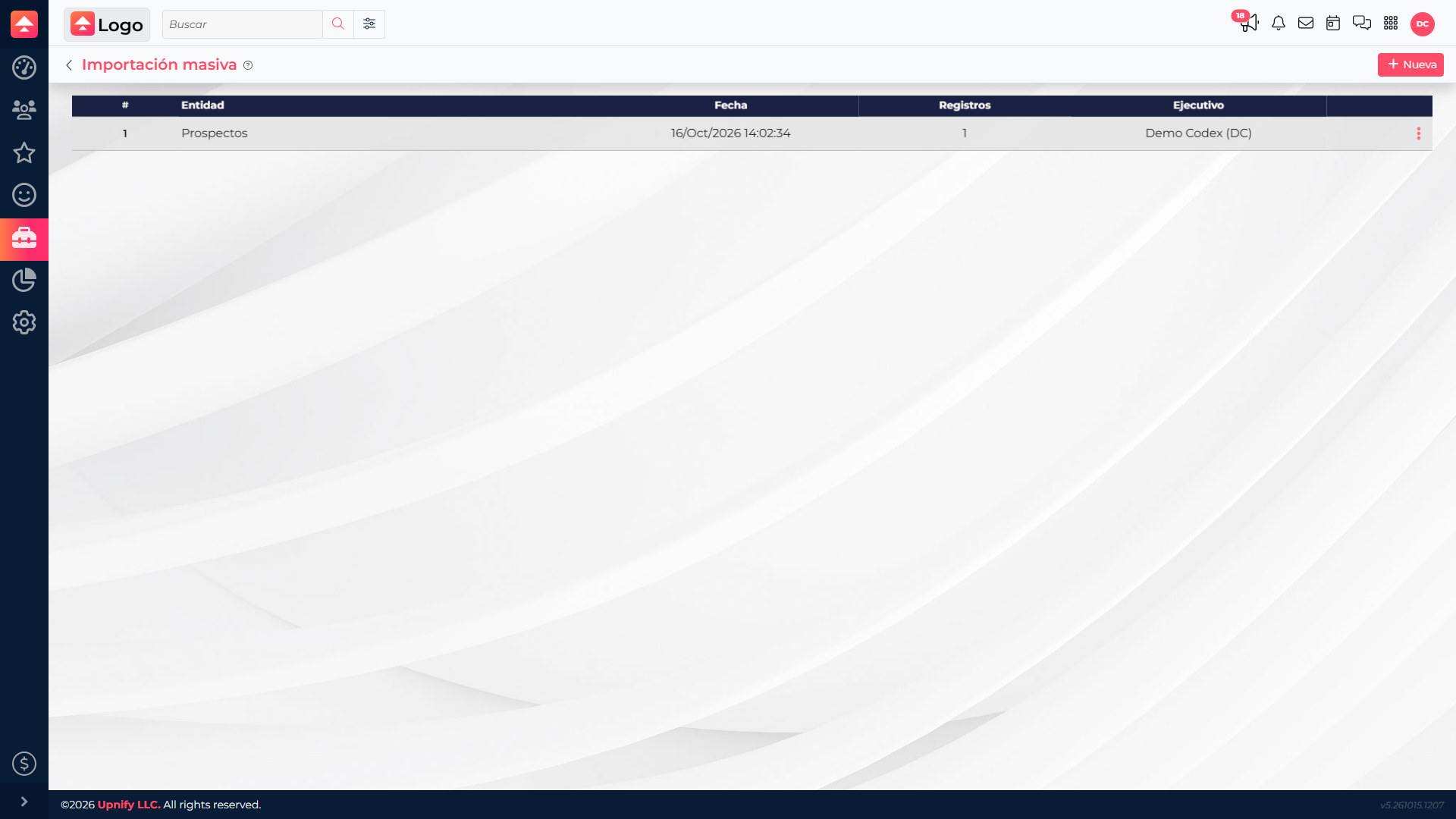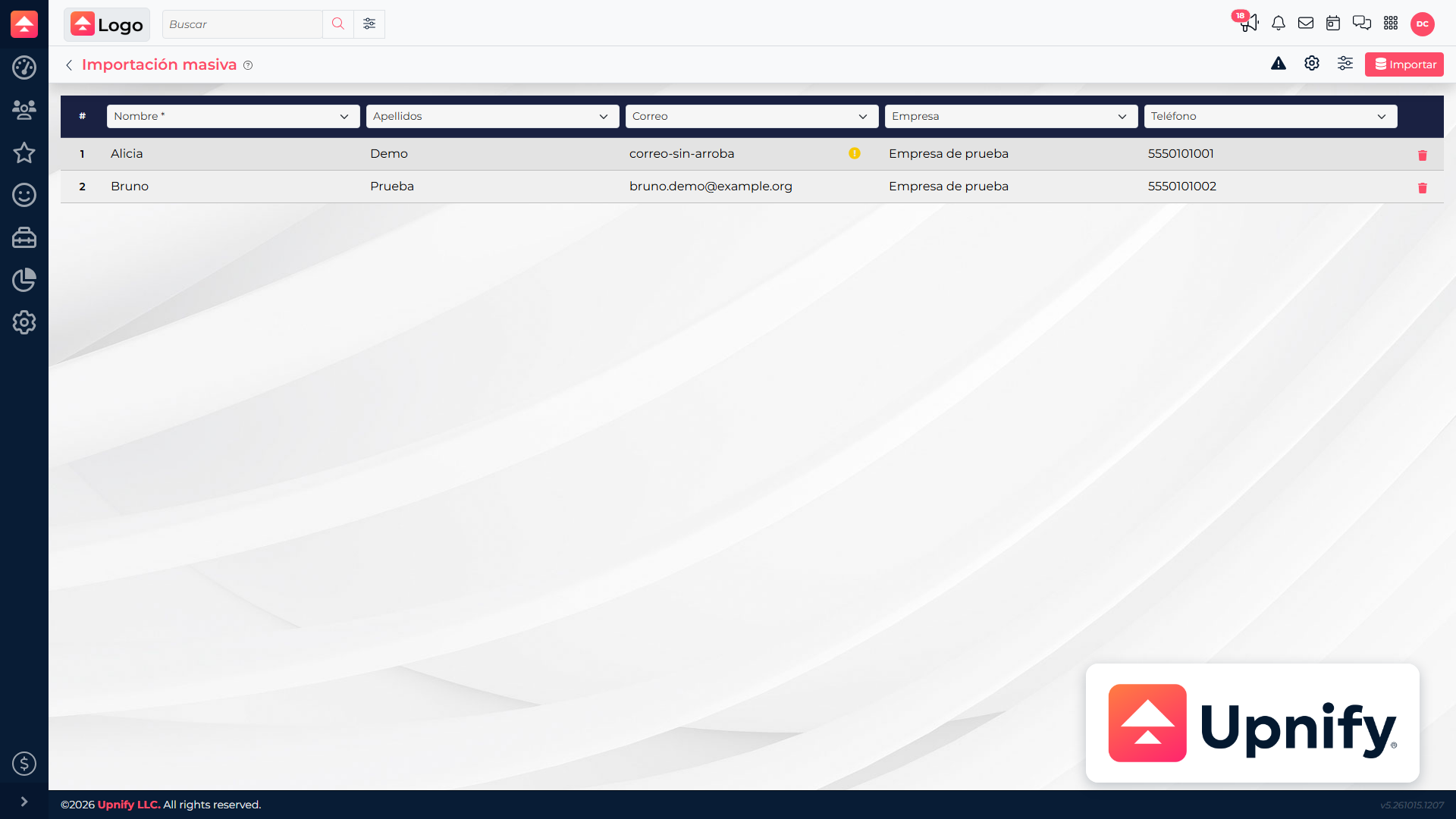
A prévia da Importação em massa ajuda a encontrar problemas antes de salvar, enquanto o resultado final confirma o que aconteceu quando o CRM processou o arquivo. Entender esses dois momentos ajuda a corrigir as linhas necessárias e depois verificar se as informações aparecem na seção correta do CRM.
1. Localize o valor sinalizado
Depois de relacionar as colunas, verifique os ícones de aviso ao lado das células. Passe o cursor sobre o ícone para ler o motivo; por exemplo, um email em formato incorreto pode mostrar “O valor não é um email válido”. Você também pode selecionar Filtrar erros na parte superior para exibir somente as linhas com problemas.
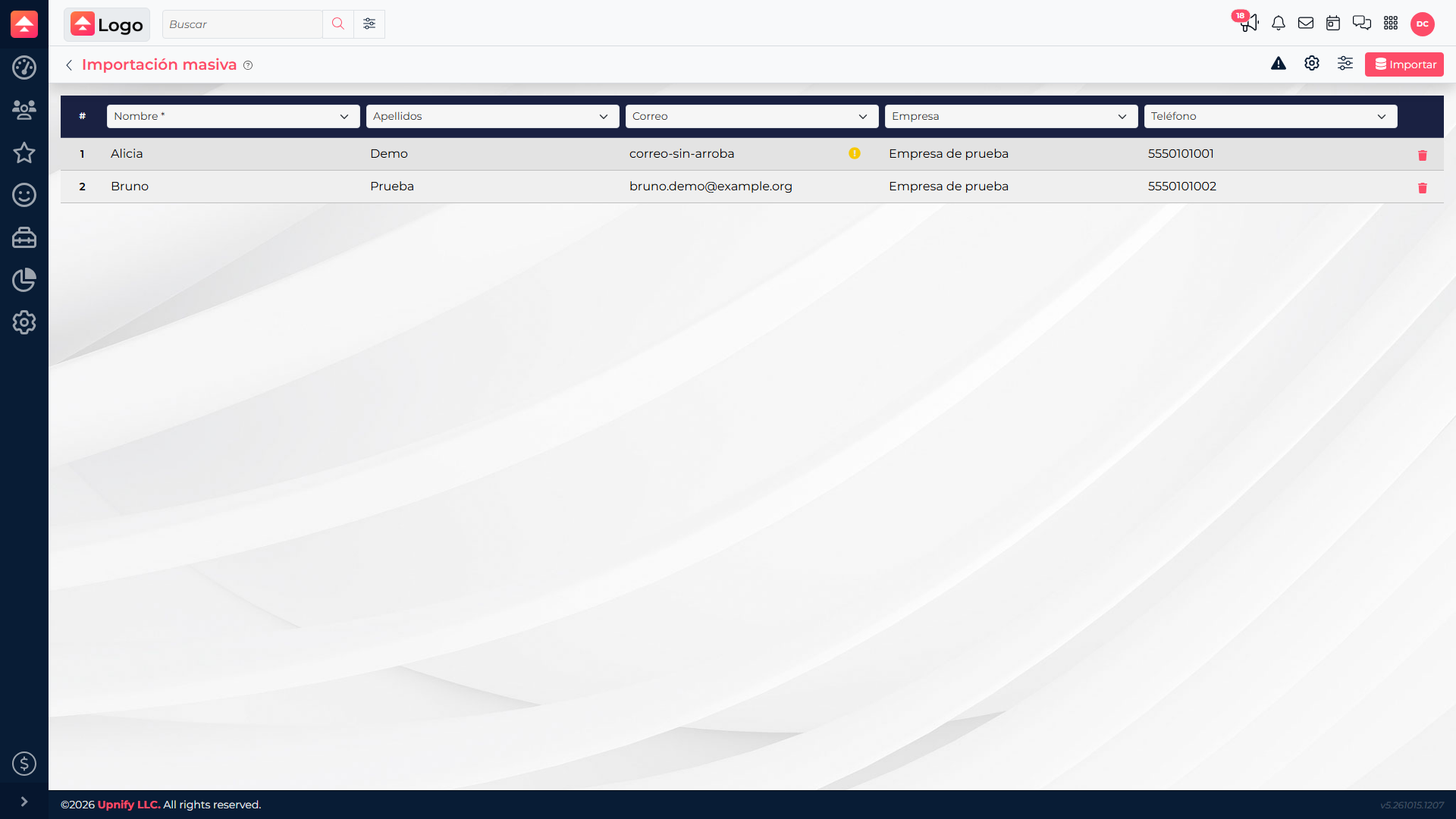
2. Corrija a linha ou exclua-a
Clique na célula com o problema, corrija o valor e saia da célula para que o CRM valide novamente. Se a linha não deve fazer parte da importação, remova-a da prévia pelo ícone de exclusão dessa linha. Não exclua uma linha só para esconder um erro se você ainda precisa manter esse registro.
Se o problema estiver no mapeamento, confira a lista de campos acima da coluna: selecione o campo correto ou use Pular coluna se não for importar esses dados. Os campos obrigatórios, marcados com asterisco, precisam estar relacionados. A importação não pode começar enquanto houver uma coluna sem configuração ou um campo obrigatório sem associação.
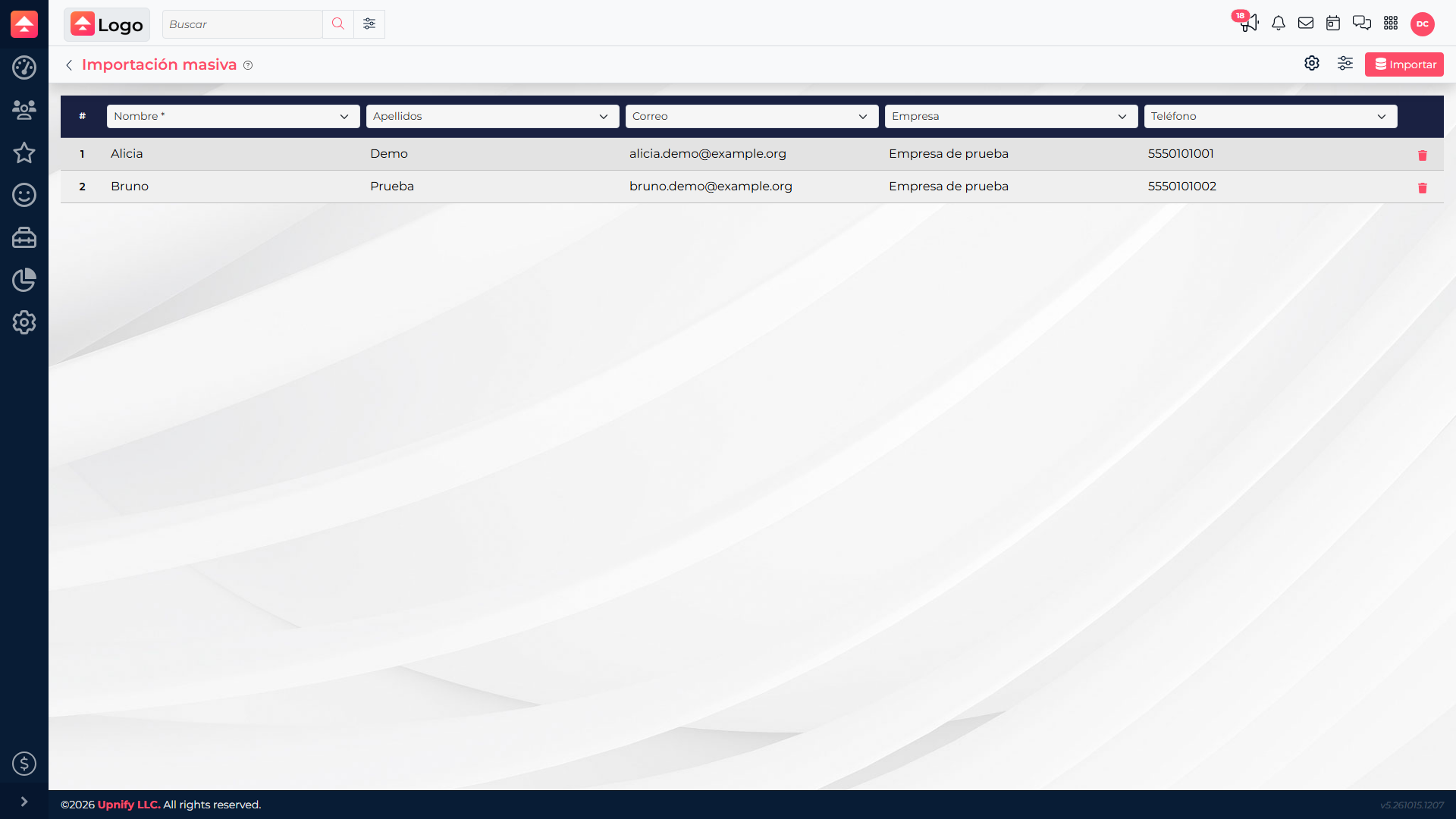
3. Confira quantas linhas serão processadas
Ao selecionar Importar, a confirmação mostra o total e avisa se as linhas que ainda têm erros serão ignoradas. Se o número for diferente do esperado, cancele e confira se o cabeçalho foi ignorado corretamente, se o separador está certo ou se alguma linha foi removida por engano. Confirme quando o total estiver correto.
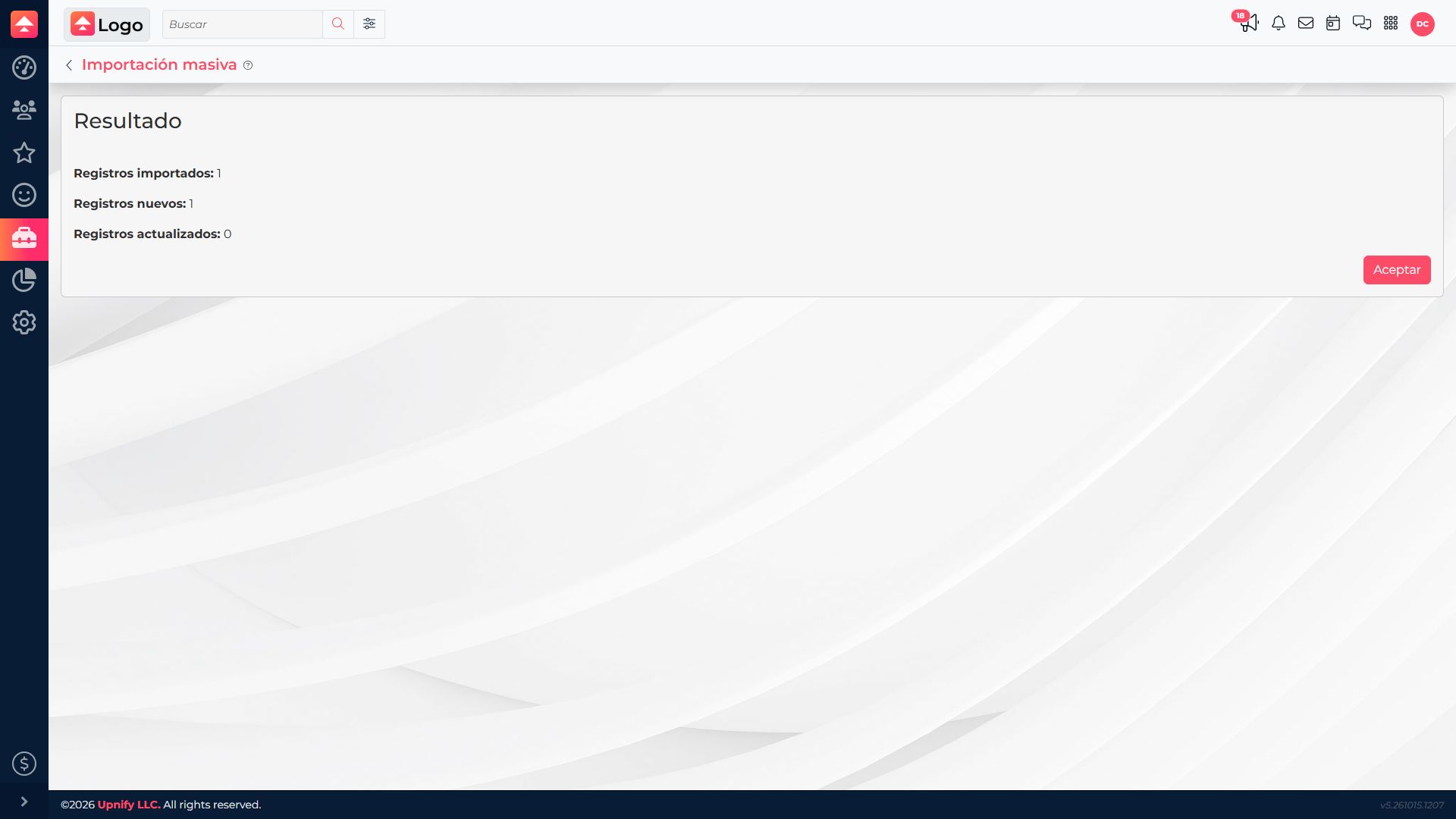
Quando o processamento termina, o resumo do CRM diferencia os registros importados, novos e atualizados. Se o servidor encontrar problemas, confira os detalhes de erro e use a ação disponível para voltar aos dados e corrigir as linhas pendentes.
4. Verifique os registros salvos
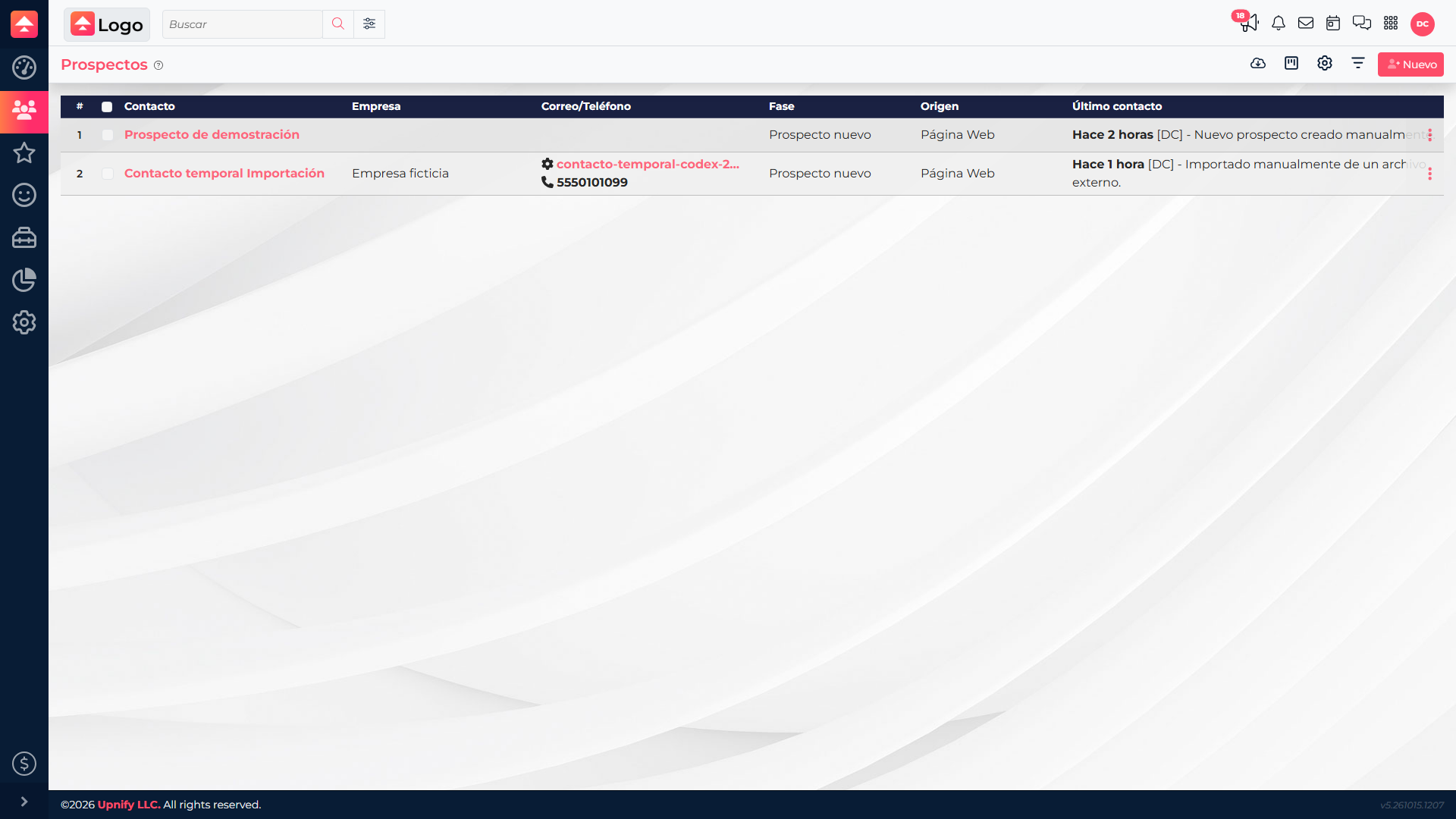
Depois do resumo, abra a lista da entidade que você escolheu. Por exemplo, se importou Prospectos, acesse CRM > Prospectos; para Clientes, Oportunidades, Vendas, Empresas ou Produtos, abra a lista correspondente. Use um nome, email ou outro valor único do arquivo para localizar alguns registros e confirme se os dados estão nos campos esperados. O histórico ajuda a confirmar a operação, mas não substitui a conferência dos registros.
5. Consulte o histórico com atenção
Volte a Ferramentas > Importação em massa para consultar as operações anteriores. A lista mostra a entidade, a data, o número de registros e o executivo que realizou a importação. Se houver várias operações, use esses dados para identificar o lote que acabou de processar.