

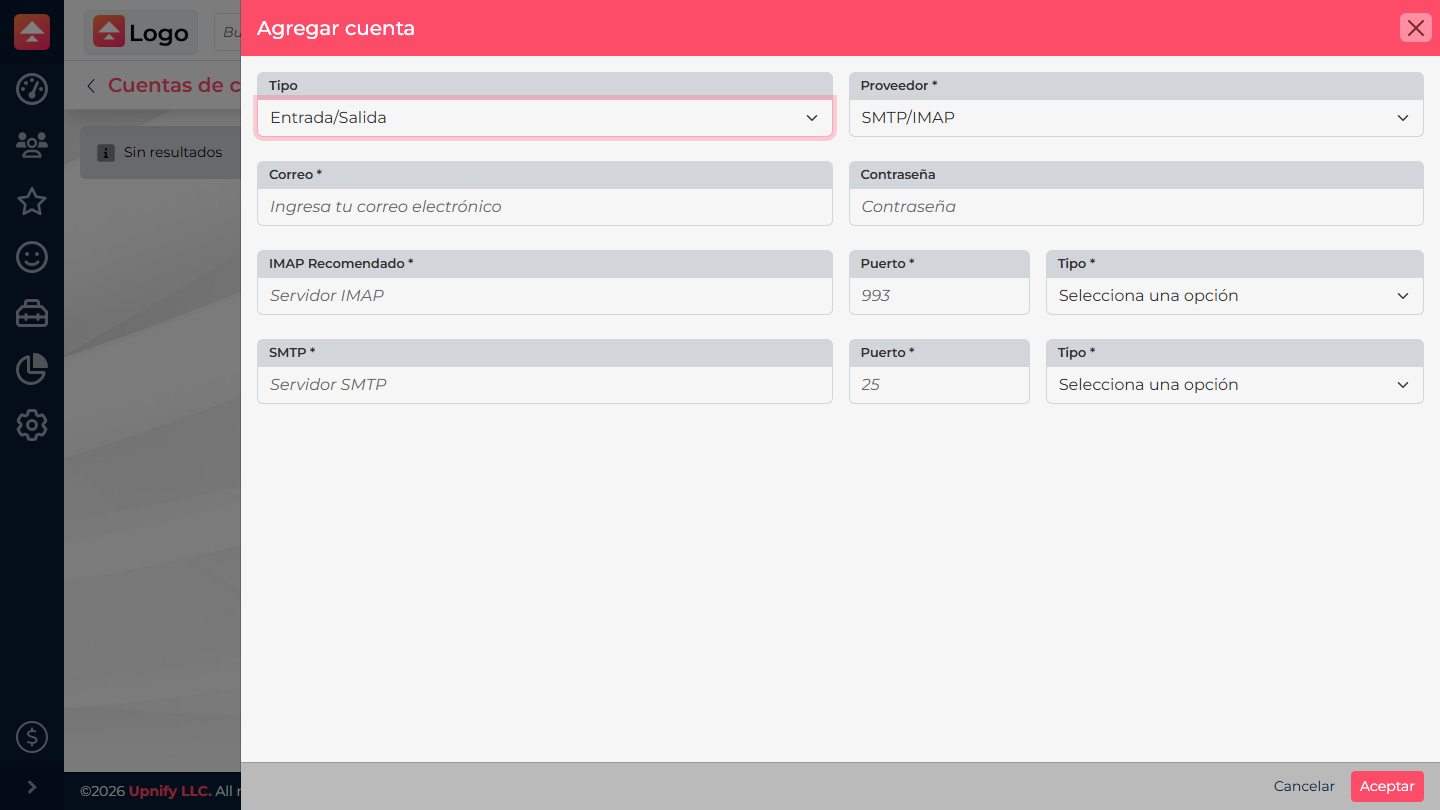
Quando um e-mail falha, primeiro identifique o que você esperava: conectar uma conta, receber uma mensagem no CRM ou enviar uma mensagem. O recebimento e o envio usam configurações diferentes, por isso separar o problema evita alterar algo que está funcionando. Por exemplo, se as mensagens estão no Gmail, mas não no CRM, confira o acesso de entrada e a sincronização. Se o CRM lista a mensagem em Enviados, mas o cliente não recebeu, confira o status de saída e a entrega com o provedor.
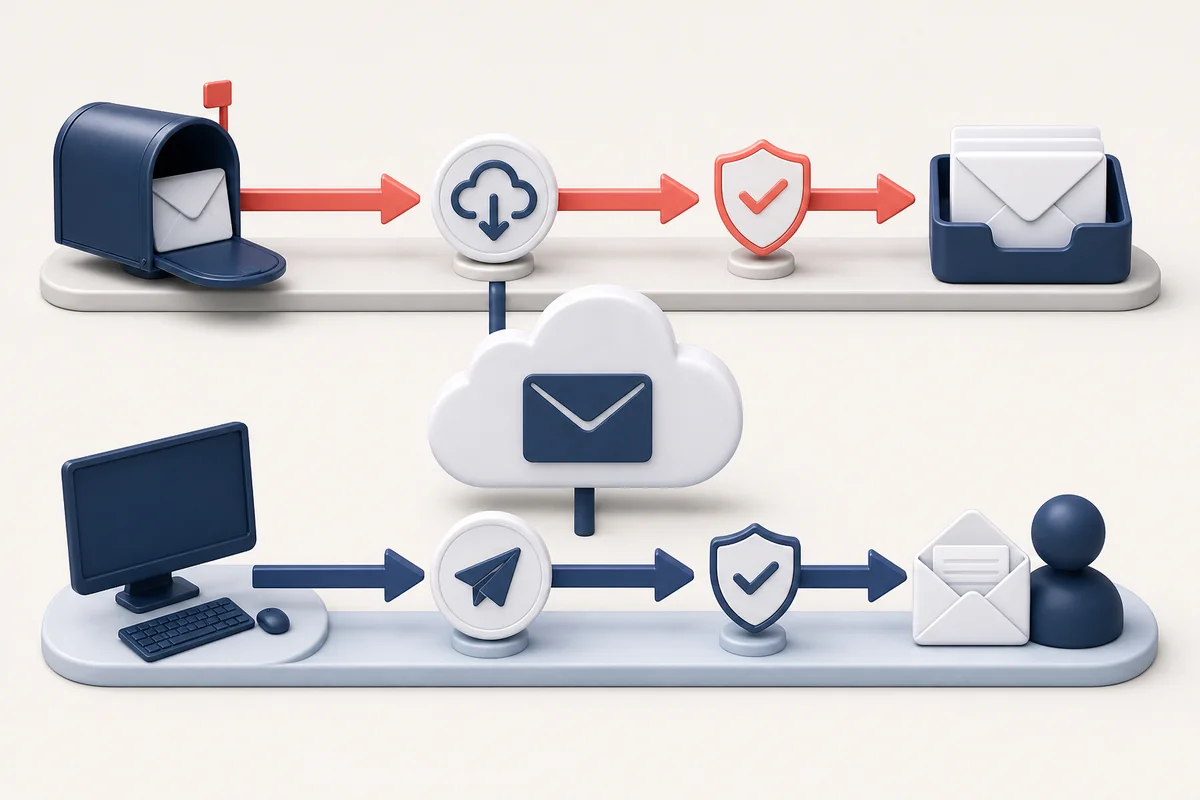
Identifique onde a mensagem parou
| O que você percebe | O que conferir primeiro |
|---|---|
| Não é possível adicionar a conta ou o acesso foi negado. | Provedor, autorização ou credencial e permissões da conta. |
| A mensagem está na caixa do provedor, mas não aparece no CRM. | Tipo Entrada ou Entrada/Saída, status da caixa, autorização e sincronização. |
| O CRM registra a mensagem, mas o destinatário diz que não recebeu. | Status de saída, rejeição ou devolução do provedor, spam e políticas do domínio de destino. |
Verifique a conta conectada
- Abra o menu do usuário e acesse Configurações pessoais > Contas de e-mail. Localize a conta e confira o Tipo e a Situação. O CRM pode informar erros de entrada e saída separadamente.
- Se as mensagens não aparecem, confirme se o tipo inclui Entrada e se a mensagem está na caixa do provedor. Abra Meu e-mail e selecione Sincronizar. Confira também spam, quarentena e pastas que o provedor não sincroniza.
- Se não consegue enviar, confirme se o tipo inclui Saída e se essa conta foi escolhida como remetente. Para Google ou Microsoft 365, confira se a autorização continua válida. Em uma conta manual, peça ao administrador do provedor para confirmar servidor, porta, segurança e credencial corretos.
- Se o provedor alterou a senha, a autenticação em duas etapas ou uma política de acesso, autorize a conta novamente ou atualize a credencial pelo método configurado. Não envie senhas nem chaves API em um chamado de suporte.
Se o CRM mostrar que enviou, mas a mensagem não chegou
- Em Meu e-mail > Enviados, localize a mensagem e confira o status. O fato de o CRM processar a solicitação não significa que o servidor de destino entregou ou que o destinatário leu.
- Confira se o endereço está correto e peça ao destinatário para verificar spam ou quarentena.
- Revise o erro do provedor, se aparecer no CRM, e consulte o administrador de e-mail sobre bloqueios ou limites do domínio de destino. Faça um teste com um endereço controlado somente depois de confirmar que a primeira tentativa não está pendente.
Ao solicitar suporte
Informe usuário, provedor, tipo de conta, operação afetada (entrada ou saída), data e horário com fuso, status e mensagem exata do erro. Oculte endereços pessoais e nunca envie senhas, tokens ou chaves de API. Não exclua a conta antes de registrar esses dados.
Informe usuário, provedor, tipo de conta, operação afetada (entrada ou saída), data e horário com fuso, status e mensagem exata do erro. Oculte endereços pessoais e nunca envie senhas, tokens ou chaves de API. Não exclua a conta antes de registrar esses dados.