
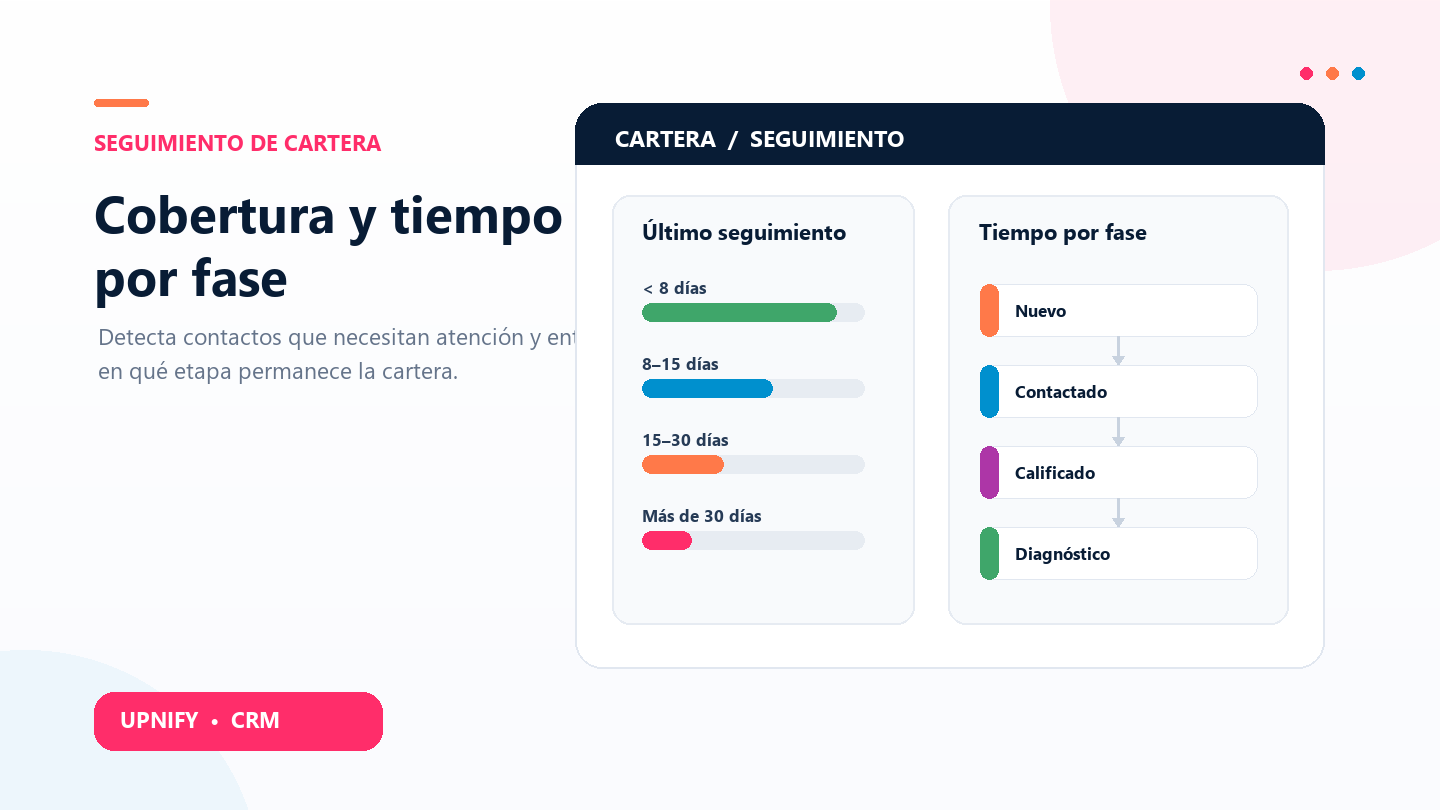
Os relatórios de Cobertura e Tempo por fase ajudam a identificar dois riscos diferentes: registros que estão há vários dias sem acompanhamento e registros que permanecem muito tempo em uma etapa. Consulte-os para priorizar quem contatar e perceber onde o avanço comercial está diminuindo.
Revisar a cobertura da carteira
O relatório Cobertura agrupa prospectos, oportunidades ou clientes conforme os dias desde o último acompanhamento registrado. Você pode agrupar os resultados por executivo ou grupo e consultar o total e os intervalos de tempo. Assim, cada responsável identifica rapidamente qual parte da carteira precisa de atenção.
- Em CRM > Relatórios, abra Cobertura.
- Escolha a entidade que deseja revisar: prospectos, oportunidades ou clientes.
- Selecione Por executivo para comparar responsáveis ou Por grupo para comparar equipes. Filtre por grupo ou executivo se quiser focar em parte da carteira.
- Selecione Aplicar. Compare o total com os intervalos: menos de 8 dias, 8–15, 15–30, 30–60, 60–90 e mais de 90 dias.
- Selecione a quantidade de uma linha ou intervalo quando houver link para abrir os registros correspondentes e planejar o acompanhamento.
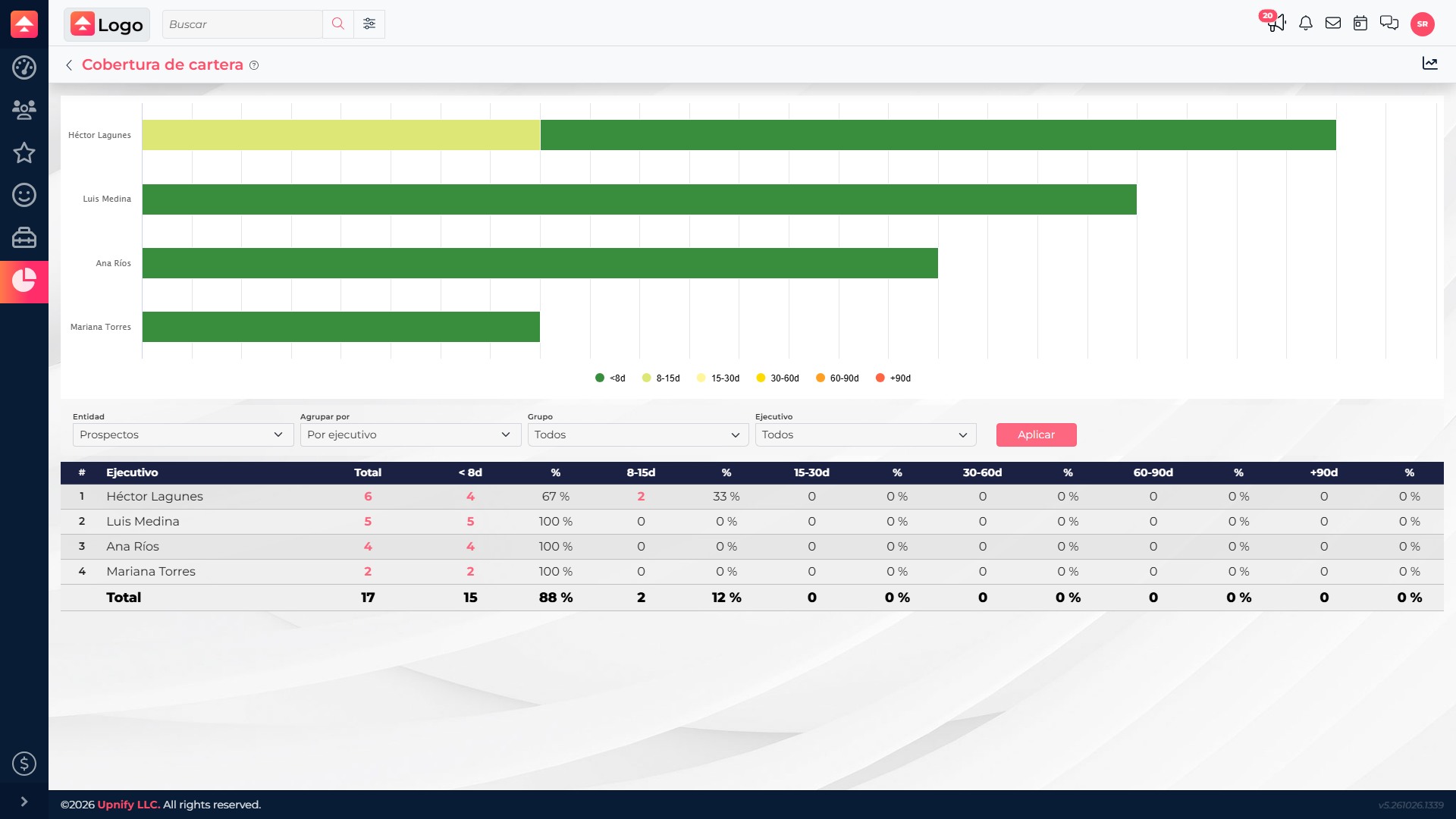
As porcentagens facilitam a comparação entre pessoas ou grupos com carteiras de tamanhos diferentes. Por exemplo, 10 contatos sem acompanhamento recente representam um risco diferente em uma carteira de 20 e em outra de 200. Considere a porcentagem junto com o total e revise uma amostra dos registros antes de definir prioridades.
Interpretar os intervalos com cuidado
| Intervalo | Leitura prática | O que revisar |
|---|---|---|
| Menos de 8 dias | Acompanhamento recente | Se existe um próximo passo claro, quando o processo exigir. |
| 8–15 dias | Pode precisar de uma nova revisão | Prioridade, compromisso pendente e data combinada. |
| 15–30 dias e intervalos seguintes | Mais tempo sem atividade registrada | Se o contato segue ativo, se faltou registrar uma atividade ou se convém encerrar o acompanhamento. |
A data é baseada no último acompanhamento registrado no CRM. Se uma conversa aconteceu fora do sistema e não foi cadastrada, Cobertura não pode considerá-la. Um intervalo maior é um sinal para revisar, não uma conclusão automática de abandono.
Consultar o tempo por fase
Tempo por fase, em Influência, mostra quantos prospectos, oportunidades ou clientes estão em cada fase e o tempo médio associado aos registros daquela fase. Use-o para identificar etapas que concentram trabalho ou onde o avanço demora mais do que o esperado.
- Em CRM > Relatórios > Influência > Tempo por fase, escolha a entidade: prospectos, oportunidades ou clientes.
- Escolha Radiografia ou Histórico. Defina o período e, quando necessário, limite por grupo, origem ou número de visita; selecione o agrupamento desejado, como executivo, grupo, origem ou piso de venda.
- Selecione Aplicar. Na tabela, cada fase combina a quantidade de registros com o tempo médio acumulado informado pelo relatório. Confira também os totais e o contexto dos filtros.
- Abra um valor vinculado para consultar os registros que explicam o resultado.
Combinar cobertura e tempo por fase
Use os dois relatórios para entender se o problema é falta de acompanhamento, demora em uma fase ou os dois. Se uma fase concentra registros com muito tempo e Cobertura também mostra vários dias desde o último acompanhamento, revise esses contatos primeiro. Se o tempo na fase é alto, mas houve acompanhamento recente, talvez a equipe precise destravar uma decisão, requisito ou atividade interna.