

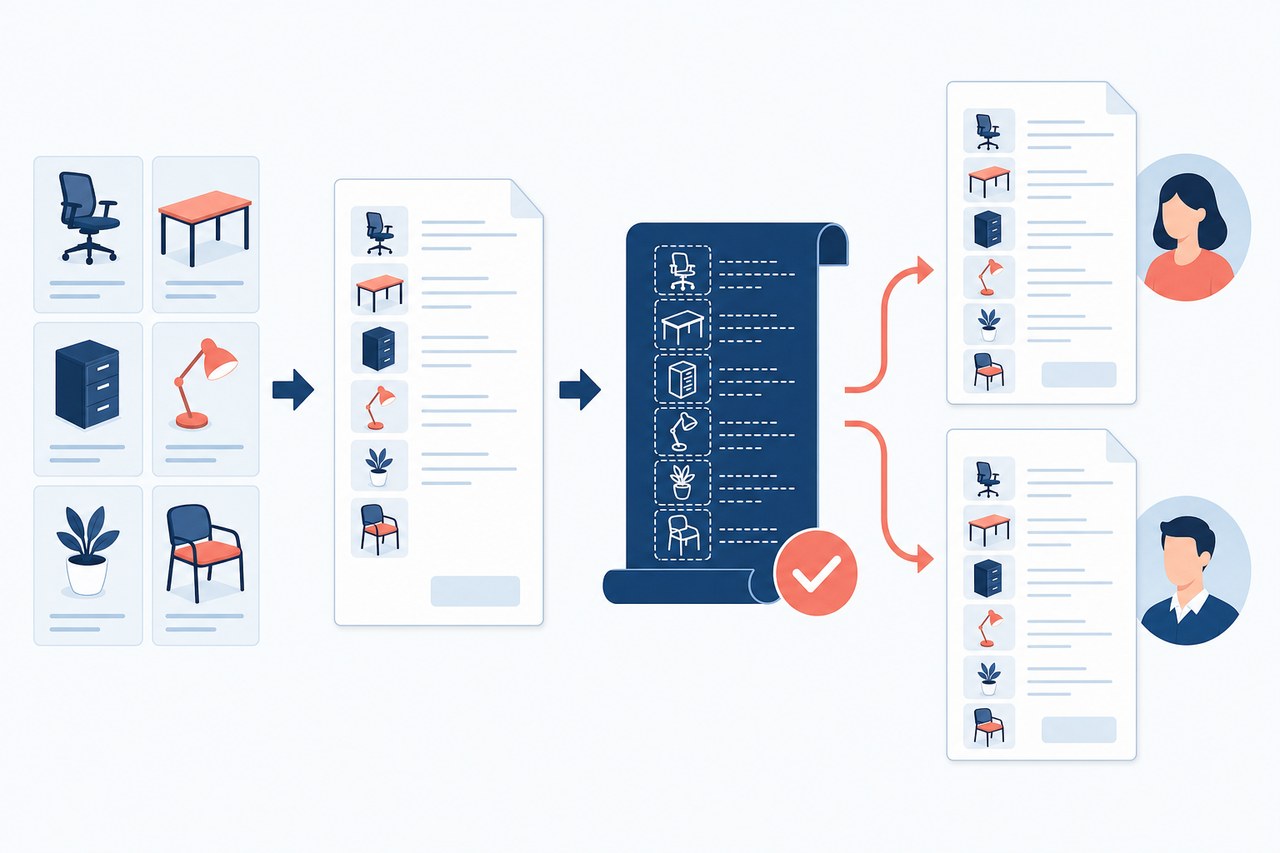
Se você prepara propostas com frequência usando o mesmo pacote de produtos \u2014 por exemplo, instalação, treinamento e suporte \u2014 pode salvar essa combinação como um modelo. Assim, evita repetir a inclusão dos itens e começa cada nova oportunidade com uma estrutura conhecida.
Importante: este modelo salva os produtos selecionados na cotação. Ele não é o formato do Word ou Excel que define o visual do documento enviado ao cliente.
Salvar uma combinação de produtos
- No CRM, abra a oportunidade que receberá a cotação e selecione Modificar > Cotação.
- Adicione os itens necessários do catálogo. Antes de salvar, confira linha, marca, modelo, lista de preços, quantidade, descontos e impostos. O modelo usará essa configuração como ponto de partida.
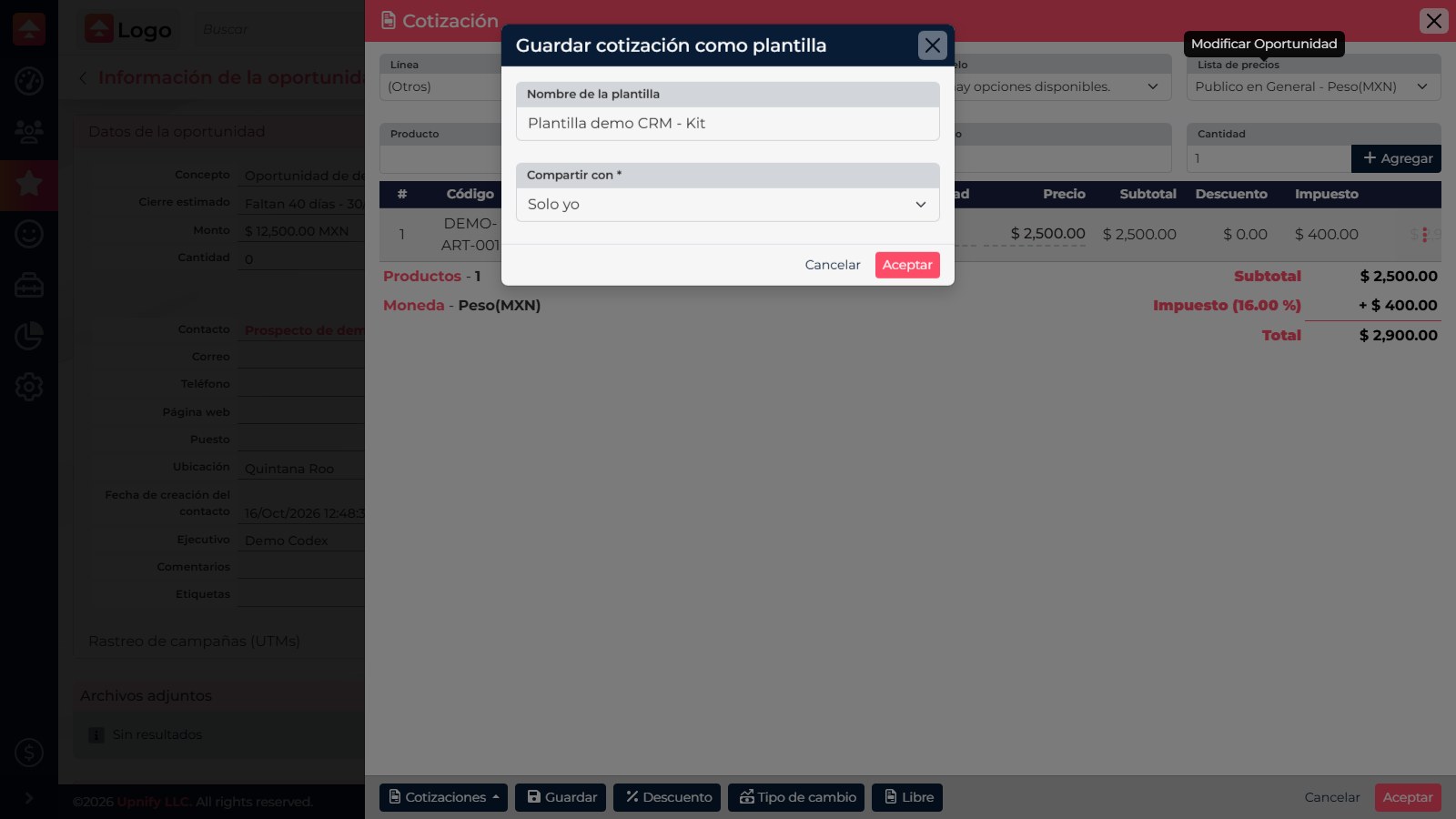
- Na parte inferior do cotador, abra Cotações e escolha a opção para salvar a cotação como modelo.
- Digite um nome que indique quando usá-lo, como Pacote de instalação e treinamento. Em Compartilhar com, selecione Apenas eu, Com o meu grupo ou Com todos, conforme quem deverá reutilizá-lo. Confirme em Aceitar.
Usar em outra oportunidade
- Abra a nova oportunidade e acesse Modificar > Cotação.
- Selecione Cotações e escolha o modelo pelo nome. Se a cotação já tiver itens, o CRM perguntará como combiná-los.
- Escolha Apenas adicionar para manter os itens atuais e incluir os do modelo. Escolha Remover produtos para substituir os itens atuais pela combinação salva. Tenha cuidado: adicionar um modelo a uma cotação já completa pode duplicar produtos.
- Antes de salvar, confira preços, impostos, descontos e quantidades para essa oportunidade. O modelo agiliza o preenchimento, mas não substitui a revisão comercial da proposta.
Se não encontrar um modelo, confirme se ele foi salvo com o compartilhamento adequado e se seu usuário tem acesso. Se os preços do catálogo mudaram desde a criação, confira o valor atual antes de enviar o documento.