
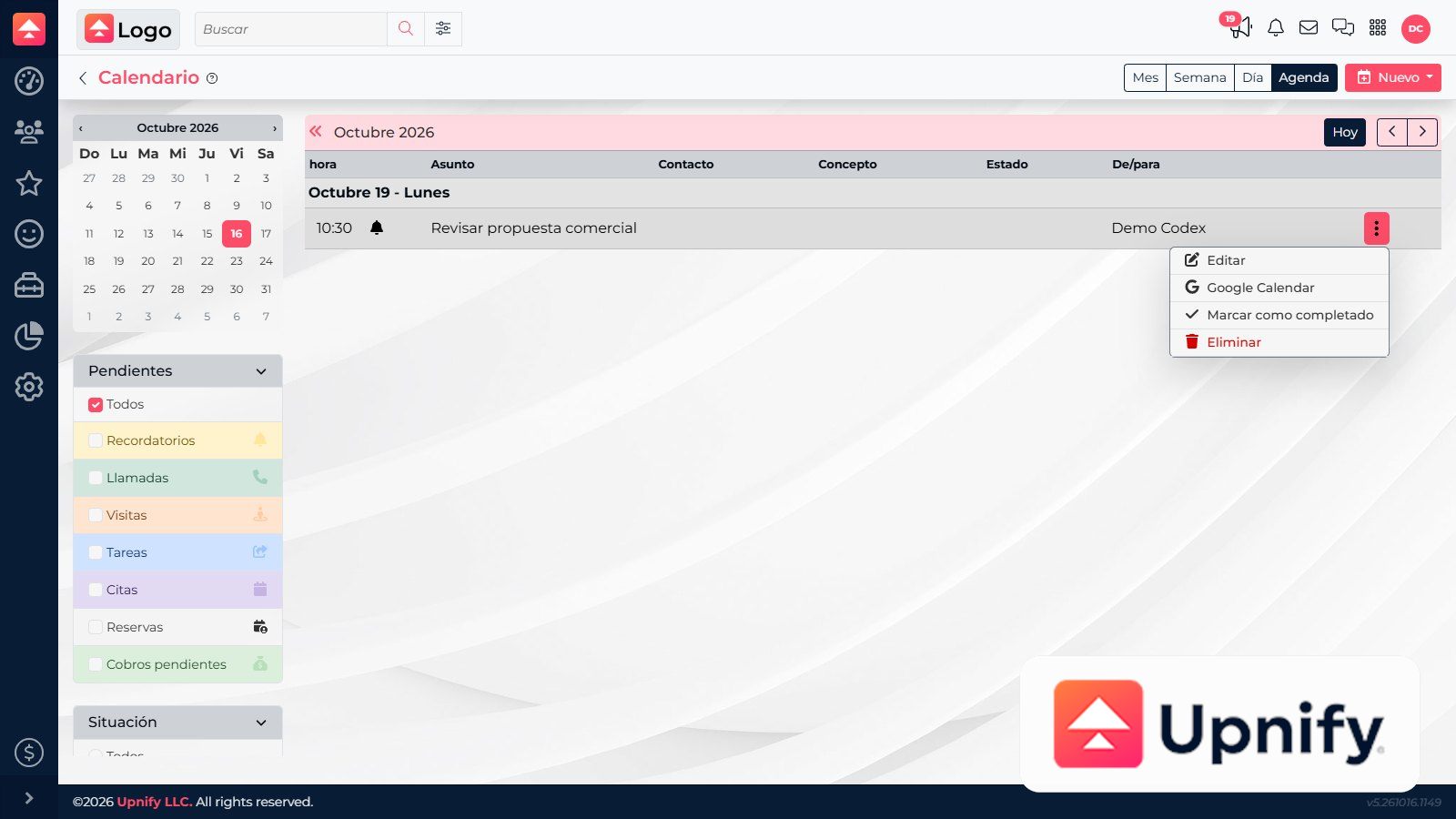
Você pode consultar atividades no calendário do CRM e usar a ação Google Calendar quando disponível. É importante diferenciar enviar um evento ao Google Calendar de manter uma sincronização automática nos dois sentidos: a ação confirmada no CRM cria um evento pelo Google; sozinha, não comprova sincronização bidirecional.
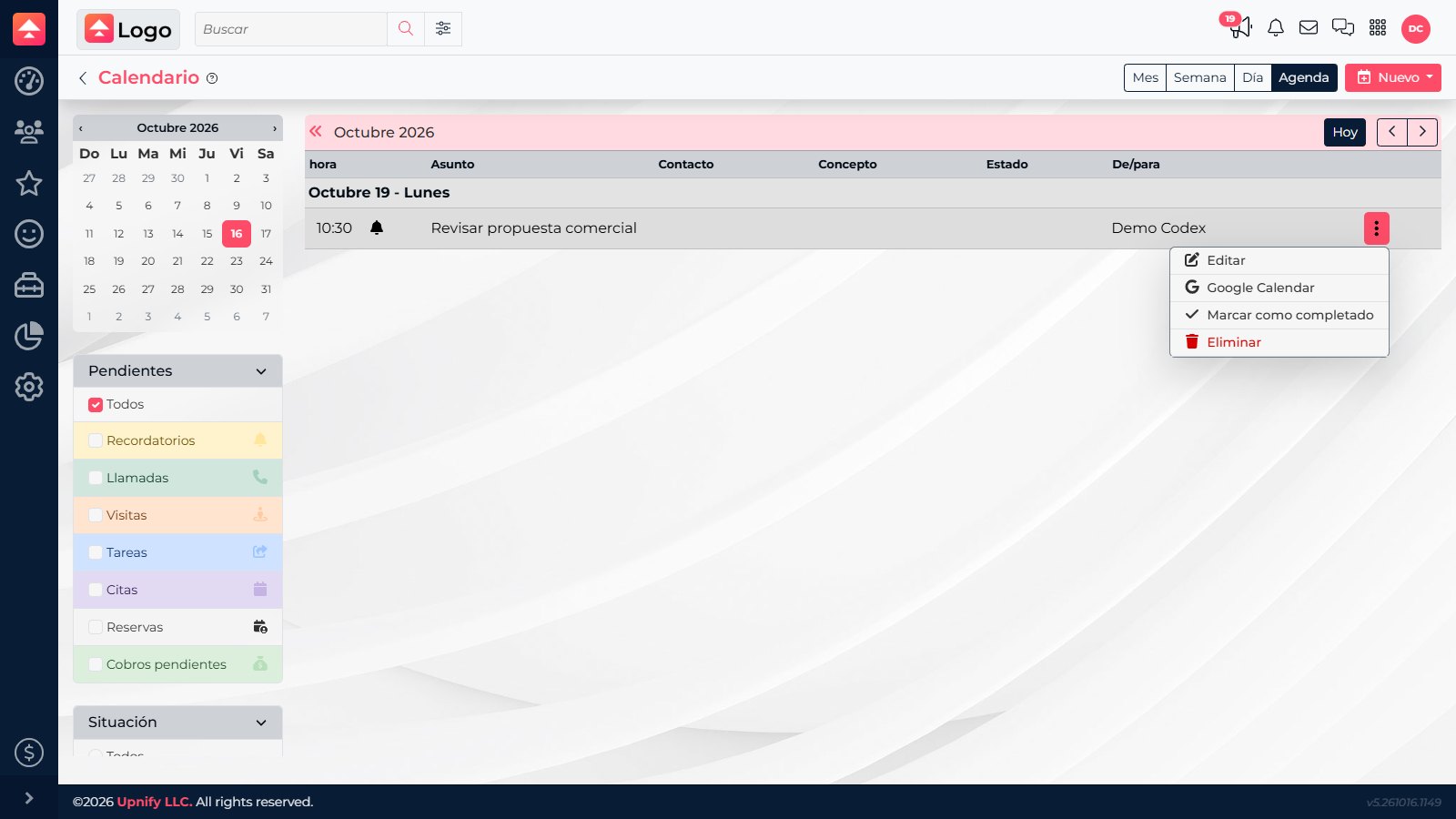
Enviar um evento ao Google Calendar
- Abra CRM ? Calendário e alterne para Agenda se precisar localizar a atividade em uma lista.
- Abra o menu de ações da atividade e selecione Google Calendar.
- O CRM prepara os dados do evento no Google Calendar. Revise assunto, data, horário e fuso na tela aberta.
- Confirme o evento no Google Calendar conforme as opções da sua conta. Se alterar a atividade depois, confira se também precisa atualizar o evento externo.
Não presuma sincronização nos dois sentidos
A ação observada permite gerar ou abrir o evento no Google Calendar. Ela não confirma que alterações posteriores serão atualizadas automaticamente entre os calendários. Confira alterações importantes nos dois locais.
A ação observada permite gerar ou abrir o evento no Google Calendar. Ela não confirma que alterações posteriores serão atualizadas automaticamente entre os calendários. Confira alterações importantes nos dois locais.
Usar o calendário no aplicativo móvel
Entre no aplicativo Upnify e abra Calendário ou atividades. Se a versão atual mostrar uma opção de sincronização de calendário nas configurações, habilite-a e siga as instruções do dispositivo. Depois, confira um evento específico no CRM e no aplicativo antes de depender da sincronização.
Verificar divergências
- Confirme se a atividade continua ativa e se o período está correto.
- Confira o fuso horário e as permissões de calendário do dispositivo ou do Google.
- Se uma atividade mudar, confira separadamente o registro do CRM e o calendário externo.
- Se a opção móvel não aparecer, atualize o aplicativo e consulte o administrador sobre versão ou acesso habilitado.