

Na ficha do contato, você pode preparar uma mensagem de WhatsApp e manter a atividade associada ao histórico. Isso é útil quando um prospect pede uma resposta rápida ou quando você quer continuar uma conversa sem perder o contexto comercial.
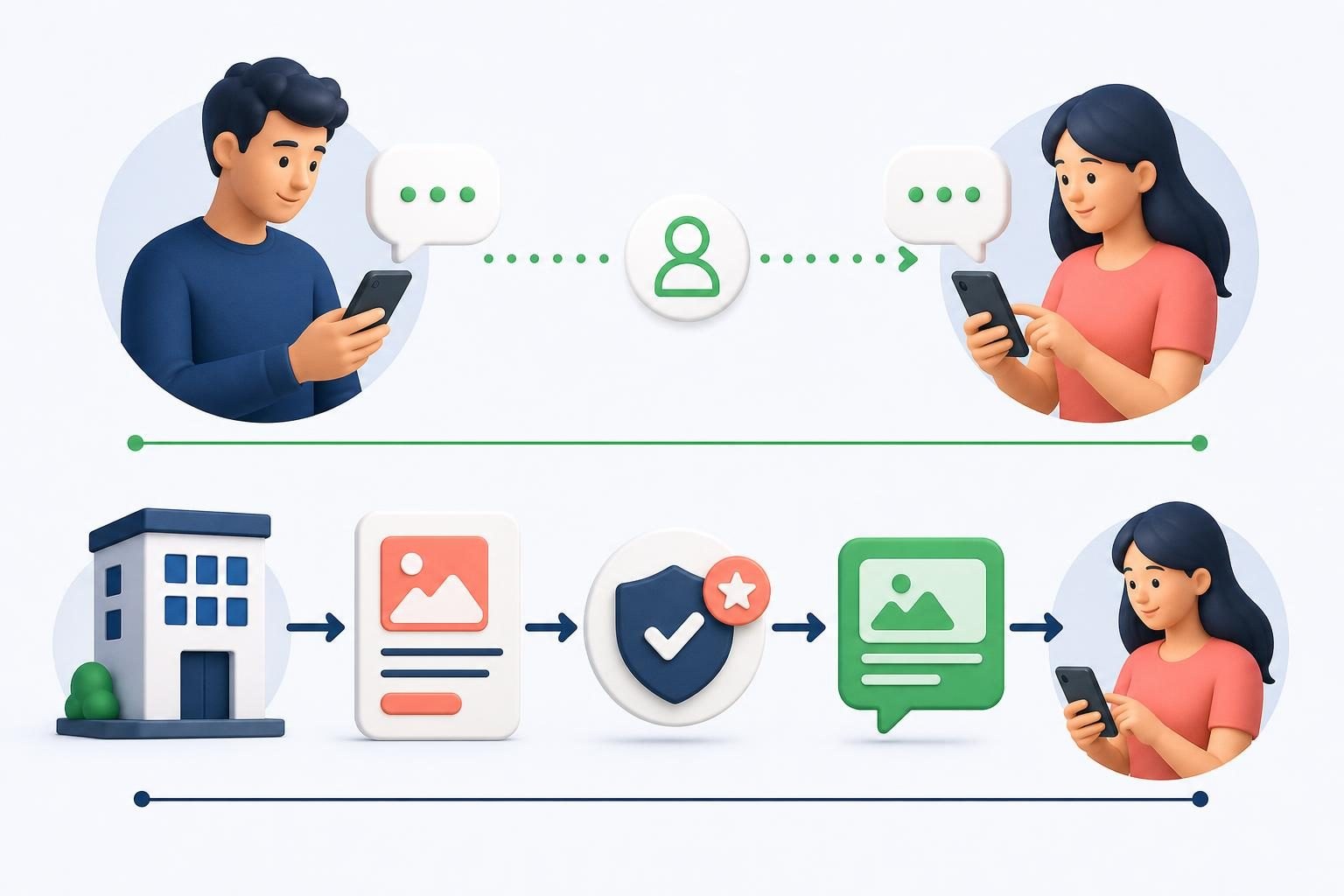
Diferença principal: Enviar WhatsApp pela ficha prepara a mensagem e abre o WhatsApp ou o WhatsApp Web. Os modelos aprovados pela Meta pertencem a um canal conectado do WhatsApp Business e são administrados separadamente. Salvar um modelo no CRM não significa que ele foi aprovado pela Meta.
Preparar uma mensagem de WhatsApp pela ficha
- Abra a ficha do prospect ou cliente e confirme se o número de celular está correto.
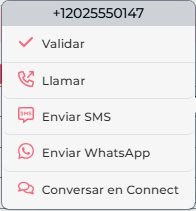
- Abra o menu de ações do contato e selecione Enviar WhatsApp.
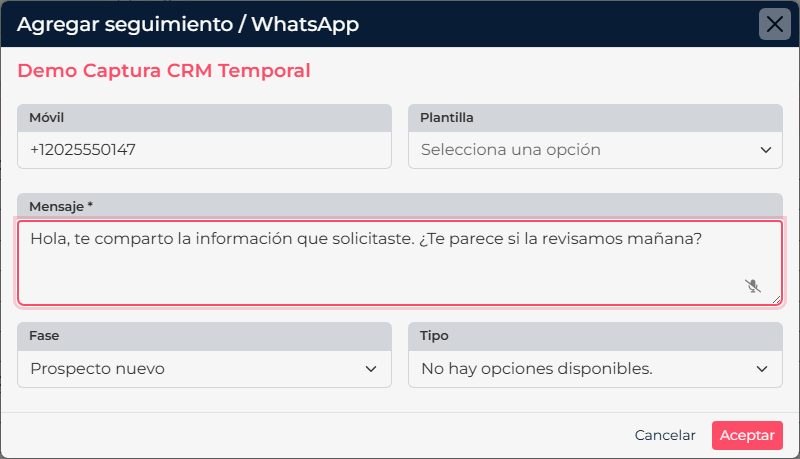
- No formulário, escolha um modelo reutilizável do CRM se for útil ou escreva a mensagem. Revise o texto e os dados personalizados antes de continuar.
- Selecione Aceitar. O CRM abre o aplicativo do WhatsApp ou o WhatsApp Web configurado para seu usuário, com o destinatário e o texto preparados.
- No WhatsApp, revise a conversa e selecione o botão de envio. Volte ao CRM para consultar a atividade registrada no histórico do contato.
Quando usar modelos aprovados pela Meta
Se sua empresa conectou um canal do WhatsApp Business, administre os modelos oficiais em CRM > Configurações > Integrações > WhatsApp Business. Abra o canal correspondente e acesse a seção de modelos. Esse fluxo está relacionado à integração e ao processo de aprovação da Meta; não é o mesmo catálogo de modelos reutilizáveis em CRM > Ferramentas > Modelos.
| Opção | O que faz | Quando escolher |
|---|---|---|
| WhatsApp pela ficha do CRM | Prepara uma mensagem no aplicativo ou no WhatsApp Web e registra uma atividade no CRM. | Para continuar manualmente uma conversa com um contato. |
| Modelo oficial da Meta | Usa um modelo associado a um canal conectado do WhatsApp Business e ao processo de aprovação. | Quando a operação usa a integração oficial e precisa de um modelo desse canal. |
Importante: a atividade que o CRM adiciona ao histórico registra a ação iniciada pela ficha, mas não substitui a confirmação de envio exibida no WhatsApp. No canal oficial, confira se o modelo e o canal estão disponíveis na integração.
As capturas mostram o CRM em espanhol. Os nomes dos controles seguem o idioma selecionado na sua conta.