
A API da Upnify conecta o CRM a sistemas próprios ou de terceiros para evitar a digitação dos mesmos dados em vários lugares. Ela pode ajudar um aplicativo interno a consultar prospectos, enviar registros de uma plataforma comercial ou coordenar um processo com a equipe de desenvolvimento.
Antes de começar
- Defina quais informações os sistemas trocarão, em que direção e com que frequência.
- Peça a uma pessoa administradora do CRM para criar a integração e a uma pessoa desenvolvedora para implementá-la.
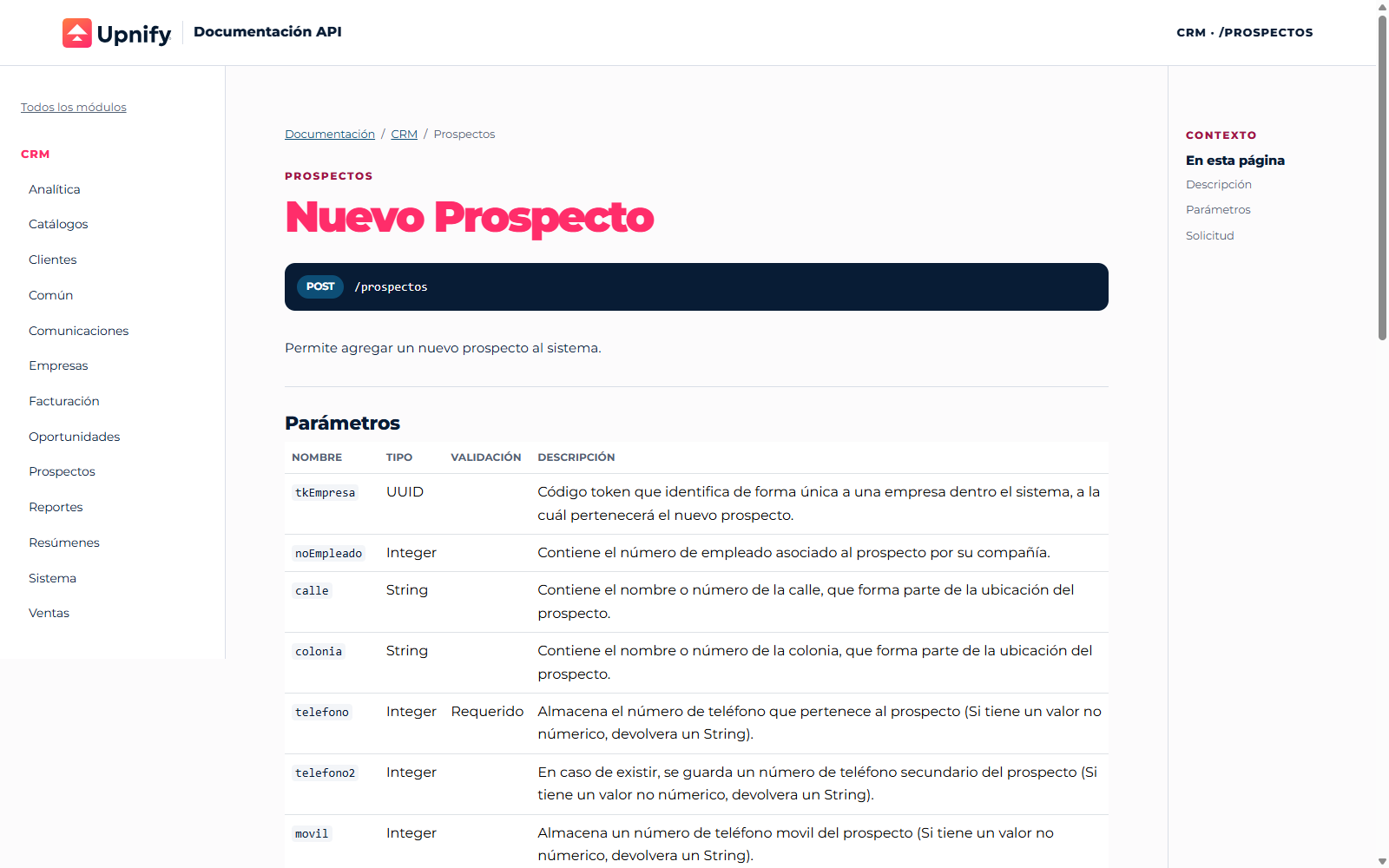
- Consulte a documentação oficial da API de CRM. Cada operação descreve parâmetros, campos e resposta.
1. Crie uma integração para sistemas externos
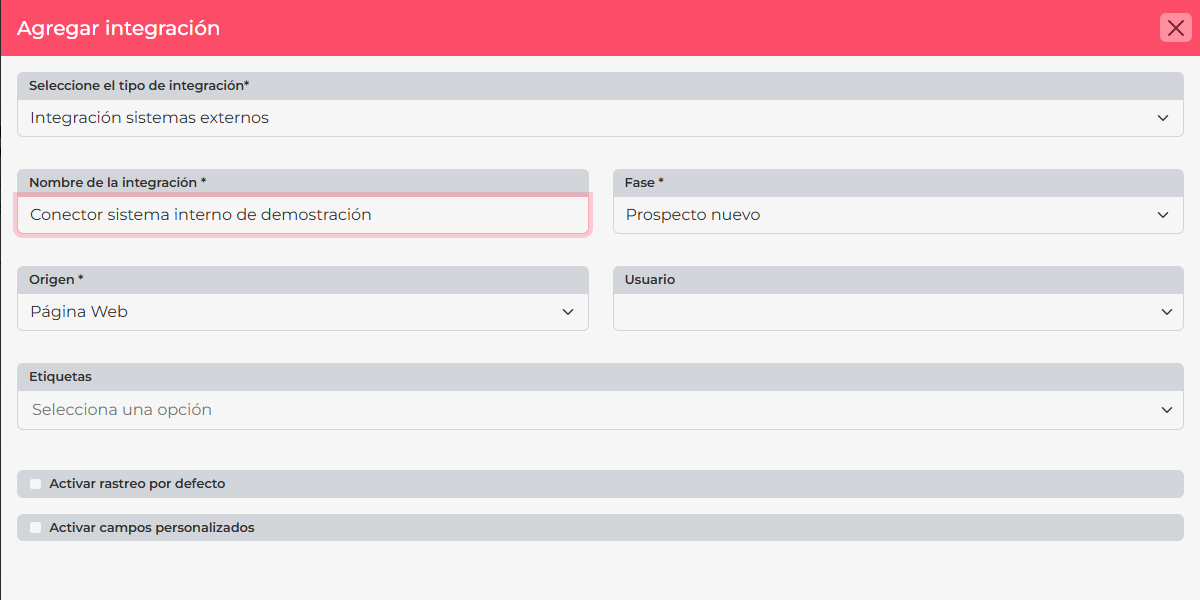
- No CRM, abra Configurações > Integrações > API e selecione Adicionar integração.
- No catálogo, escolha Upnify e selecione Integração de sistemas externos.
- Defina um nome para o projeto e configure os dados iniciais solicitados pelo CRM, como responsável, fase, origem ou etiquetas.
- Salve. Os detalhes mostrarão as credenciais associadas. Compartilhe-as com a equipe técnica por um canal seguro, não em documentos compartilhados nem em código público.
2. Troque o token de integração por uma sessão
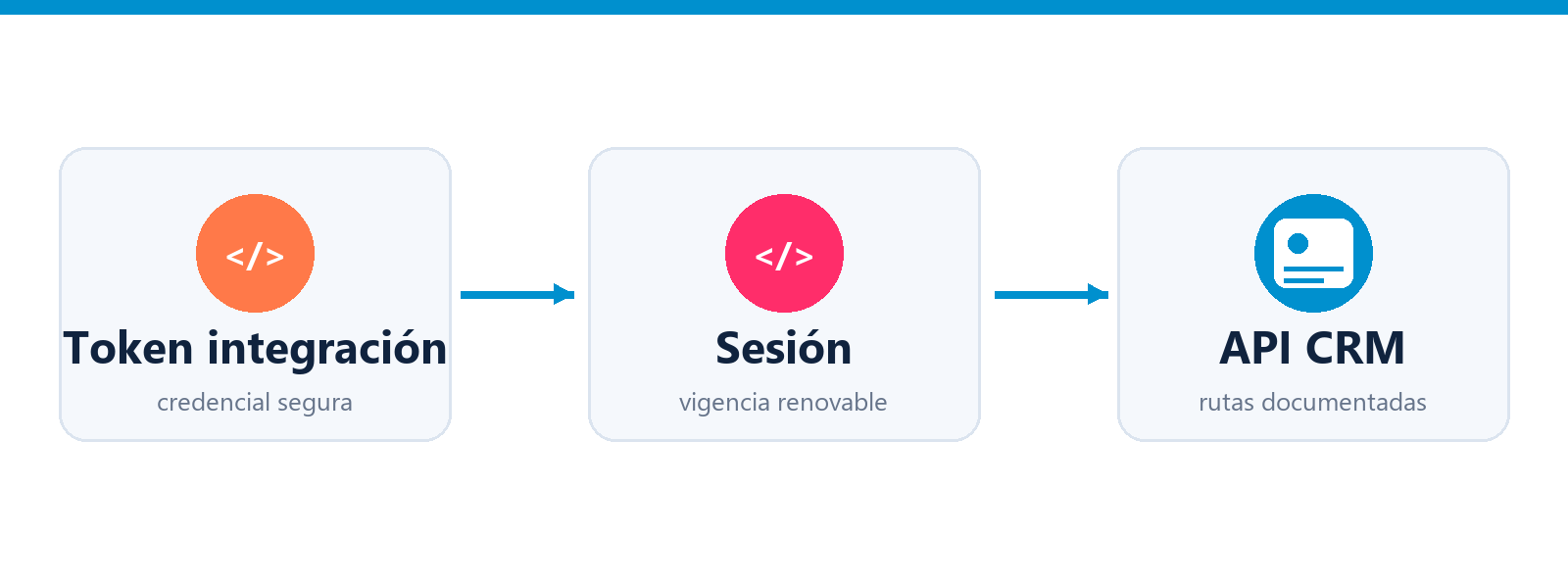
O guia atual recomenda solicitar uma sessão com POST /integraciones/sesion, enviando o token de integração no cabeçalho token. Confira se a resposta indica code: 0; o campo token retornado é usado nas rotas autenticadas.
POST https://api.upnify.com/integraciones/sesion
Accept: application/json
 token: TOKEN_DA_INTEGRACAO
Uma sessão nova dura dois dias. A documentação orienta repetir a troca para renová-la quando faltarem menos de cinco horas. Guarde ambos os tokens e o vencimento em configuração segura no servidor.
3. Implemente somente as operações necessárias
- Escolha as rotas do CRM para cada tarefa e confira os campos obrigatórios antes de programar.
- Use HTTPS e envie o token de sessão no cabeçalho
tokenquando a rota exigir autenticação. - Valide o código, a mensagem e os detalhes de cada resposta; uma conexão concluída nem sempre significa que o registro foi processado como esperado.
- Trate sessões expiradas, dados rejeitados e limites. A documentação informa um limite geral de 100 solicitações por minuto; diante do HTTP
429, aguarde e tente novamente gradualmente. - Registre apenas o necessário para diagnosticar e nunca grave tokens ou senhas nos logs.
A autenticação documentada troca o token de integração por um token de sessão. Se o CRM também mostrar um código de autenticação, não o use no lugar do token indicado no guia; confirme com a equipe técnica se uma integração específica precisa dele.
Exemplo
Uma empresa quer que seu portal comercial interno consulte prospectos registrados no CRM. A pessoa administradora cria a integração; a pessoa desenvolvedora obtém uma sessão, consulta as rotas documentadas e exibe apenas os dados autorizados. Se o portal também precisar criar registros, a equipe combina campos e regras contra duplicidade antes de habilitar o envio.
Consulte Comece aqui: autenticação e primeira solicitação e a documentação da API de CRM. Se precisar apenas receber prospectos por uma URL, consulte Como receber prospectos pela integração da Upnify.