
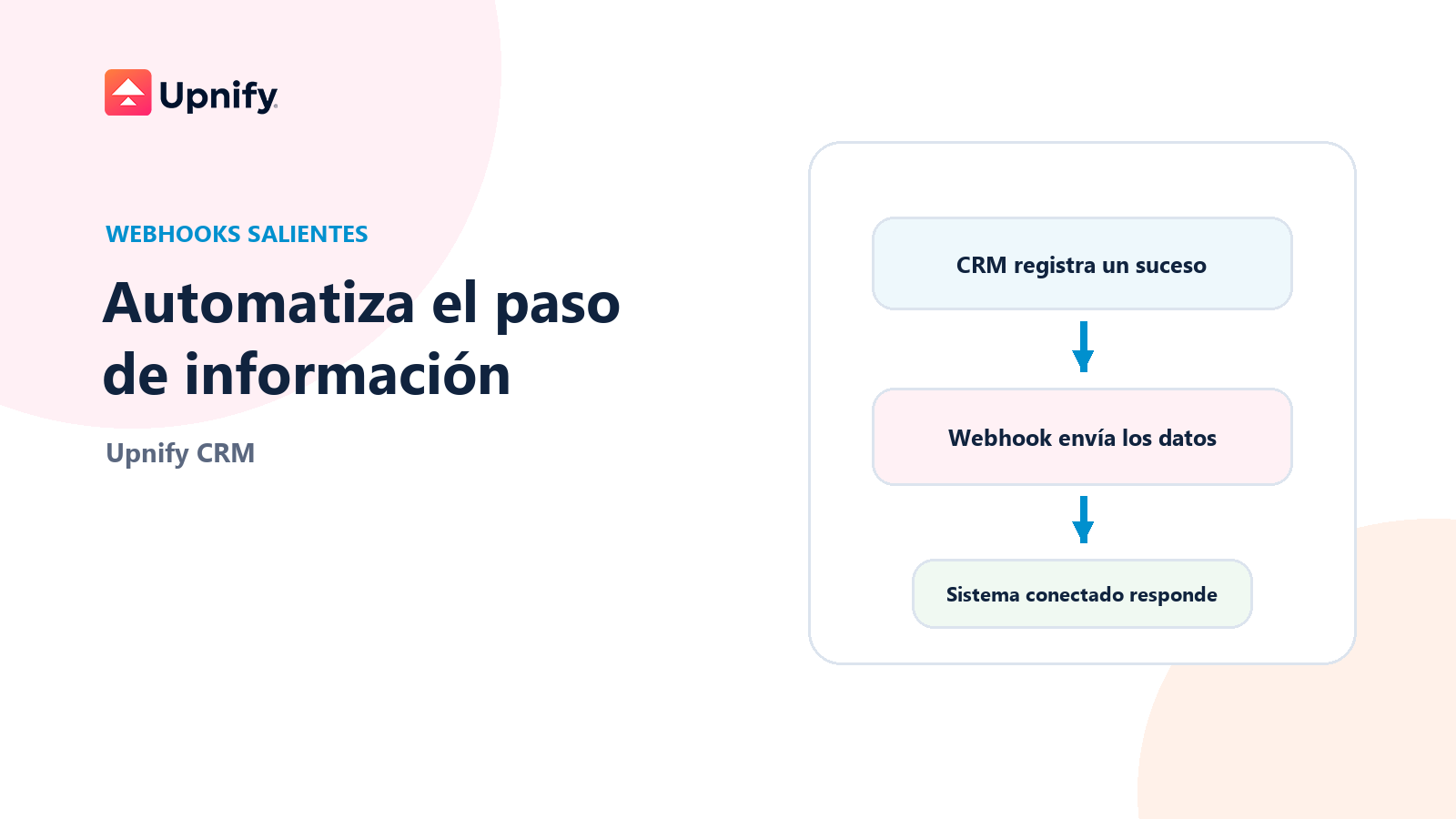
Um webhook de saída avisa outro sistema quando ocorre um evento selecionado no CRM. Em vez de exportar registros manualmente, o CRM envia uma solicitação web ao endereço informado. O sistema que recebe os dados pode processá-los e continuar um fluxo, como criar uma tarefa interna quando uma venda é registrada.
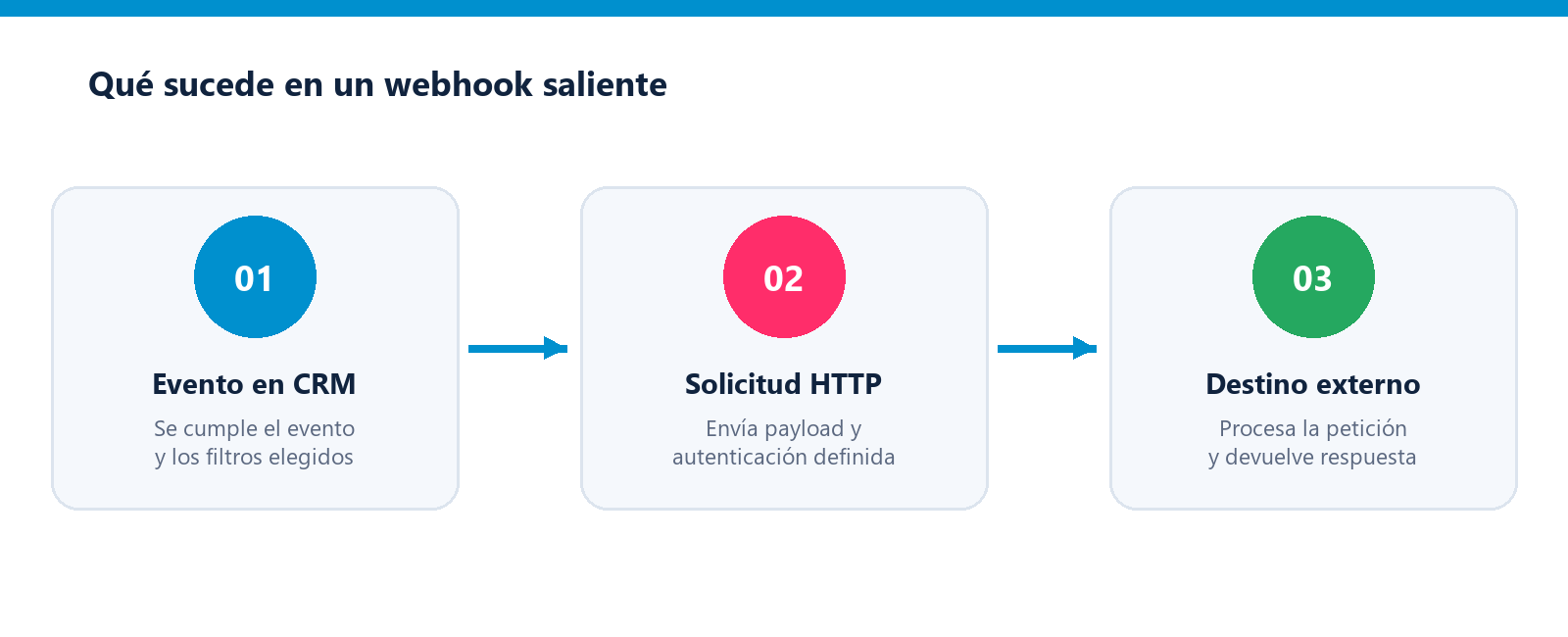
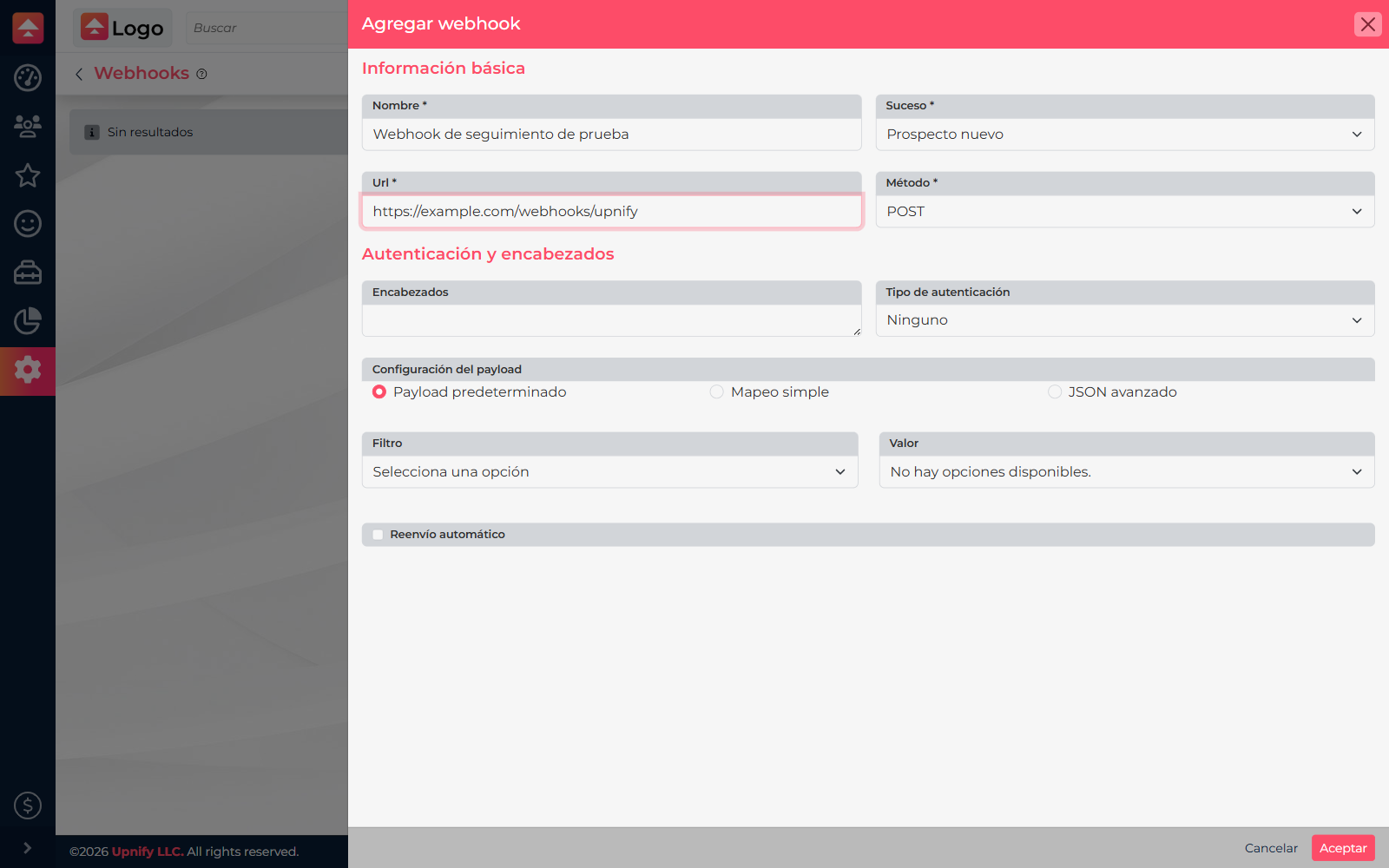
Configure o webhook
- Acesse CRM > Configurações > Integrações > Webhooks e escolha a opção para adicionar um webhook. É necessário ter permissão para administrar essa configuração.
- Defina um nome que identifique o destino e a finalidade, como Avisar o sistema interno sobre uma venda.
- Escolha o Evento que iniciará o envio. Confira também os filtros de entidade, campo e valor se quiser limitar quais registros acionam o webhook. Um filtro mais restritivo impede o envio dos demais registros.
- Informe a URL de recebimento e selecione o método HTTP combinado com a pessoa responsável pelo sistema externo: GET, POST, PUT ou DELETE.
- Configure os cabeçalhos e o tipo de autenticação exigido: nenhuma, Bearer ou API key. Ao usar uma API key, indique se o receptor espera a chave em um cabeçalho ou na consulta da URL. Use uma credencial criada para essa conexão e compartilhe-a com segurança.
- Escolha como preparar o corpo da solicitação: payload padrão, mapeamento simples de campos ou JSON avançado. Siga a documentação do receptor; não invente nomes de campos. No mapeamento simples, selecione o tipo de conteúdo aceito pelo sistema.
- Ative o reenvio automático somente quando fizer sentido para a integração e salve.
Teste antes de ativar o fluxo
- Na lista, abra o menu de ações do webhook e selecione Teste de execução.
- O teste envia uma amostra do evento ao destino para conferir URL, método, autenticação, formato do payload e resposta. Ele não cria um evento real no CRM e, sozinho, não confirma que o receptor salvou os dados.
- Compare o payload enviado com a documentação do sistema externo. Confira a resposta mostrada pelo CRM e corrija URL, cabeçalhos ou mapeamento se o receptor rejeitar a solicitação.
- Quando o teste funcionar, confira a execução mais recente e o histórico disponível. Depois ative o webhook e acompanhe o primeiro evento real controlado.
Exemplo
A equipe de operações quer enviar novas vendas ao sistema interno. Ela escolhe o evento de criação de venda, uma URL de recebimento aprovada, o método POST e a autenticação exigida pelo endpoint. O teste confirma que o receptor aceita o formato de amostra; em seguida, a equipe valida uma venda de teste e confirma com o responsável externo que ela foi criada uma única vez.
Se o teste falhar
- Não há resposta: confira se a URL pode ser acessada pela internet, se usa HTTPS quando exigido e se não depende de uma rede local.
- O receptor rejeita a solicitação: verifique método, cabeçalhos, credencial e tipo de conteúdo na documentação do sistema.
- Chegam campos inesperados: compare o payload mostrado pelo CRM com o mapeamento ou JSON configurado.
- O teste funciona, mas não chegam eventos: confirme se o webhook está ativo, se o evento está correto e se os filtros permitem o registro usado no teste.
Para criar uma conexão personalizada a partir do seu aplicativo, consulte a documentação oficial da API de CRM. Webhooks são úteis para notificar eventos; a API permite consultar ou enviar dados conforme as rotas e permissões documentadas.