

A opção SendGrid-Api-Key permite que o CRM envie e-mails usando uma chave de API do SendGrid. Ela pode ser útil quando a empresa já administra o envio pelo SendGrid e quer usar uma identidade de remetente verificada. Esta conexão é para e-mails enviados; ela não adiciona uma caixa de entrada para receber mensagens.
Antes de começar
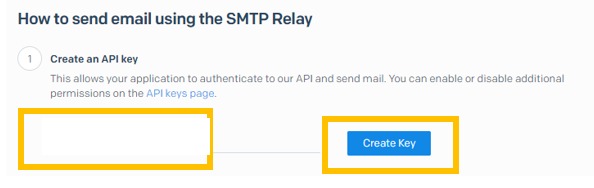
Verifique no SendGrid a identidade ou o domínio que será usado como remetente e crie uma chave de API com permissão para envio de e-mails (Mail Send). O nome da chave serve apenas para identificá-la na conta; a chave é o valor secreto exibido quando ela é criada. Guarde esse valor em um local seguro. Consulte o guia oficial de chaves do SendGrid.
Verifique no SendGrid a identidade ou o domínio que será usado como remetente e crie uma chave de API com permissão para envio de e-mails (Mail Send). O nome da chave serve apenas para identificá-la na conta; a chave é o valor secreto exibido quando ela é criada. Guarde esse valor em um local seguro. Consulte o guia oficial de chaves do SendGrid.
Conectar o SendGrid no CRM
- No SendGrid, crie a chave em Settings > API Keys. Use um nome que ajude a reconhecê-la, como Upnify CRM, e limite as permissões ao envio de e-mails quando a tela permitir.
- Copie o valor secreto da chave de API quando ela for criada e guarde-o com segurança. Não copie apenas o nome exibido na lista: ele não é a chave, e o SendGrid não mostra o valor secreto novamente depois.
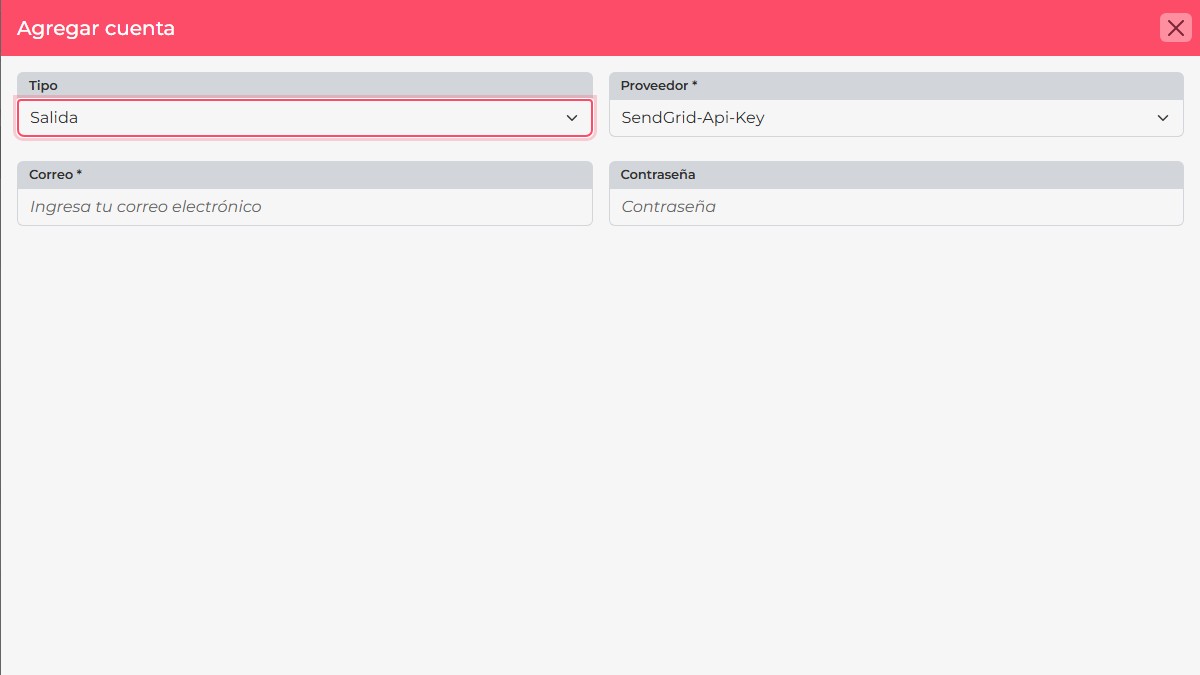
- No CRM, abra o menu do seu perfil e acesse Ajustes pessoais > Contas de Email. Selecione Novo.
- Em Tipo, escolha Saída. Em Fornecedor, selecione exatamente SendGrid-Api-Key; o CRM também pode mostrar outra opção chamada SendGrid.
- Em Email, informe o endereço remetente verificado no SendGrid. Em Senha, cole o valor secreto da chave de API. Não use a senha de acesso ao SendGrid nem o nome que você deu à chave.
- Selecione Aceitar. Se a conta for salva, confirme que ela aparece na lista e envie uma mensagem de teste para um endereço que você possa consultar.
Não confunda o nome com a chave
O nome da chave de API é apenas uma etiqueta para identificá-la no SendGrid; não o use como valor secreto no CRM. Além disso, a autenticação padrão do SMTP Relay do SendGrid usa o usuário literal
O nome da chave de API é apenas uma etiqueta para identificá-la no SendGrid; não o use como valor secreto no CRM. Além disso, a autenticação padrão do SMTP Relay do SendGrid usa o usuário literal
apikey e a chave de API como senha. Este artigo trata do fornecedor específico SendGrid-Api-Key do CRM, cujo formulário atual pede Email e Senha. Se o CRM rejeitar a configuração, confira se a chave tem permissão para Mail Send e se o remetente foi verificado; não teste nomes ou senhas aleatórios. Veja a autenticação oficial do SMTP Relay.Se você trocar ou revogar a chave de API, atualize a senha desta conta no CRM e envie outra mensagem de teste. Trate a chave como uma senha: não a inclua em capturas, e-mails ou conversas.