
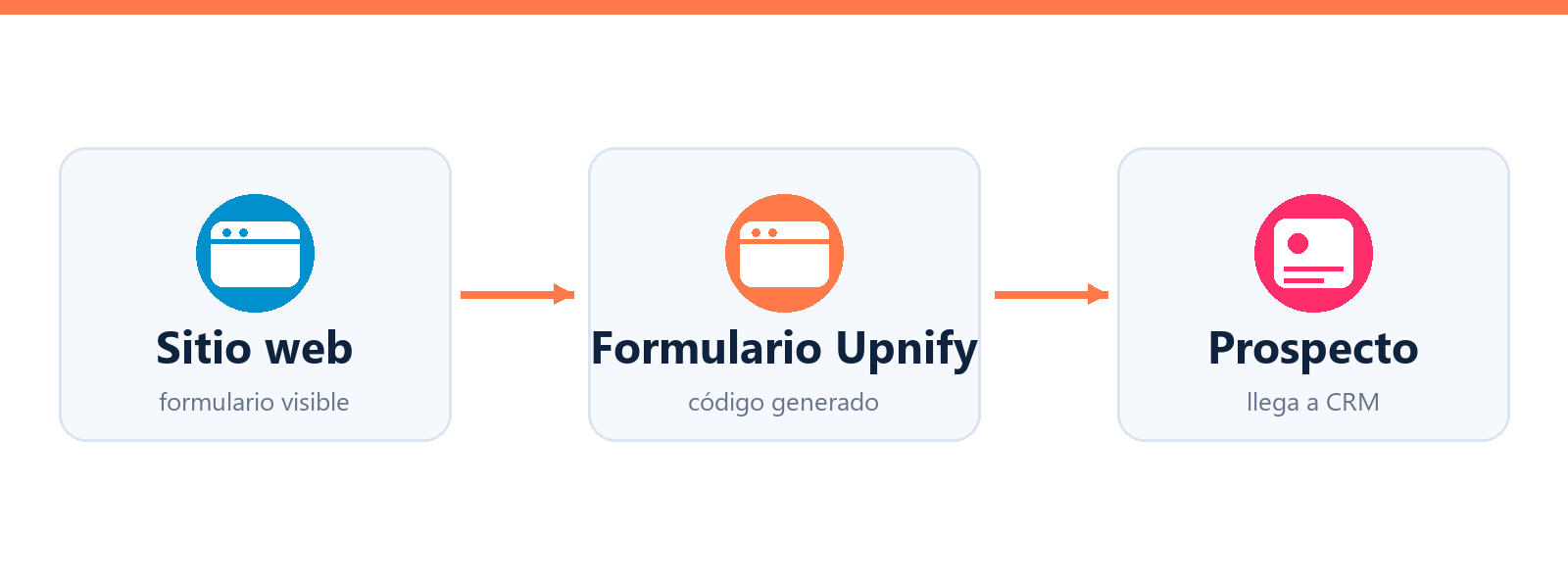
O formulário HTML da Upnify permite captar prospectos no site sem pedir que a equipe copie cada solicitação para o CRM. Você configura os campos e o tratamento inicial uma vez; depois, o CRM adiciona os dados recebidos conforme essa configuração.
1. Configure o formulário no CRM
- Abra CRM > Configurações > Integrações > API e selecione Adicionar integração.
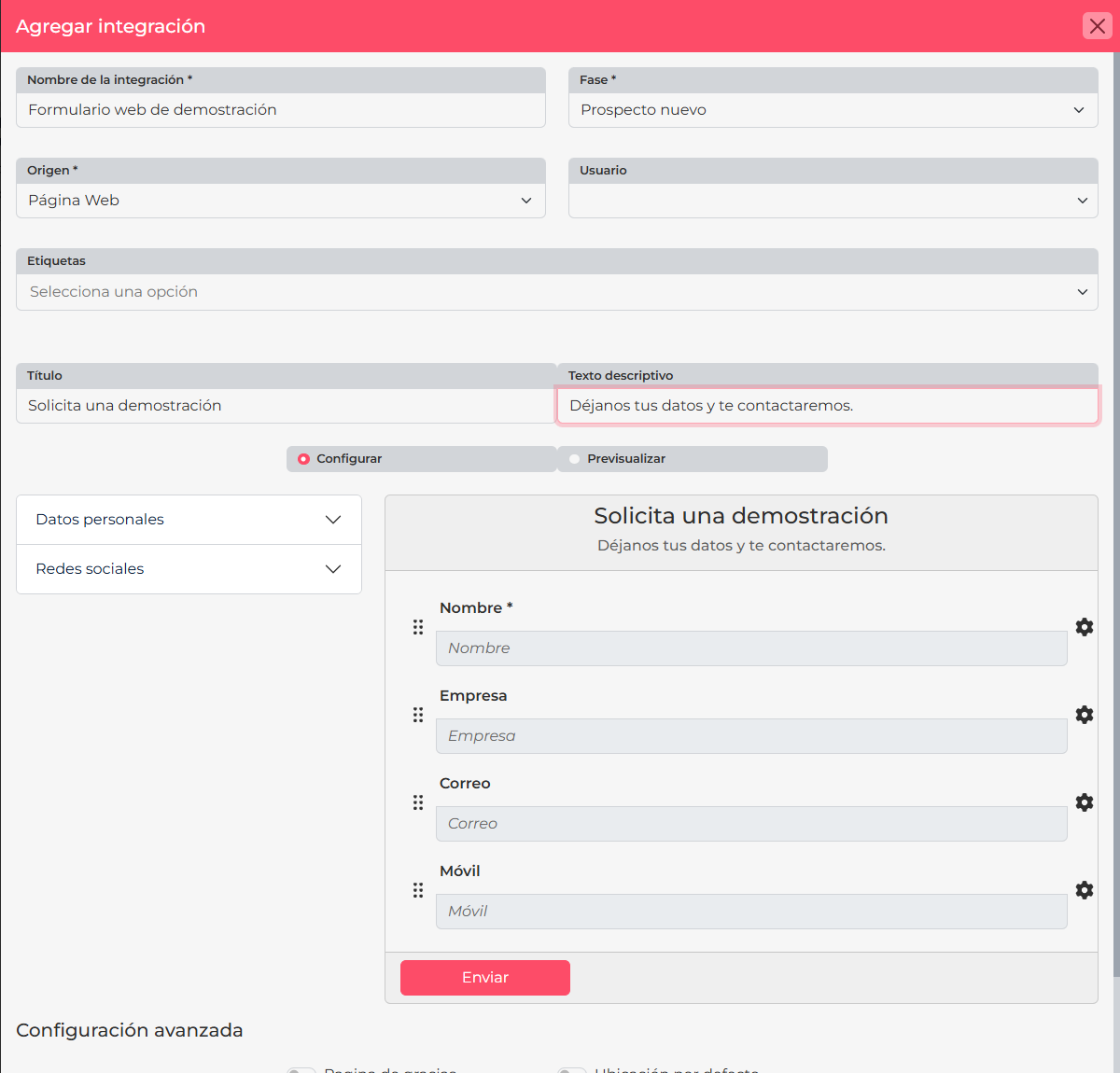
- No catálogo, escolha HTML. Defina um nome que indique onde será instalado, como Contato da página de serviços.
- Configure a fase, a origem e as etiquetas. Se aparecer a opção de responsável, selecione quem receberá esses contatos.
- Avance até a seleção de campos. Adicione os dados necessários, como nome, e-mail ou telefone. Marque como obrigatórios apenas os campos necessários para iniciar o acompanhamento.
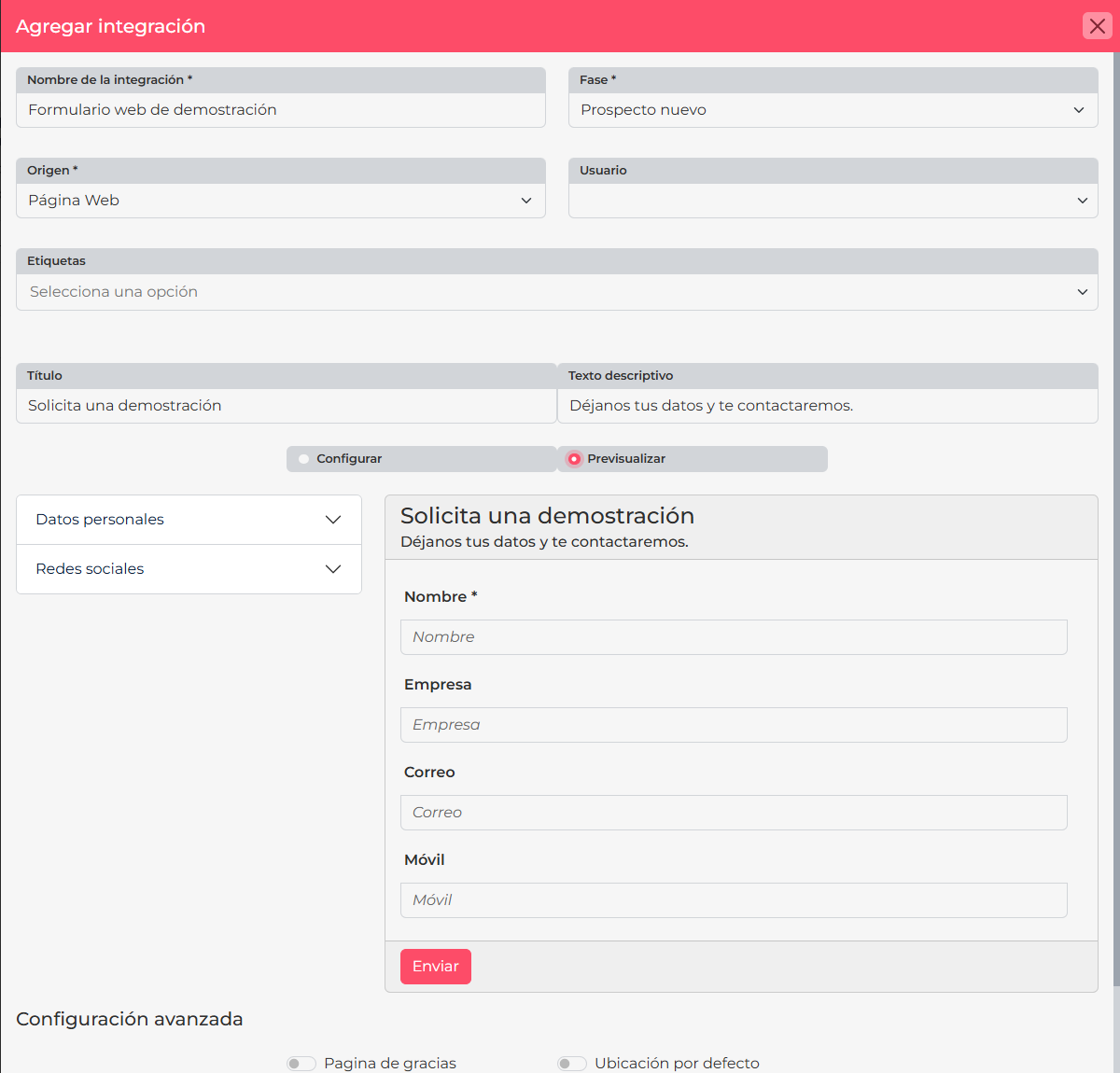
- Confira a prévia e confirme a ordem e os dados. Volte para ajustar se necessário e salve.
2. Copie o código gerado
Depois de salvar, o CRM exibirá o trecho do formulário. Use o botão de cópia e envie o código completo à pessoa que administra o site. O trecho contém o identificador do formulário; não o encurte nem substitua valores manualmente, pois deve corresponder à integração configurada.
Se a pessoa responsável pelo site precisar ajustar a apresentação, peça que mantenha intacto o código de conexão e teste a página nos dispositivos e navegadores usados pelos visitantes.
3. Teste antes de divulgar
- Habilite a página em um ambiente de teste ou em uma URL com acesso restrito.
- Envie uma solicitação controlada e confira se o CRM cria o prospecto com fase, origem, etiquetas e responsável esperados.
- Confirme se os campos visíveis e obrigatórios correspondem ao que a equipe comercial precisa.
- Quando o resultado estiver correto, disponibilize o formulário e avise a equipe que os prospectos chegarão por essa origem.
Exemplo
Uma consultoria quer captar solicitações na página de serviços. Cria um formulário com nome, e-mail, telefone e área de interesse; define a origem Site e a fase inicial para novas consultas. Quando alguém o preenche, a equipe localiza o contato no CRM e continua o acompanhamento pela ficha, sem depender de uma caixa compartilhada.
Se o prospecto não aparecer
- Confirme se o código completo corresponde ao formulário salvo e está na página correta.
- Confira se o teste incluiu os campos obrigatórios e um dado de contato válido.
- Pesquise pelo e-mail ou telefone e verifique também a fase e a origem.
- Se ainda não aparecer, informe à pessoa que administra o site o horário do teste e a página para revisar a instalação.
Se o sistema enviar os dados diretamente, consulte Como receber prospectos pela integração da Upnify. Para uma conexão personalizada, consulte a documentação oficial da API de CRM.