
Um widget de contato ajuda o visitante a iniciar uma conversa sem precisar procurar os dados de contato da empresa. No Upnify CRM, você pode configurar um botão flutuante com os canais disponíveis na conta e permitir que cada pessoa continue pelo canal escolhido.
Antes de começar
- Você precisa ter permissão para administrar integrações do CRM e acesso para editar o código do site, ou contar com a pessoa responsável pelo site.
- Tenha em mãos o número de atendimento do WhatsApp com o código do país. Para a opção do Facebook, prepare o endereço da página e o ID dela.
- O widget oferece um canal de contato. Ele não substitui a conexão com a WhatsApp Business Platform, os modelos aprovados pela Meta nem uma campanha de mensagens.
Configure o widget no CRM
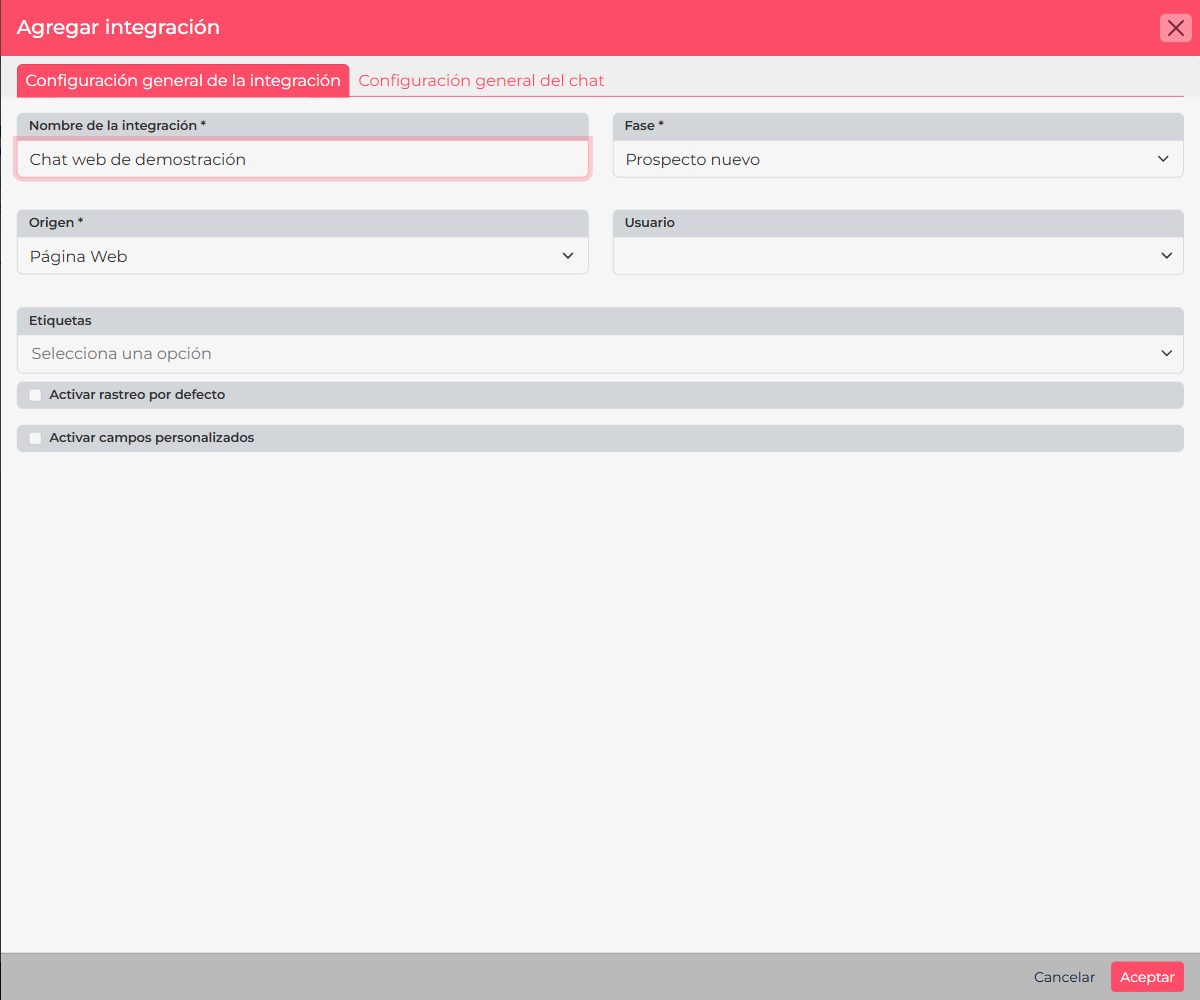
- Acesse CRM > Configurações > Integrações > API e adicione uma integração do tipo Chat.
- Nas configurações gerais, escolha um nome que identifique o site, como Widget da página inicial. Defina a fase, a origem, as etiquetas e o responsável que devem ser aplicados aos contatos recebidos por esse canal, conforme as opções disponíveis.
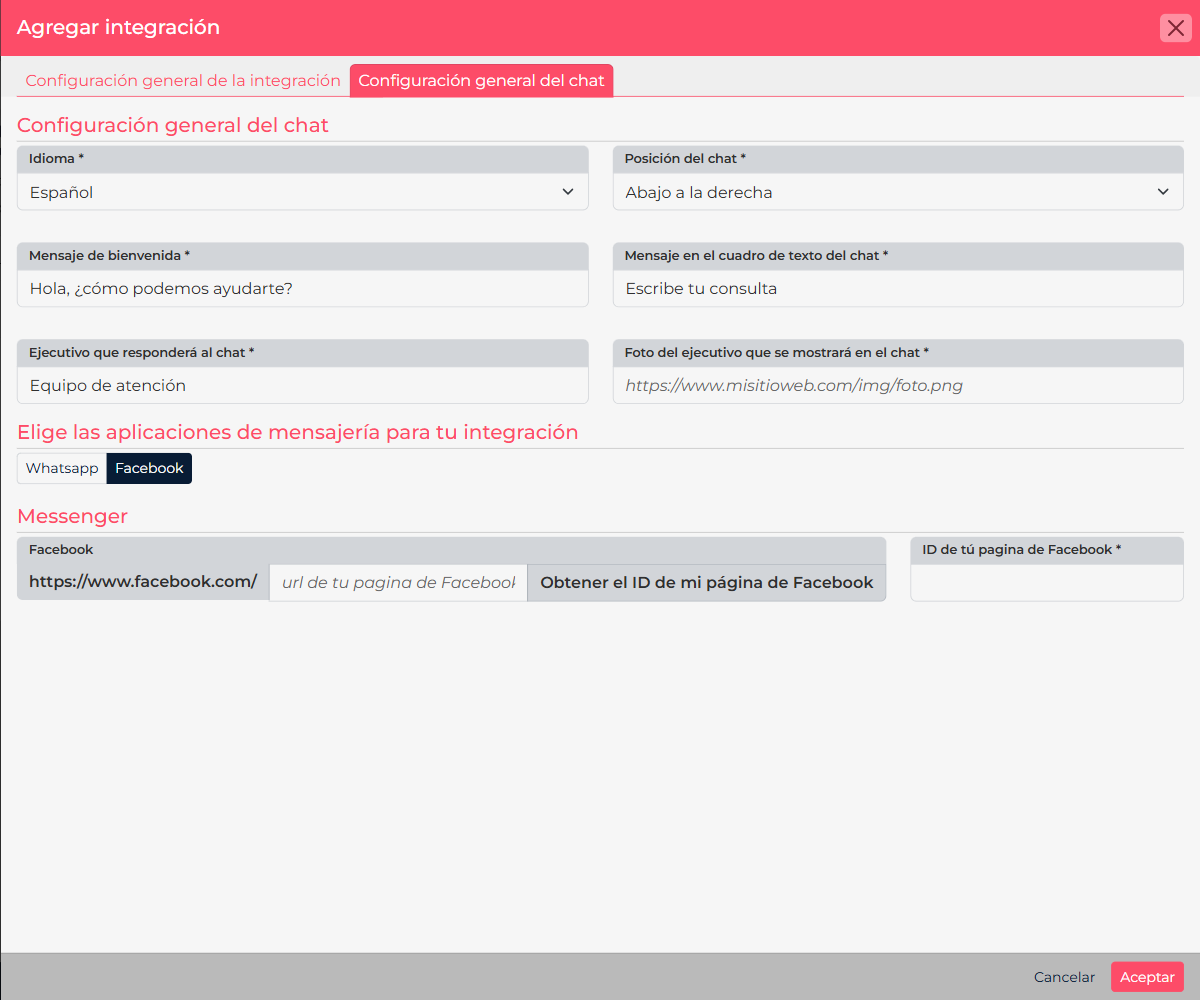
- Configure o idioma, a posição do botão, a saudação e o texto que aparecerá no campo de mensagem. Você pode informar o nome e a imagem da pessoa ou equipe que atenderá.
- Ative WhatsApp e informe o celular de atendimento no formato indicado pelo formulário. Se ativar Facebook, informe o endereço da página e o ID do Facebook solicitado.
- Salve a integração. O CRM mostrará o código do widget. Use a opção de copiar e mantenha o trecho completo.
Instale e confira o caminho do visitante
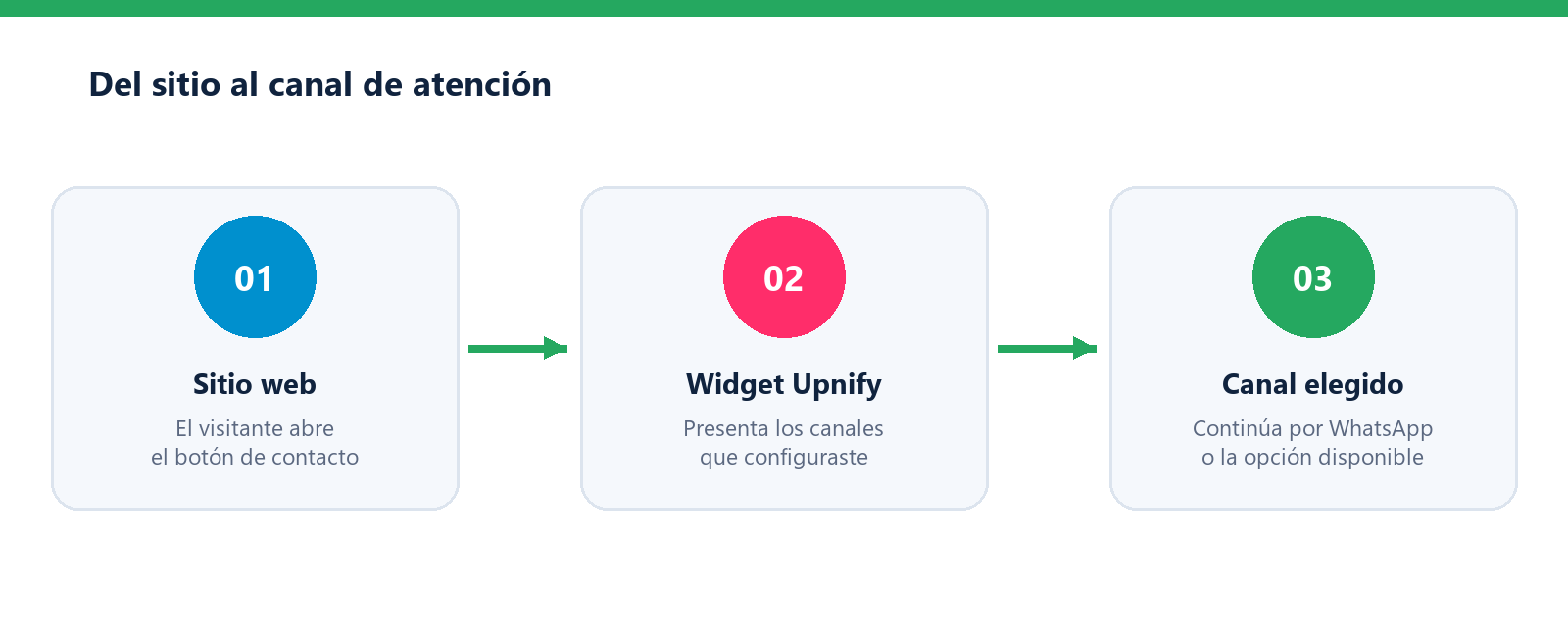
- Peça à pessoa responsável pelo site que adicione o código gerado uma vez nas páginas onde o botão deverá aparecer, no local indicado pela administração do site.
- Comece por uma página de teste ou revise o site em uma janela privada. Confira se o botão aparece na posição escolhida e se a saudação pode ser lida no celular e no computador.
- Abra cada canal. No WhatsApp, confirme se o botão abre o número correto. No Messenger, confirme se ele abre as mensagens diretas da página. São acessos a conversas; eles não enviam formulários de captação.
- Se usar Messenger, confira o fluxo completo em uma janela privada e em um celular antes de anunciá-lo.
Para criar um link direto do WhatsApp, a documentação oficial recomenda usar o número completo em formato internacional, sem sinais, parênteses ou hífens: instruções do WhatsApp para “conversa em um clique”.
Exemplo e solução de problemas
Uma empresa adiciona o widget à página de serviços. Configura o WhatsApp como canal, uma saudação curta e a origem Site. Antes de divulgar a página, a equipe testa com um celular que não tem o número salvo e confirma que a mensagem chega ao atendimento comercial.
- O botão não aparece: confirme se o código completo foi instalado, se a integração foi salva e se o site não está bloqueando o script.
- O canal abre outro destino: confira o número, o endereço da página ou o ID informado no CRM.
- O contato chega com dados diferentes: revise a fase, a origem, as etiquetas e o responsável configurados na integração.
- O Messenger não abre a conversa: confirme se a página e o identificador estão corretos e teste em um celular e em uma janela privada. Esse botão deve levar às mensagens diretas; ele não envia formulários do Lead Ads.
Para incorporar um formulário criado no CRM, consulte Como gerar e instalar um formulário HTML da Upnify.