
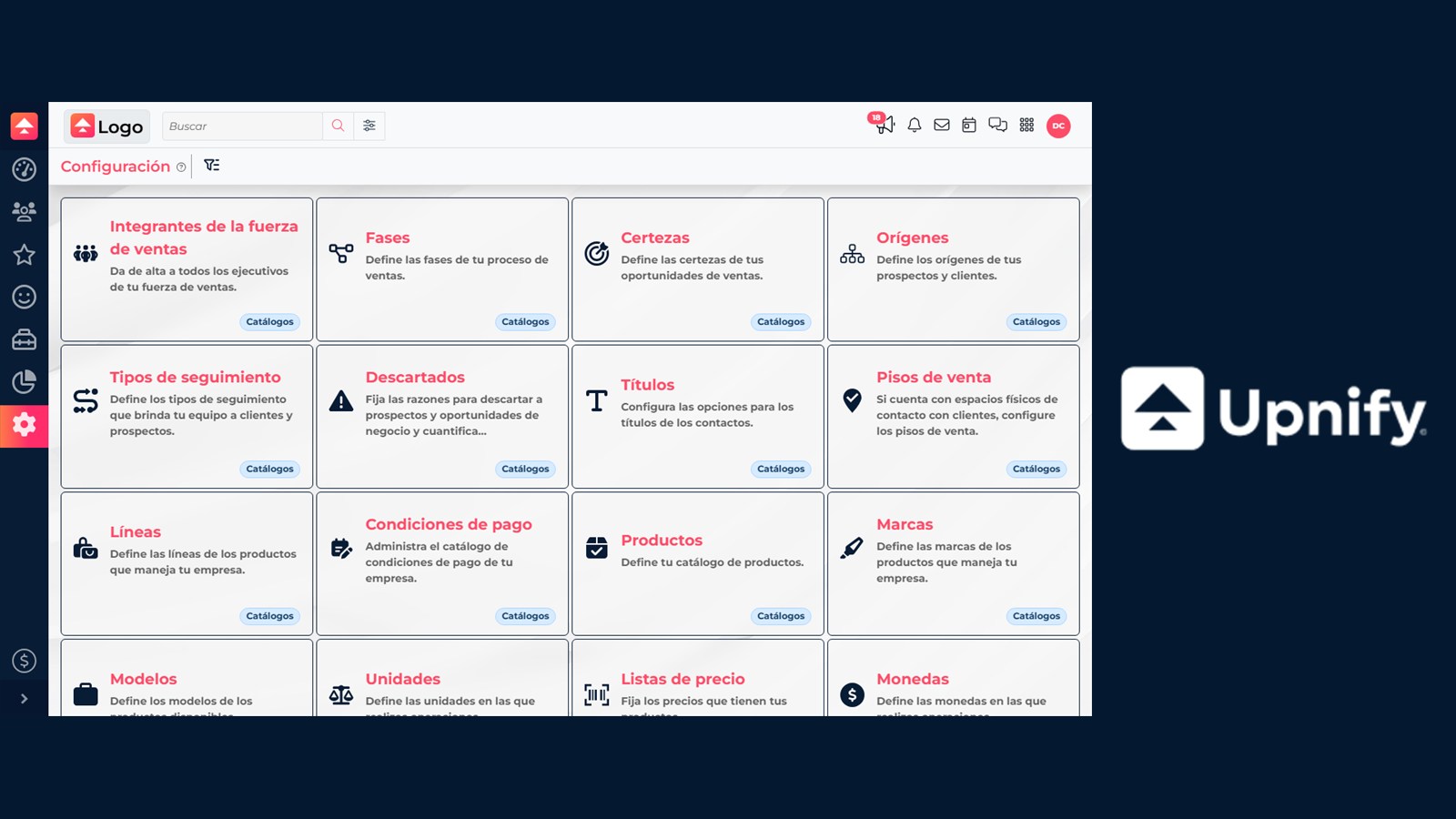
Configurar o CRM em uma ordem lógica ajuda as etapas a representar o trabalho real, garante que as automações tenham os recursos necessários e mantém critérios consistentes nos relatórios. Este guia sugere uma sequência de configuração; não é necessário ativar opções que seu processo ainda não utiliza.
As capturas mostram o CRM em espanhol; os rótulos podem variar conforme o idioma selecionado na sua conta.
Você precisa de acesso de Administrador ou permissão para as telas de Ajustes que vai configurar. Se o CRM já estiver em uso, registre os valores atuais e verifique as dependências antes de alterar catálogos ou automações: uma mudança pode afetar opções disponíveis, filtros e interpretação dos relatórios.
Siga esta ordem
| Etapa | O que definir | Por que vem agora |
|---|---|---|
| 1. Equipe e escopo | Confirme quem trabalhará no CRM e quais produtos e acessos cada pessoa precisa. A administração global de usuários, grupos e acesso a produtos é feita no Suite. | Fases, regras e testes devem refletir quem executará cada tarefa. |
| 2. Jornada comercial | Mapeie como prospects, oportunidades e clientes avançam no processo e qual resultado permite avançar. | Cada entidade tem seu próprio catálogo de fases; primeiro defina o processo que essas fases devem representar. |
| 3. Fases | Configure as fases de Prospects, Oportunidades e Clientes; defina ordem, objetivo e prazos se sua equipe for utilizá-los. | As ações automáticas são associadas a uma fase existente. |
| 4. Ações das fases | Decida o que deve acontecer quando um registro entrar em uma fase. Prepare antes os modelos, rótulos, canais ou tarefas do Flow que serão usados. | Assim você evita configurar uma ação cujo recurso ainda não existe ou não está disponível. |
| 5. Catálogos de acompanhamento e análise | Defina Certezas, Origens, motivos de descarte e Tipos de acompanhamento. | Esses valores padronizam previsões, atribuição, motivos de perda e classificação de interações. |
| 6. Catálogos comerciais | Se for gerar cotações ou registrar vendas, organize produtos, linhas, preços, moedas, impostos e os demais dados do fluxo. | Formulários e documentos comerciais dependem desses catálogos. |
| 7. Dados e operação | Adicione os campos personalizados necessários e revise opções gerais, permissões, distribuição e notificações. | Faça isso depois de definir o processo para capturar dados úteis e conceder acesso conforme as responsabilidades. |
| 8. Teste | Percorra o processo com um registro de teste e os níveis de usuário que realmente o utilizarão. Confira também os relatórios. | Um teste completo ajuda a encontrar campos, acessos, opções ou automações faltantes antes de afetar registros reais. |
1. Confirme a equipe e o objetivo
Antes de alterar os Ajustes, combine o que o CRM deve registrar e o que significa avançar no processo. Confirme que as pessoas envolvidas estão organizadas e têm acesso ao CRM pela administração do Suite. Se ainda estiver definindo responsáveis, não crie regras de atribuição antes de confirmar que a conta de cada pessoa está ativa e participa do processo.
2. Modele o processo antes de criar fases
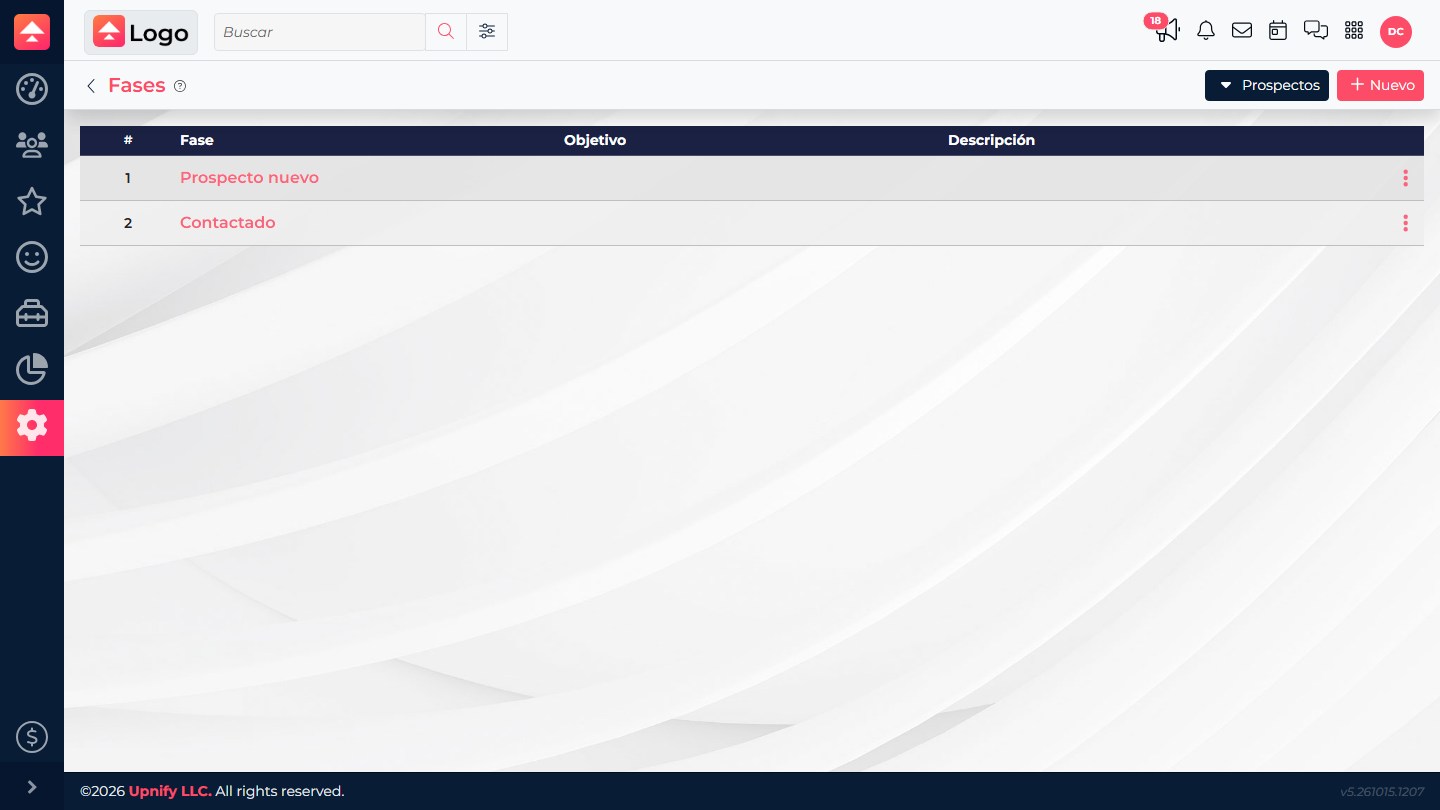
Descreva o percurso com os termos usados pela equipe e defina o resultado esperado em cada etapa. Prospects, Oportunidades e Clientes têm catálogos de fases separados; por isso, uma fase com o mesmo nome em duas entidades não representa uma única etapa compartilhada. Use nomes que a equipe reconheça e que ajudem a entender o que falta para avançar.
Depois, configure as fases e sua ordem. O tempo máximo e o limite A expirar são úteis quando a equipe precisa identificar registros que permanecem por muito tempo em uma etapa. Se esse tempo não será acompanhado, não invente uma meta.
3. Configure ações depois de preparar os recursos
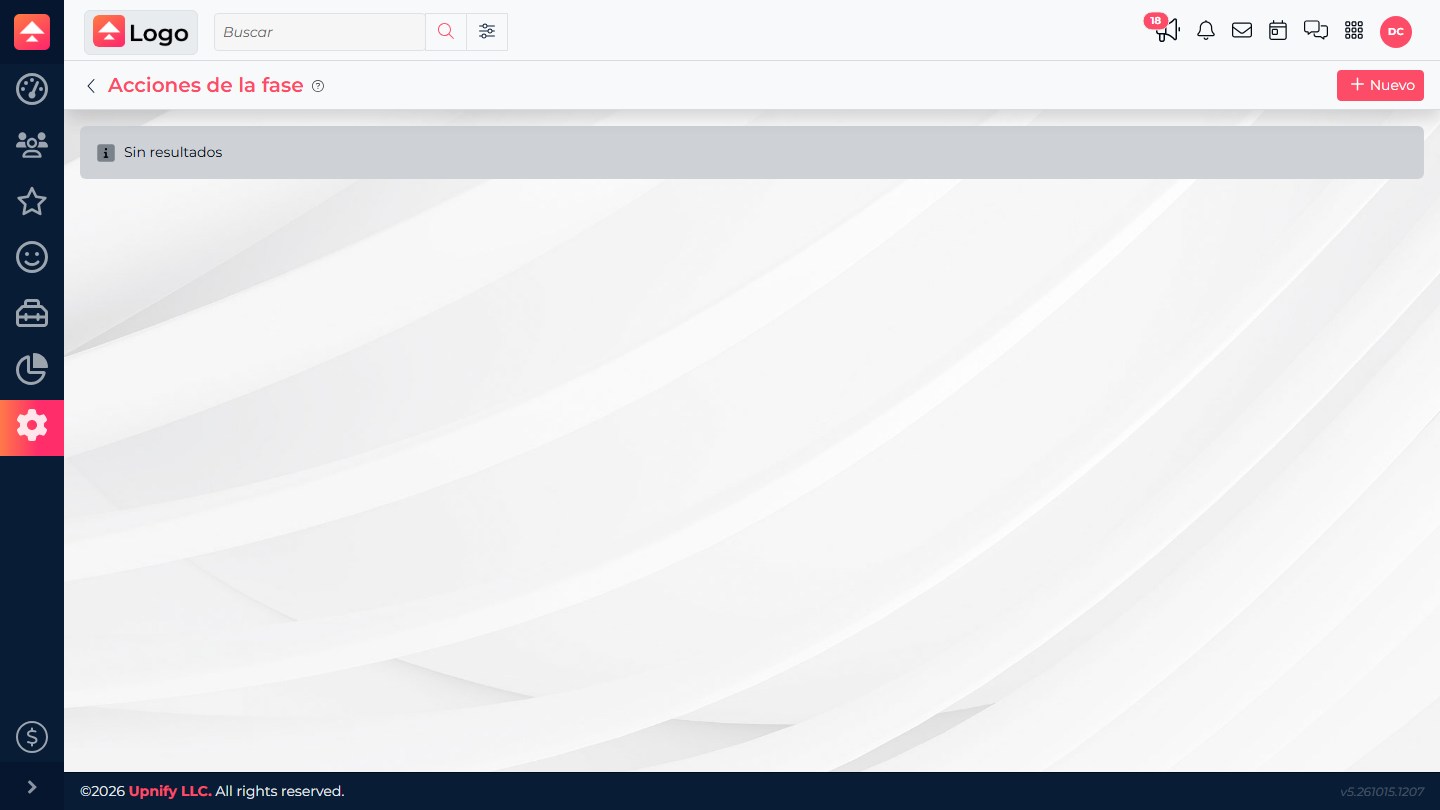
As ações da fase são executadas quando um registro entra nela. Antes de adicioná-las, confirme os modelos de e-mail ou WhatsApp, os rótulos, o canal e a disponibilidade do Flow caso vá criar tarefas. Uma ação pode ser executada novamente se o registro voltar a entrar na fase; leve esse comportamento em conta ao planejar e testar.
4. Padronize os catálogos que explicam o processo
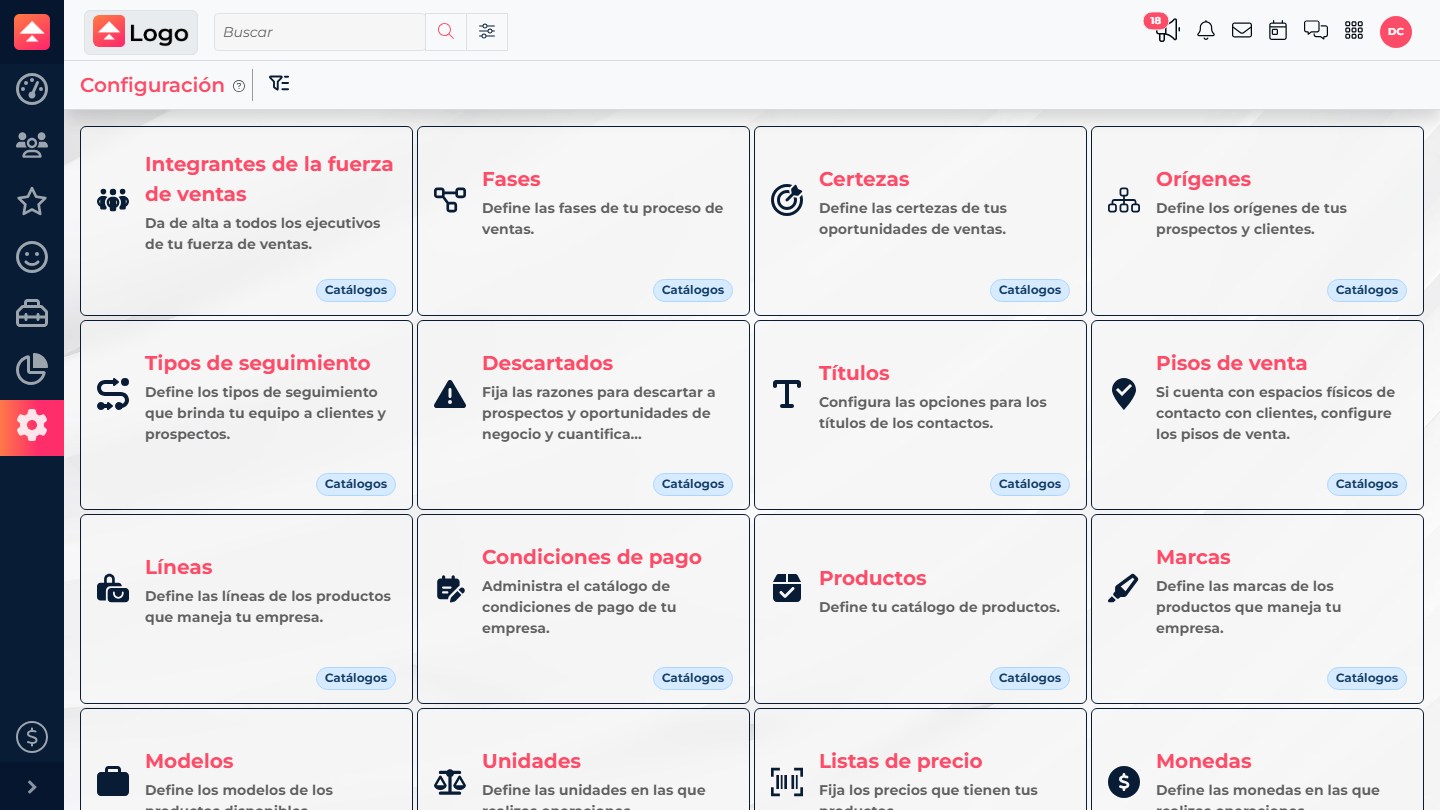
Personalize as descrições de certeza conforme os critérios de probabilidade; crie origens que identifiquem de onde vêm os prospects; defina motivos de descarte que expliquem por que um registro foi perdido; e configure tipos de acompanhamento para classificar chamadas, reuniões ou outras interações. Não misture esses conceitos: a origem registra procedência, a certeza apoia a estimativa de uma oportunidade, o motivo de descarte descreve uma perda e o tipo de acompanhamento classifica uma atividade.
5. Complete somente os catálogos e dados que usará
Se for enviar cotações ou registrar vendas no CRM, prepare os produtos e as condições comerciais antes de testar esses formulários. Adicione campos personalizados somente quando precisar de informações que os campos existentes não cobrem; defina em qual entidade cada dado será criado e como será utilizado.
Integrações, formulários web e regras de distribuição também podem depender de fases, origens, rótulos, campos ou responsáveis. Configure-os depois de definir esses valores para evitar refazer formulários ou reatribuir informações.
6. Valide antes de adotar a configuração
- Use um registro controlado para percorrer as fases da entidade correspondente.
- Confirme se as listas mostram a ordem esperada e se a equipe entende o objetivo de cada fase.
- Teste as ações automáticas com destinatários e recursos de teste; confira se nenhuma comunicação indesejada é enviada.
- Verifique se origem, certeza, motivo de descarte e tipo de acompanhamento podem ser selecionados onde necessário.
- Confirme se cada nível de usuário tem acesso às telas e ações necessárias e se os relatórios mostram os dados esperados.
Não substitua nem remova imediatamente fases, origens ou motivos em uso. Primeiro identifique integrações, regras e registros relacionados. Se a tela pedir a substituição de um valor, escolha outro com o mesmo significado e valide o efeito nos relatórios.
Se o teste revelar uma lacuna, corrija primeiro o catálogo ou a permissão responsável e repita o percurso. Registre a data da alteração e comunique à equipe quando os novos valores começarão a ser usados.