
A integração de prospectos permite que um site, aplicativo ou sistema externo envie solicitações diretamente para o Upnify CRM. Use-a quando a captação já acontece em outro lugar — por exemplo, em uma plataforma de reservas, anúncios ou em um formulário próprio — e sua equipe comercial precisa acompanhar o registro sem copiá-lo manualmente.
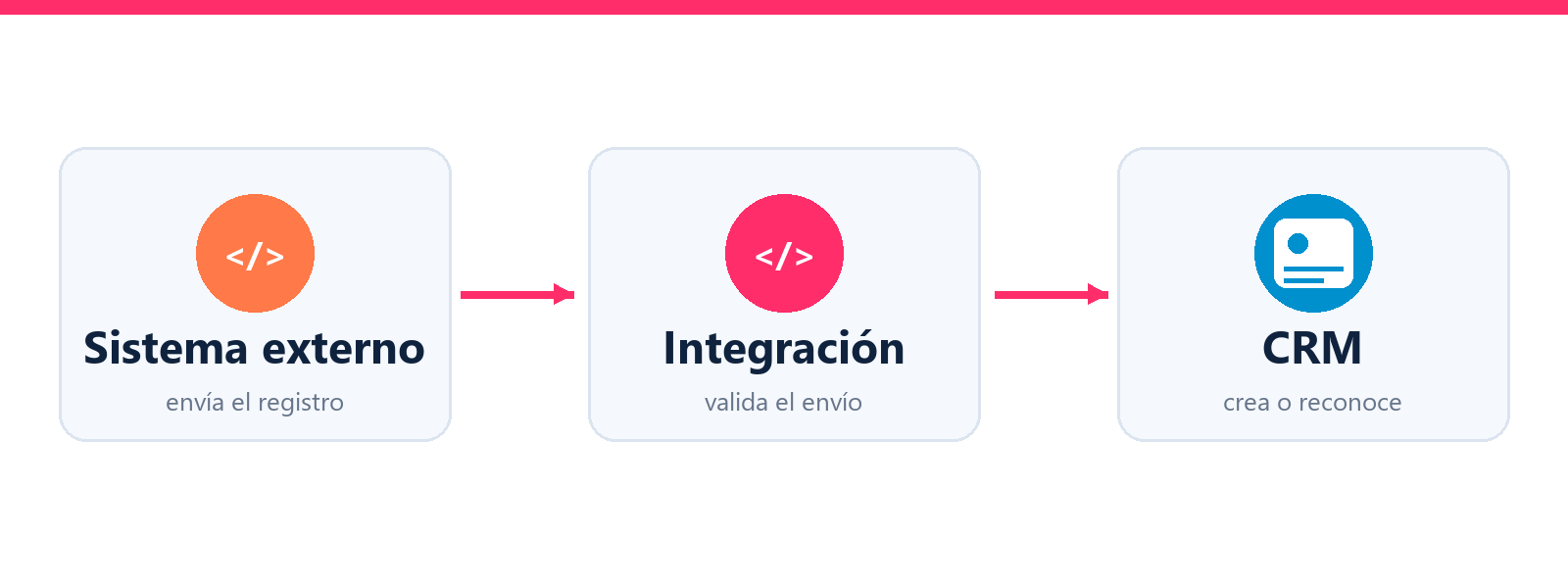
1. Crie uma integração de prospectos
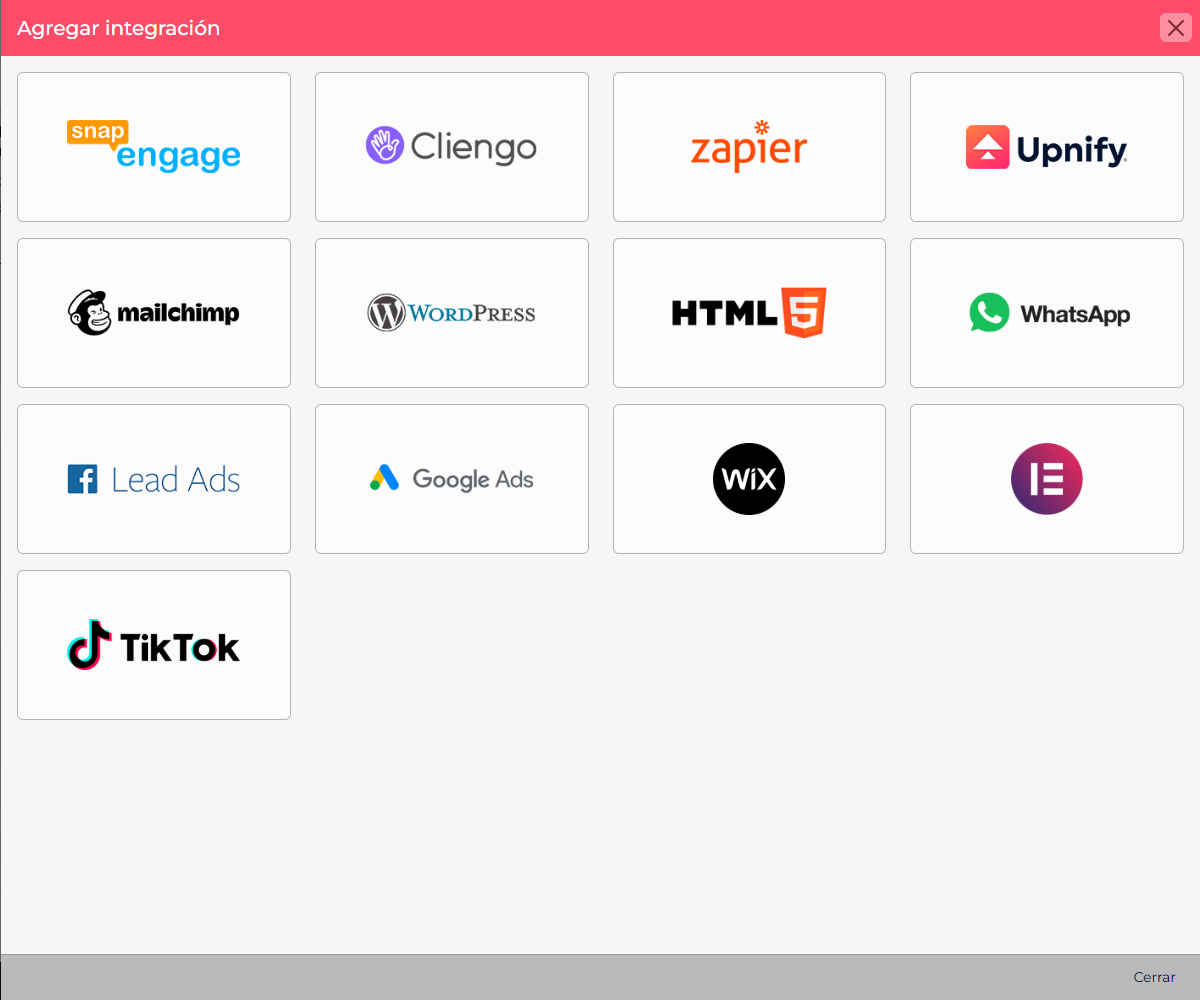
- No CRM, abra Configurações > Integrações > API e selecione Adicionar integração.
- No catálogo, escolha Upnify e selecione Integração de prospectos.
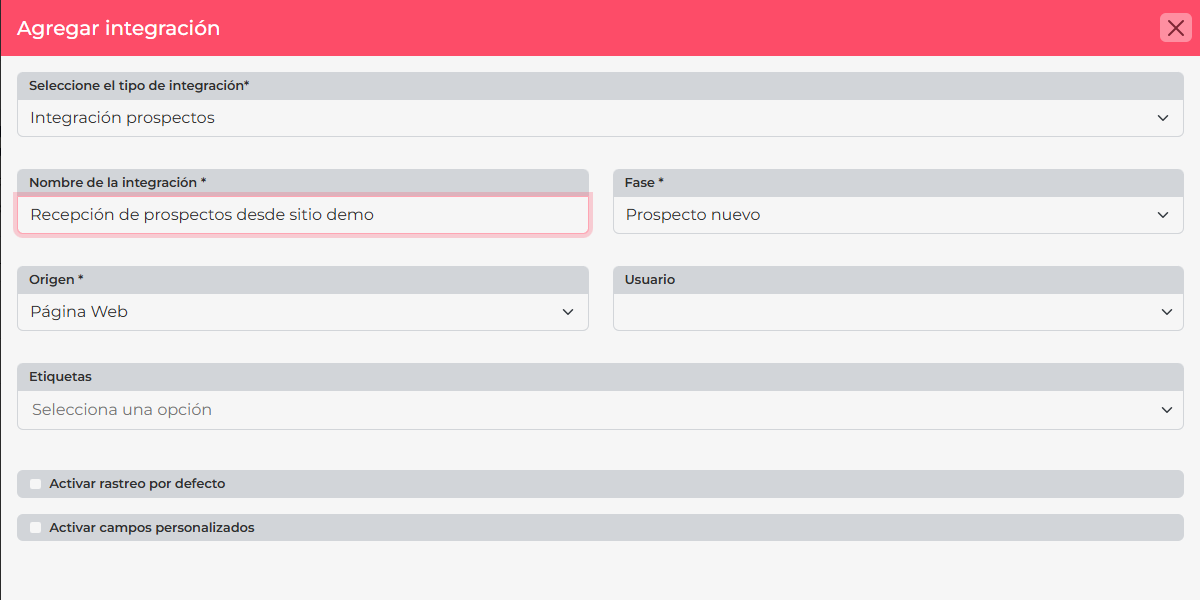
- Use um nome que identifique a origem, como Reservas do site. Configure a fase, origem, etiquetas e responsável que o CRM deve aplicar, conforme as opções disponíveis.
- Salve. O CRM exibirá o endereço de recebimento. Compartilhe-o somente com o sistema que enviará os dados.
2. Envie os dados do sistema de origem
A API recebe solicitações POST em https://api.upnify.com/integraciones/. Envie JSON e inclua pelo menos um e-mail ou celular para identificar o contato. Este exemplo mostra a estrutura; substitua o token no servidor e use um identificador único para cada nova solicitação.
POST https://api.upnify.com/integraciones/TOKEN_DA_INTEGRACAO
Content-Type: application/json

{
  "trid": "00000000-0000-4000-8000-000000000001",
  "nombre": "Claudia",
  "apellidos": "Gomez",
  "correo": "claudia@example.com",
  "empresa": "Comercial Exemplo",
  "comentarios": "Solicita uma demonstração."
}
Você também pode enviar campos documentados, como telefone, cargo ou cidade. Combine com o administrador quais valores a integração deve enviar e quais virão de suas configurações.
3. Confira a resposta e evite duplicidade
Não considere o registro confirmado apenas porque a conexão respondeu. Confira o resultado e verifique se details inclui o identificador do contato. Se faltarem e-mail e celular, a API pode responder sem erro HTTP e ainda assim não inserir o contato.
- Use um
triddiferente para cada nova solicitação. - Ao repetir a mesma solicitação, reutilize o
trid; a API pode marcá-la como duplicada sem processá-la de novo. - Não reutilize um
tridpara uma solicitação diferente.
Se o e-mail ou celular já pertencer a um contato, o envio poderá registrar uma nova solicitação e executar ações de recorrência configuradas; isso não significa que todos os dados do contato serão substituídos. Para alterar dados existentes, confirme com a equipe técnica qual endpoint do CRM atende ao caso.
Exemplo
Uma agência recebe pedidos de demonstração de uma plataforma de eventos. Quando alguém se registra, o servidor envia nome, e-mail, empresa e interesse à integração. A equipe localiza o contato no CRM e continua o acompanhamento com a fase, origem, etiquetas e responsável definidos para essa fonte.
Antes de começar a usar
- Faça um teste controlado e confirme se o contato aparece com os dados esperados.
- Confira o comportamento quando o mesmo e-mail ou celular for enviado novamente; não suponha que a solicitação substitui o registro inteiro.
- Mantenha a credencial fora do navegador público e defina quem poderá trocá-la se for exposta.
Consulte a documentação oficial de POST /integraciones/:token para conferir campos, respostas e reenvios.