

Para uma sessão on-line, o Engage pode criar o evento no Zoom enquanto você prepara o convite, mantendo juntos os dados do evento e da reunião.
1. Vincule o Zoom ao Engage
No Engage, acesse Configurações > Integrações e escolha Novo > Zoom. Dê um nome fácil de reconhecer à integração e preencha os valores padrão solicitados \u2014 fase, origem, categoria e usuário \u2014 para os registros criados por essa conexão. As etiquetas são opcionais.
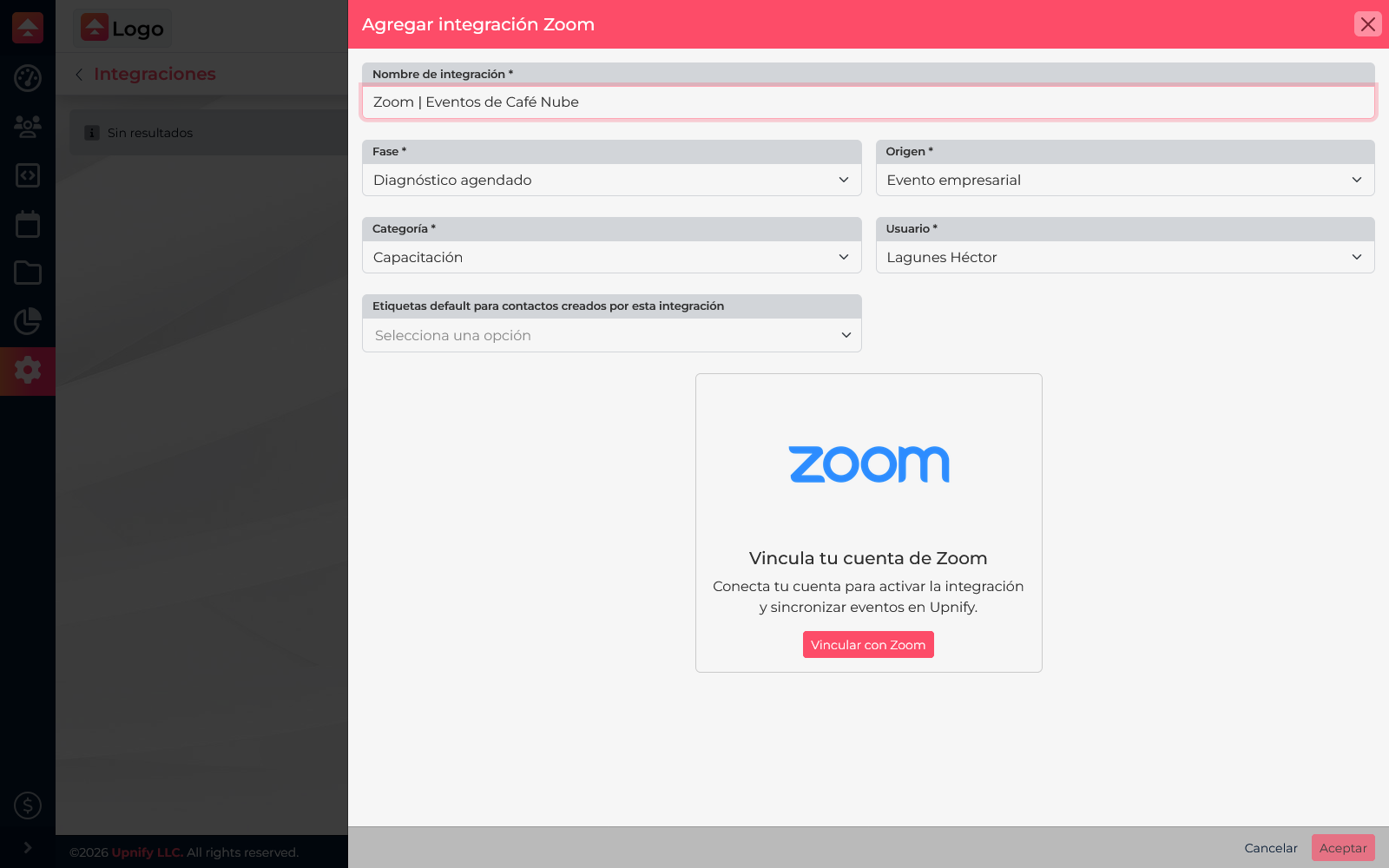
Selecione Vincular com Zoom. Entre com a conta usada para criar as reuniões e revise as permissões solicitadas antes de aprová-las. Se o Zoom mostrar Solicitar em vez de Adicionar, ou indicar que é necessária aprovação, peça a um administrador da conta para revisar o aplicativo no Marketplace. Depois da autorização, salve a integração no Engage.
O Zoom permite que o proprietário ou um administrador controle quais aplicativos do Marketplace podem ser instalados pelos usuários. Consulte o guia oficial para adicionar aplicativos e a explicação sobre funções, permissões e aprovações.
2. Prepare o evento virtual
Acesse Sites e eventos > Eventos e selecione Novo. Informe título, categoria, tipo, data e hora, capacidade e descrição. Para uma sessão remota, escolha a categoria usada pela equipe para eventos on-line e selecione o tipo Virtual. Por exemplo, informe a data e a capacidade da demonstração do Café Nube.
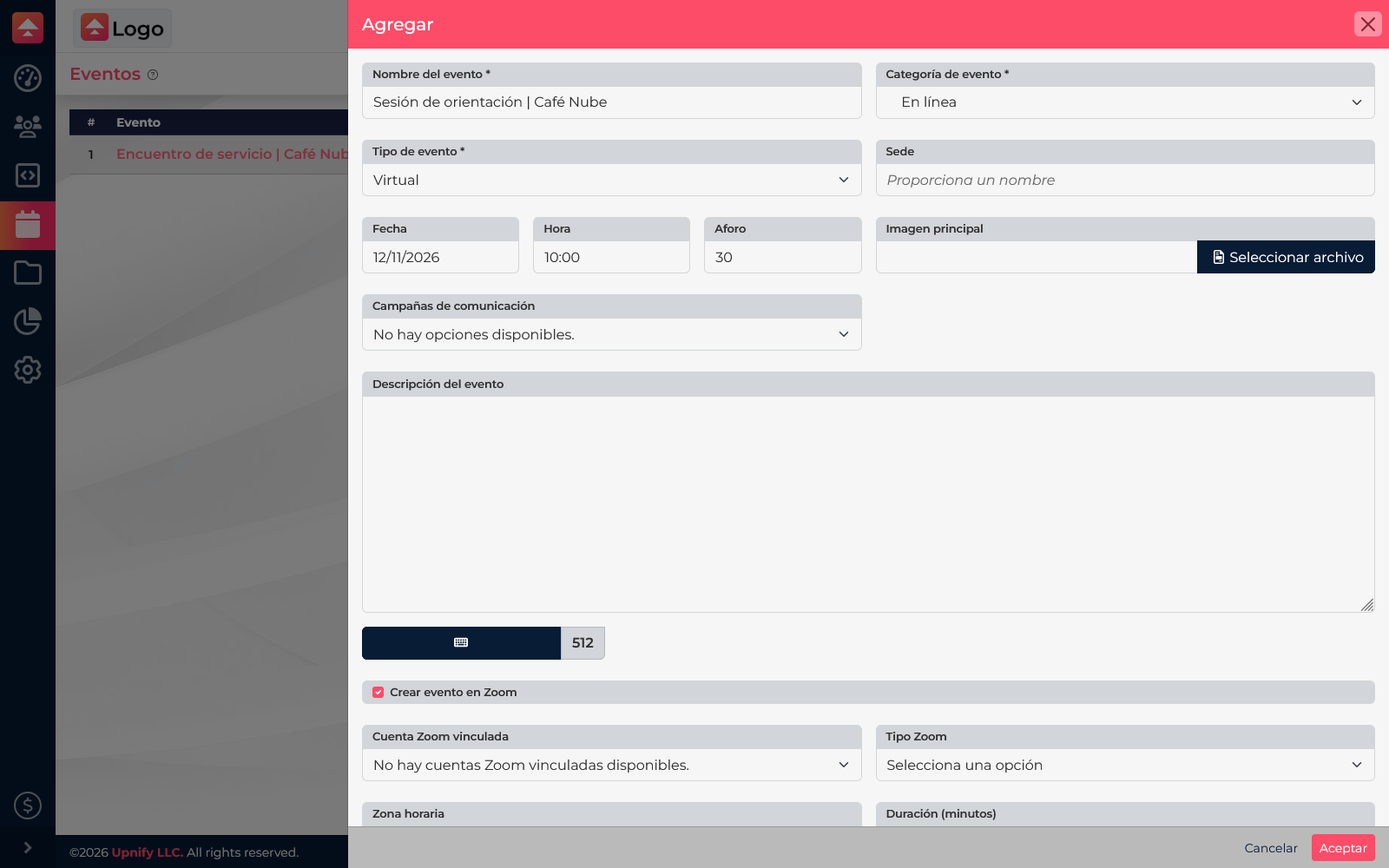
Ative Criar evento no Zoom. Selecione a conta autorizada, escolha Reunião ou Webinar e defina o fuso horário e a duração.
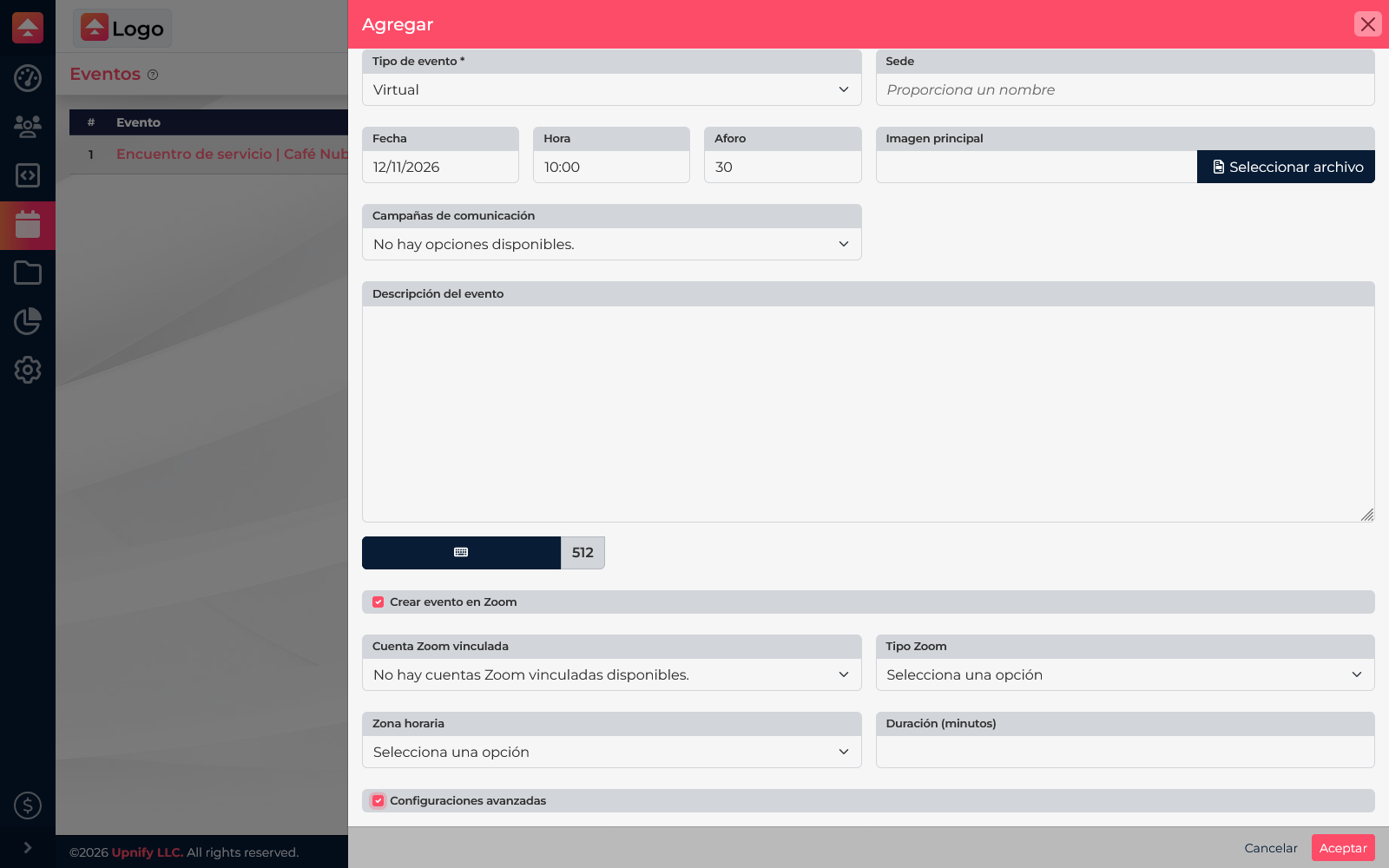
Um webinar exige o complemento Zoom Webinars. Consulte as informações oficiais sobre licenças de webinar. A gravação automática também depende das configurações e permissões do Zoom; veja o guia para habilitá-la. Para reuniões, consulte o guia oficial para agendar reuniões.
3. Salve e confira o resultado
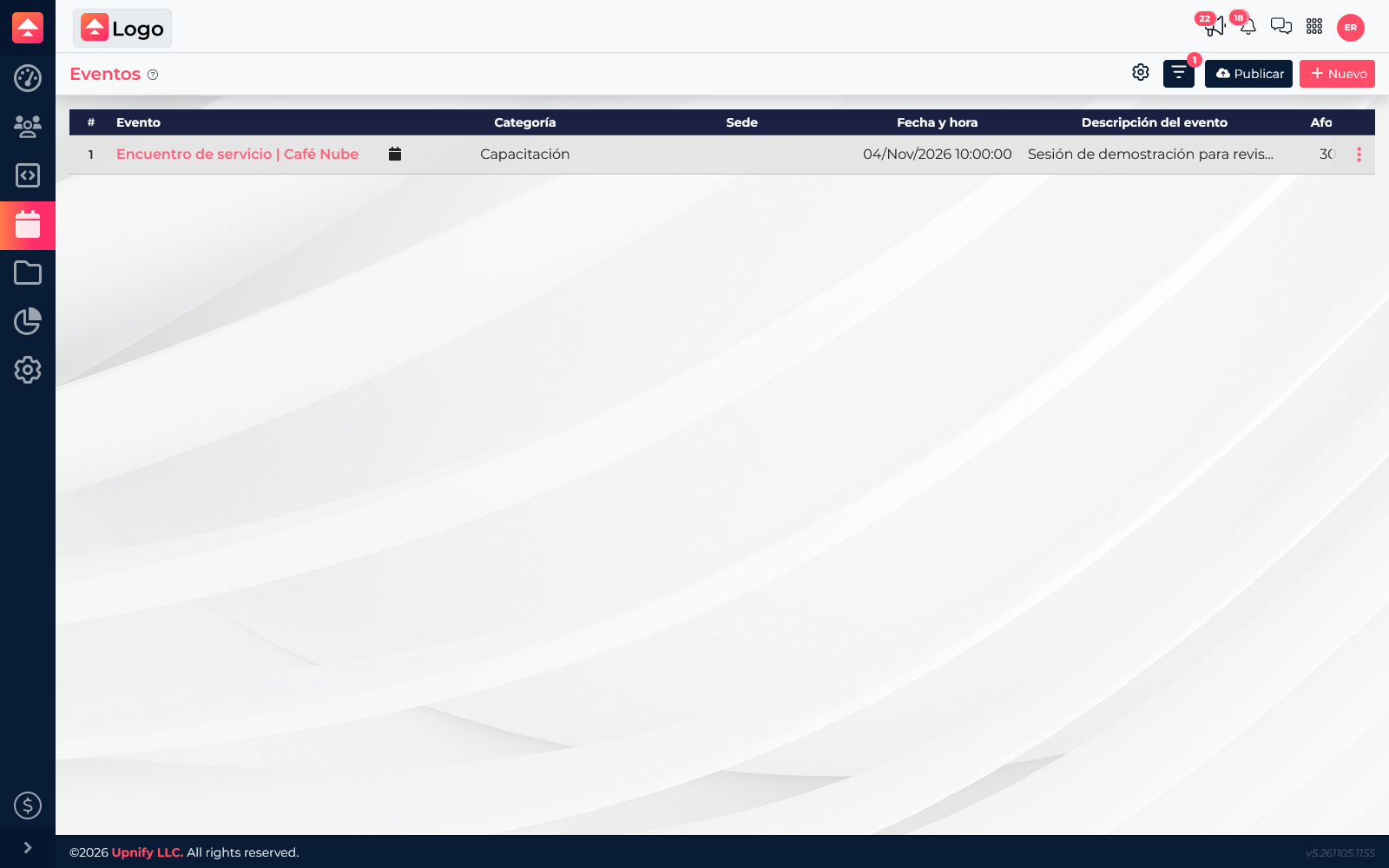
Antes de aceitar, revise título, data, horário, capacidade, categoria e opções do Zoom. Ao salvar, o Engage registra o evento e solicita ao Zoom a reunião ou o webinar com a conta e opções escolhidas. Volte à lista e abra o registro para confirmar a data e conferir os dados.
Se não houver uma conta Zoom disponível, conclua primeiro a autorização em Configurações > Integrações. Se o Zoom pedir nova autorização, use uma conta que mantenha as permissões necessárias. Se Webinar não estiver disponível, confirme a licença e as restrições da conta.