

Um webhook permite que um widget de formulário do Engage envie informações para um endereço da web que recebe solicitações. Ele pode conectar um formulário do site a um serviço da empresa, iniciar uma automação ou entregar dados a um sistema sem integração direta com o Engage.
Onde configurar
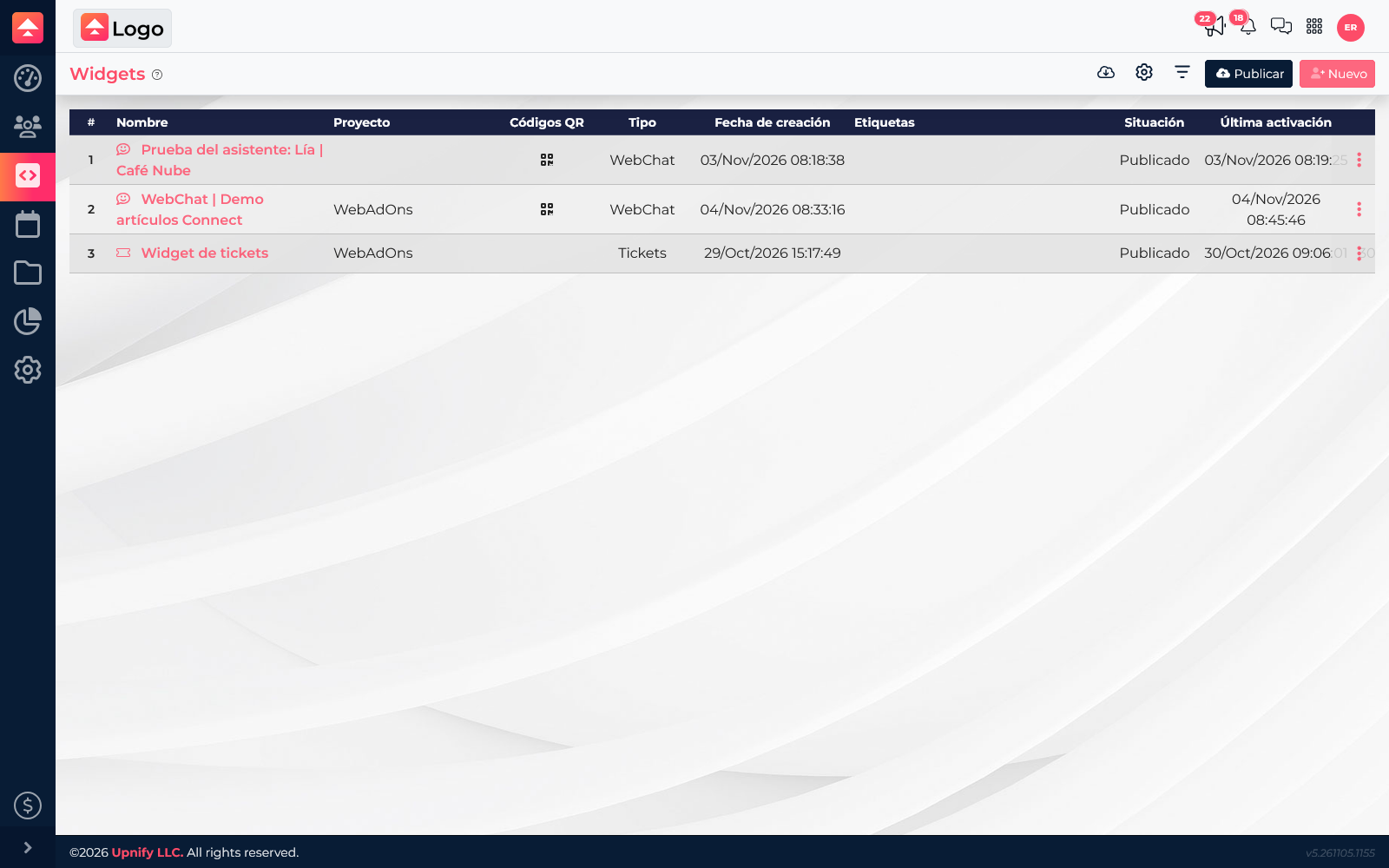
Os Web Hooks são configurados dentro de cada widget que coleta informações. Não é uma configuração global para todos os sites nem equivale aos webhooks de saída do CRM. No Engage, acesse Configurações > Widgets, localize o widget de formulário e escolha editá-lo.
Configure o destino
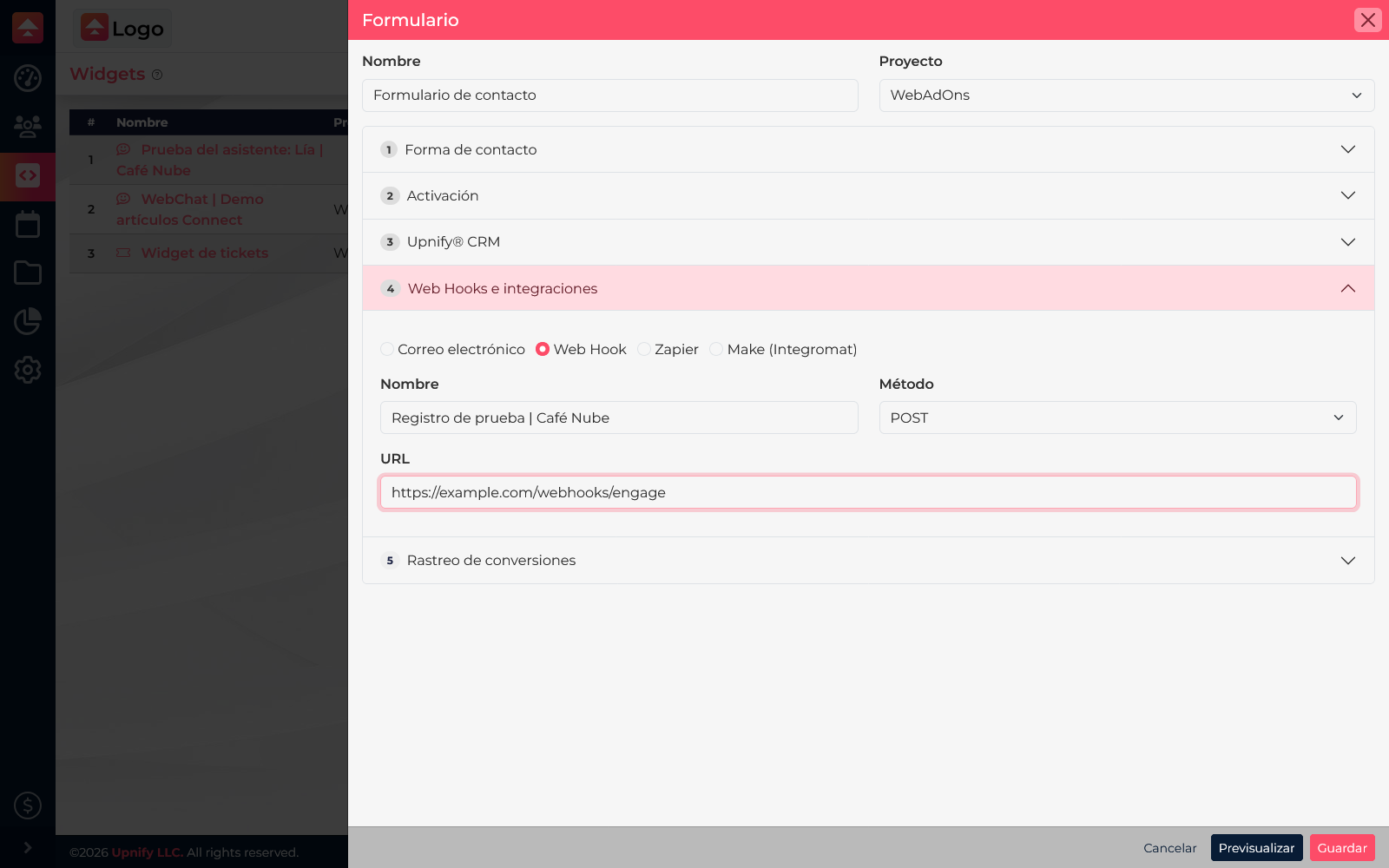
- No editor do widget, abra Web Hooks e integrações.
- Ative Web Hook e informe um nome que identifique o sistema que receberá os dados.
- Escolha o método esperado pelo serviço. A configuração observada oferece POST e PUT; confirme qual deles o endpoint aceita antes de salvar.
- Informe a URL completa do endpoint. Use um endereço HTTPS e confirme que ele pertence a um sistema administrado pela sua equipe.
- Verifique se também será necessária outra integração do widget, como Zapier ou Make. Salve o widget depois de conferir os valores.
Como testar com segurança
Faça o primeiro teste em um ambiente controlado e com dados fictícios. Use um endpoint de teste administrado pela equipe que permita consultar as solicitações recebidas. Envie o formulário de teste pela página onde o widget está instalado e verifique se o receptor recebeu a solicitação, quais campos chegaram e qual resposta foi retornada.
A configuração do editor não especifica um esquema de dados universal nem um botão de teste separado. Por isso, combine com a equipe de desenvolvimento quais campos devem chegar e como o sistema receptor validará a solicitação. Não conecte dados de clientes a um serviço não revisado nem publique uma URL de teste em um site de produção.
Se as informações não chegarem
- Confirme se o widget correto foi editado e se as alterações foram salvas.
- Verifique se a URL está completa, sem erros de digitação e usa HTTPS.
- Confirme com a pessoa responsável pelo endpoint se o método configurado e a autenticação atendem aos requisitos.
- Consulte os registros do serviço receptor para saber se a solicitação chegou e qual resposta foi retornada.
- Se o receptor rejeitar ou não processar a solicitação, peça à equipe de desenvolvimento que revise o formato esperado, o acesso à rede e as validações.
Quando o teste controlado funcionar, documente o endpoint de produção e valide-o novamente antes de receber dados reais.