

O widget de cursos permite apresentar no seu site um curso disponível no Upnify Train e facilita o envio de dados ou a solicitação de informações por pessoas interessadas. Ele é útil para divulgar uma capacitação aberta, a integração de novos clientes ou um programa relacionado a um serviço.
Selecione o curso
Em Engage > Sites > Widgets, crie um widget do tipo Cursos, dê um nome que indique sua finalidade e escolha o projeto ou site em que será usado. Em Configuração de cursos, selecione o curso que deseja apresentar. A captura mostra \u201CComunicação clara com clientes\u201D.
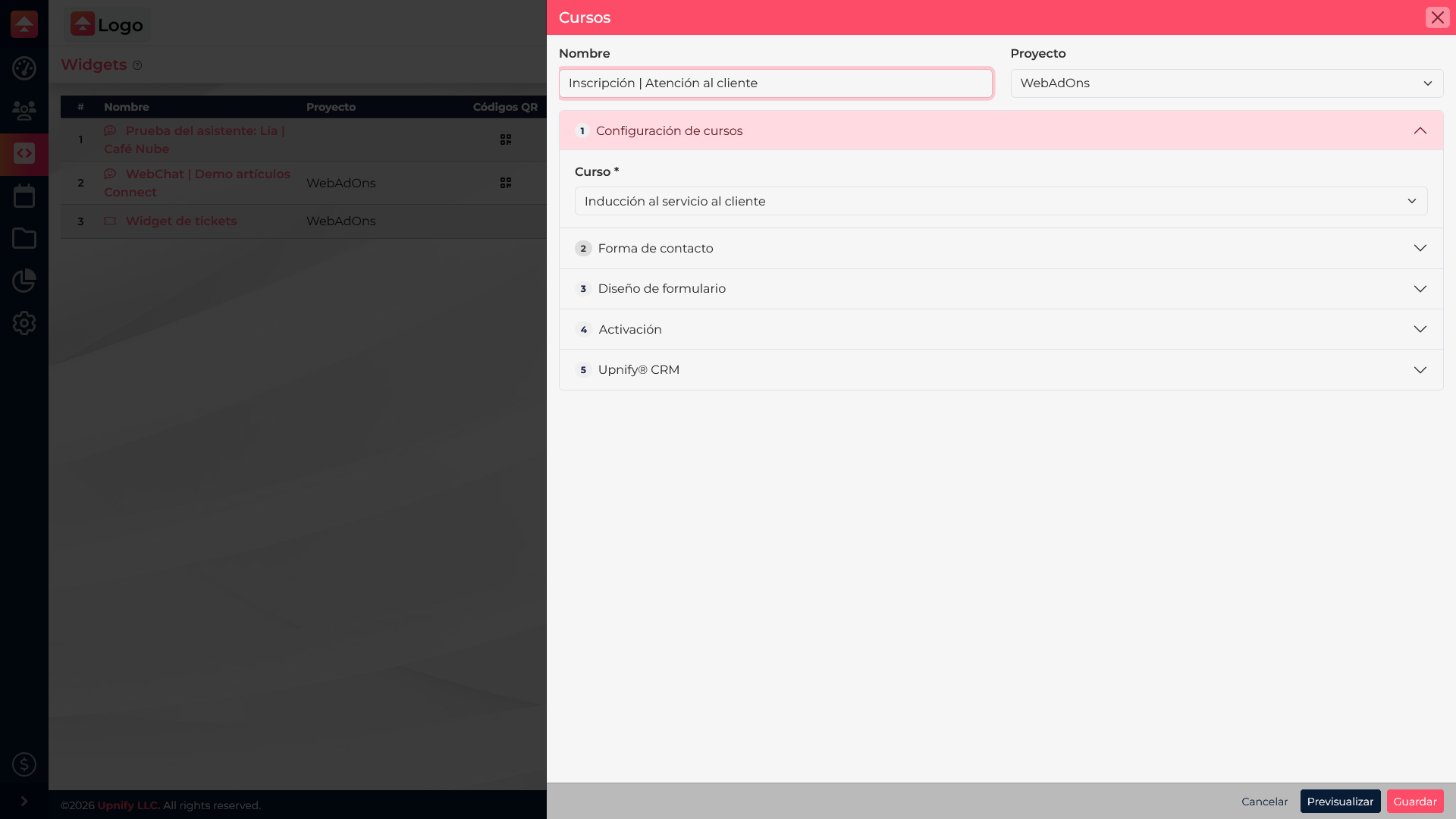
Antes de publicar, revise o conteúdo, o idioma e a disponibilidade do curso. O widget fica associado ao curso selecionado; se quiser divulgar outro, configure outro widget para que cada página tenha um objetivo claro.
Configure o formulário e a apresentação
Em Forma de contato, solicite apenas os dados que a equipe utilizará para responder ou acompanhar o contato. Para uma capacitação empresarial, nome, e-mail e empresa podem ser suficientes. Depois, revise design e ativação para definir como e quando o widget será exibido.
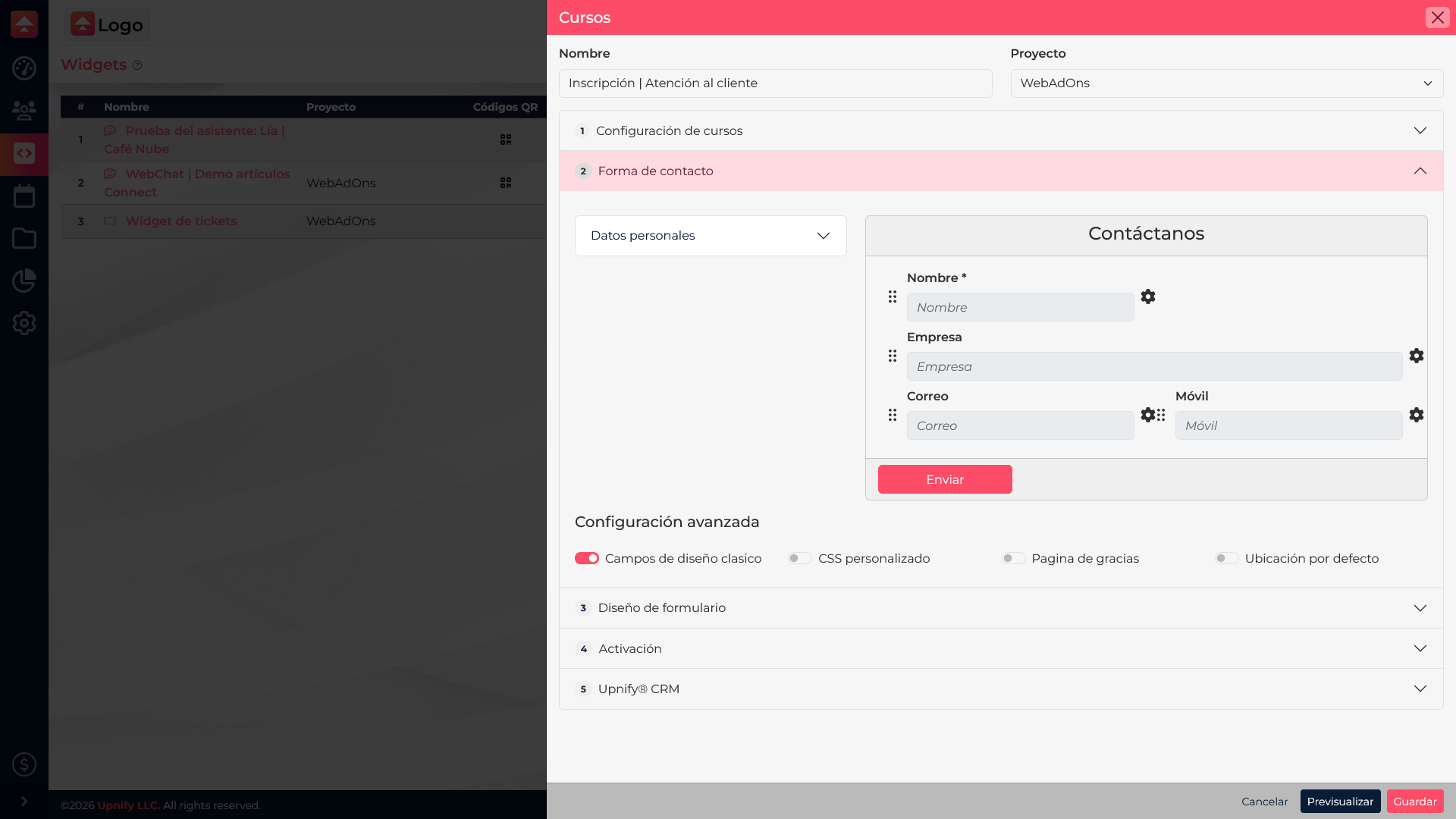
Se habilitar a conexão com o CRM, confira como os registros serão utilizados. Escolher o curso não atribui automaticamente o visitante no Train: confirme o processo de inscrição habilitado na sua conta e quem atenderá as solicitações.
Teste antes de publicar
- Salve as alterações e confirme se o widget está ativo e associado ao site correto.
- Abra a página como visitante e confira se o curso esperado aparece.
- Envie um registro de teste com dados controlados e confirme se chegou ao destino configurado.
- Confira a visualização no celular e no computador para que não cubra conteúdo importante.
Por exemplo, uma empresa pode apresentar um curso de atendimento na página de serviços e solicitar os dados necessários para orientar cada interessado. A criação de cursos e a atribuição a colaboradores existentes são feitas no Train.