

O widget de tickets do Engage publica um formulário no seu site e pode transformar cada envio em uma tarefa do Upnify Flow. Use-o para receber solicitações de suporte, manutenção, garantia ou atendimento e atribuir a cada uma um responsável, uma fase e um prazo.
Prepare o formulário que o visitante usará
Em Engage > Sites > Widgets, crie um widget do tipo Tickets, dê um nome e escolha o site em que será exibido. Em Formulário de contato, organize os campos necessários para identificar a pessoa e entender a solicitação. No exemplo, nome, empresa, título e descrição ajudam a abrir o caso; e-mail e celular permitem entrar em contato com o cliente. Habilite anexos quando uma foto, documento ou captura ajudar a investigar o problema.
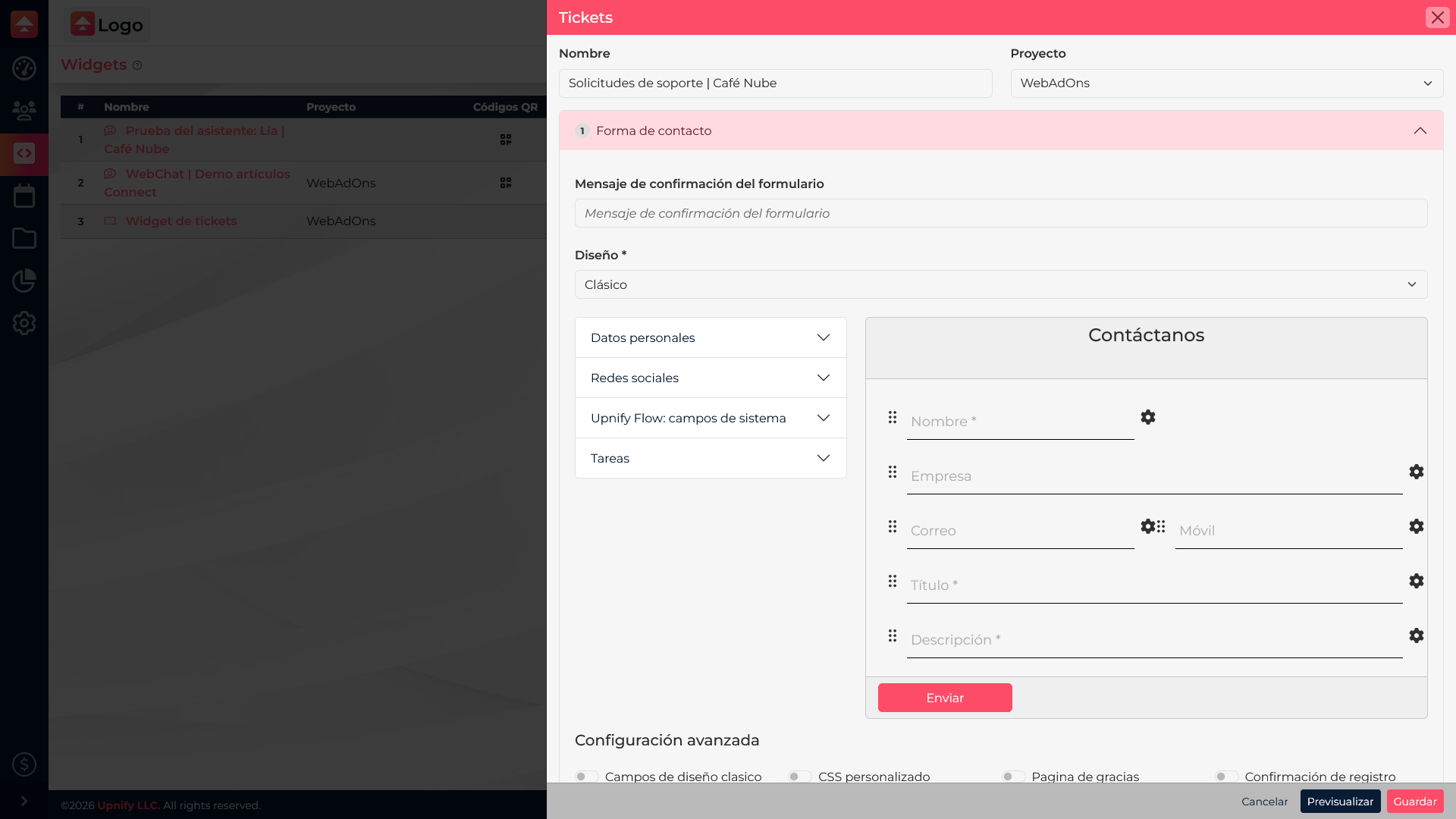
Solicite apenas as informações necessárias. Uma solicitação de manutenção pode precisar da unidade e do tipo de equipamento; o suporte de software pode precisar do nome do produto e do que aconteceu. Se também precisar salvar os dados de contato no CRM, configure essa opção separadamente no formulário.
Defina como a tarefa será criada no Flow
Abra a seção Upnify Flow. Nela, você escolhe qual processo receberá cada solicitação e como ela será organizada ao chegar. O fluxo e a fase precisam existir no Flow; depois, você pode definir etiquetas, prazo e participantes.
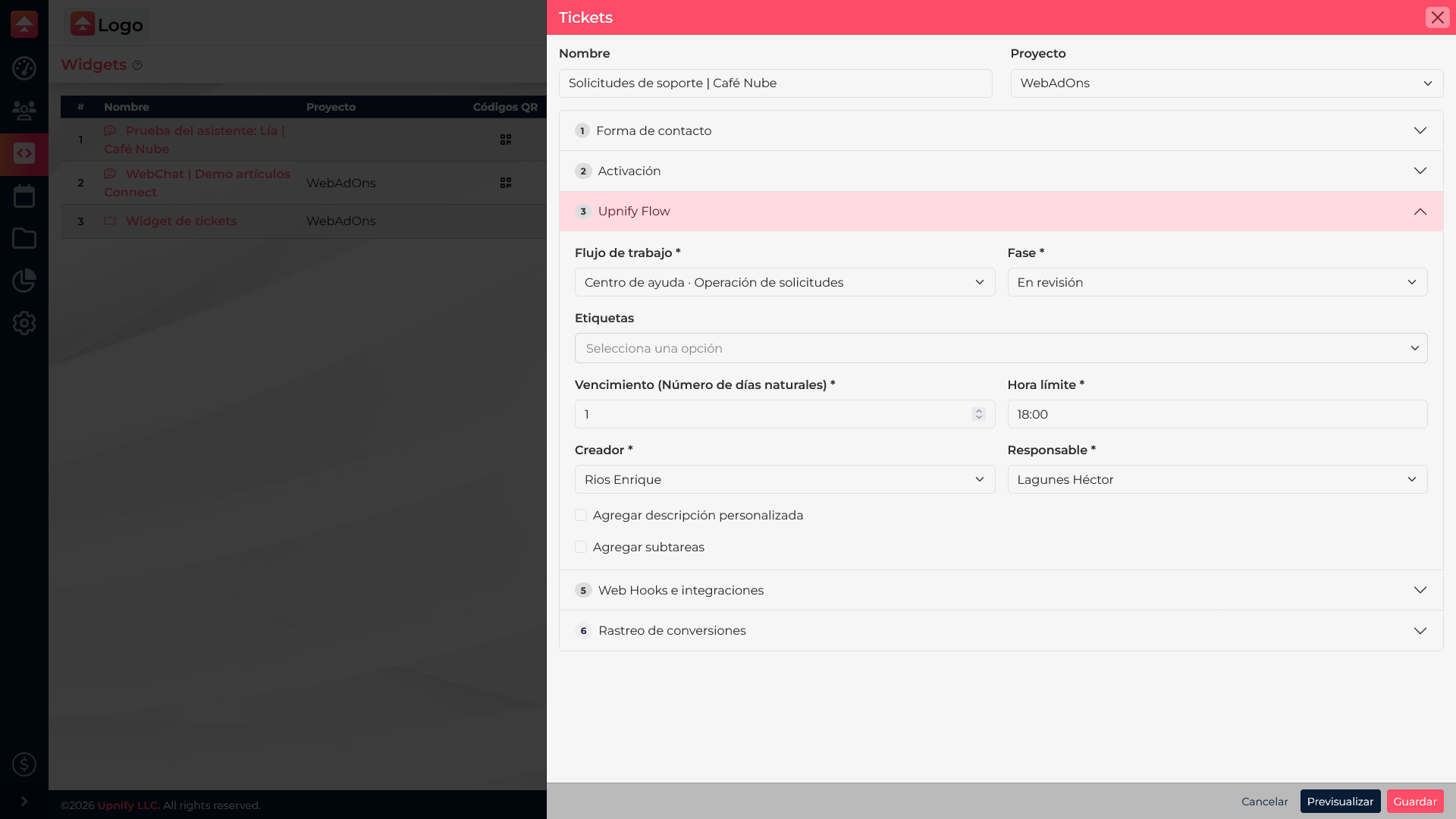
Cada campo tem uma finalidade diferente:
| Campo | Para que serve |
|---|---|
| Fluxo de trabalho | O processo do Flow que receberá as solicitações. Escolha um fluxo dedicado a suporte ou atendimento para que os casos não se misturem com outros trabalhos. |
| Fase | O ponto em que cada tarefa começará. Por exemplo, use \u201CSolicitação recebida\u201D para que a equipe revise e classifique os relatos antes de atendê-los. |
| Etiquetas | Adiciona etiquetas do Flow às tarefas para distinguir assuntos ou tipos de solicitação e depois localizá-las ou filtrá-las com mais facilidade. Selecione etiquetas que sua equipe já utiliza. |
| Prazo (número de dias corridos) | Define quantos dias corridos a tarefa terá até vencer. São dias de calendário, não dias úteis; fins de semana contam quando estiverem dentro do período. |
| Horário limite | O horário em que a tarefa vence na data calculada. Configure-o de acordo com a rotina de acompanhamento da equipe. |
| Criador | A pessoa que aparecerá como criadora das tarefas geradas pelo formulário. Isso dá contexto sobre a origem do registro; não substitui quem deve resolvê-lo. |
| Responsável | A pessoa que receberá a tarefa para realizá-la. Escolha alguém com acesso ao fluxo e que possa atender essas solicitações. |
| Adicionar descrição personalizada | Quando ativada, permite escrever uma descrição padrão para as tarefas criadas por este widget. Use-a para instruções comuns, critérios de revisão ou contexto do serviço. As informações enviadas pelo visitante são coletadas nos campos do formulário. |
| Adicionar subtarefas | Adiciona à tarefa uma lista de verificação baseada em um modelo do Flow. Use-a quando todas as solicitações precisarem passar pelas mesmas etapas, como revisar evidências, contatar o cliente e registrar o diagnóstico. |
Confira se a solicitação chega à equipe certa
- Salve o widget e confirme se está associado ao site em que as solicitações serão recebidas.
- Envie uma solicitação de teste pelo site usando dados fictícios.
- No Flow, confira se a tarefa foi criada no fluxo e na fase escolhidos, com as etiquetas, o prazo e o responsável esperados.
- Verifique se a descrição e, se configurada, a lista de verificação ajudam a equipe a continuar o trabalho.
O widget inicia o processo; a equipe continua responsável por revisar e atualizar a tarefa no Flow. Se uma tarefa não aparecer, confirme se o widget está ativo e se o fluxo, a fase e as pessoas selecionadas continuam disponíveis para a empresa.