

O widget de Webchat adiciona ao seu site uma janela onde os visitantes podem iniciar uma conversa. Ele pode ajudar a esclarecer dúvidas enquanto alguém conhece seus serviços, orientar uma solicitação ou facilitar o contato sem que a pessoa precise procurar um e-mail ou telefone.
Crie o widget e escolha um canal
Em Engage > Sites > Widgets, selecione Web chat. Dê um nome interno e escolha o projeto ou site em que será exibido. Em Configuração de webchat, defina o canal disponível, o idioma, a mensagem de boas-vindas e, conforme as opções habilitadas, se deve abrir automaticamente ou emitir um som.
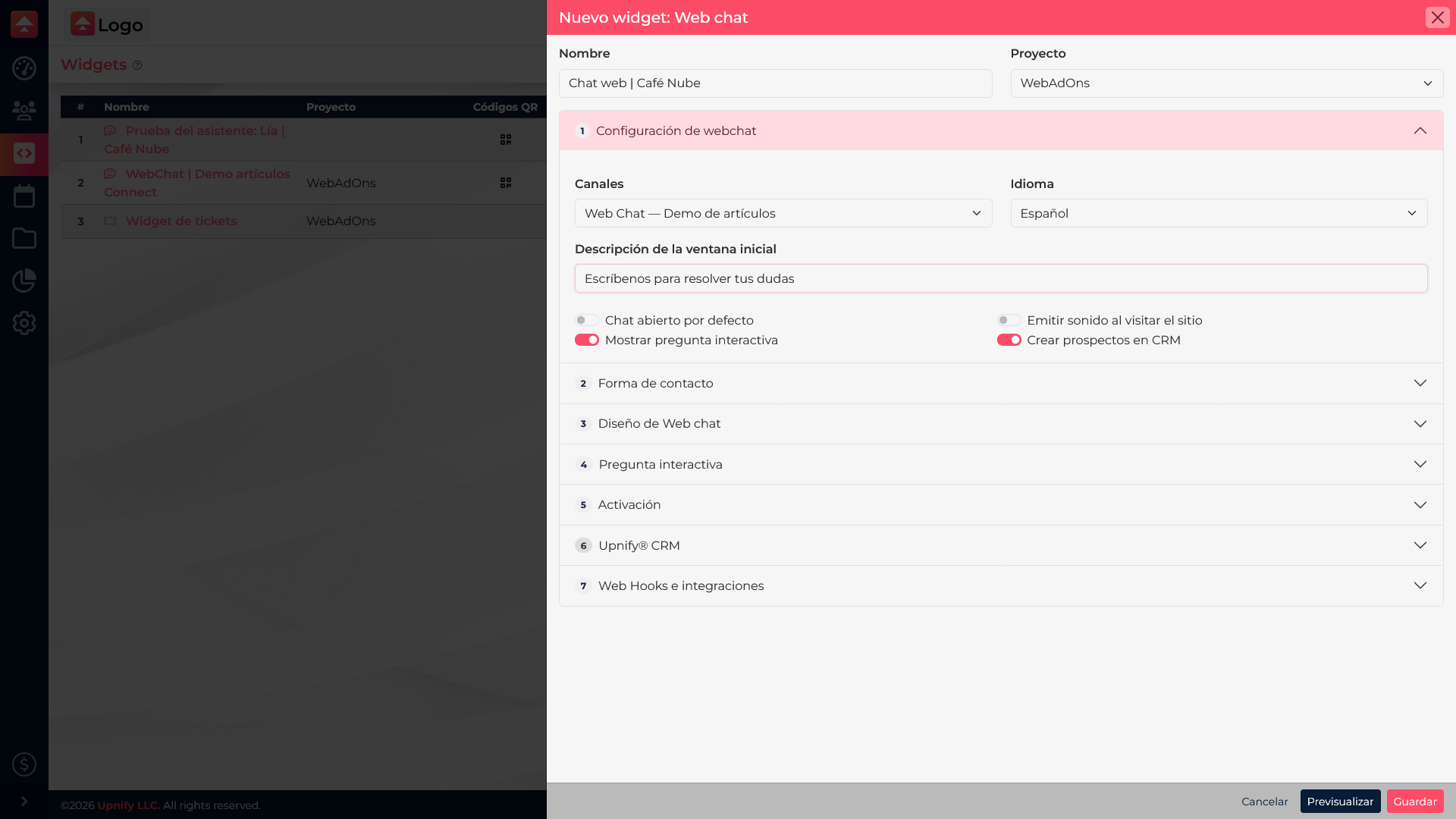
O canal determina onde o chat será atendido. Escolha um canal ativo e com equipe preparada para responder. Se depois você alterar a conexão ou os responsáveis do canal, teste novamente o widget pelo site.
Personalize a mensagem inicial
Em Design de Web chat, ajuste título, mensagem de espera, tamanho e cores para combinar com o site e explicar o que o visitante pode fazer. Por exemplo, uma cafeteria pode usar “Café Nube” e dar boas-vindas com “Olá, como podemos ajudar?”. Evite prometer resposta imediata se a equipe não estiver sempre disponível.
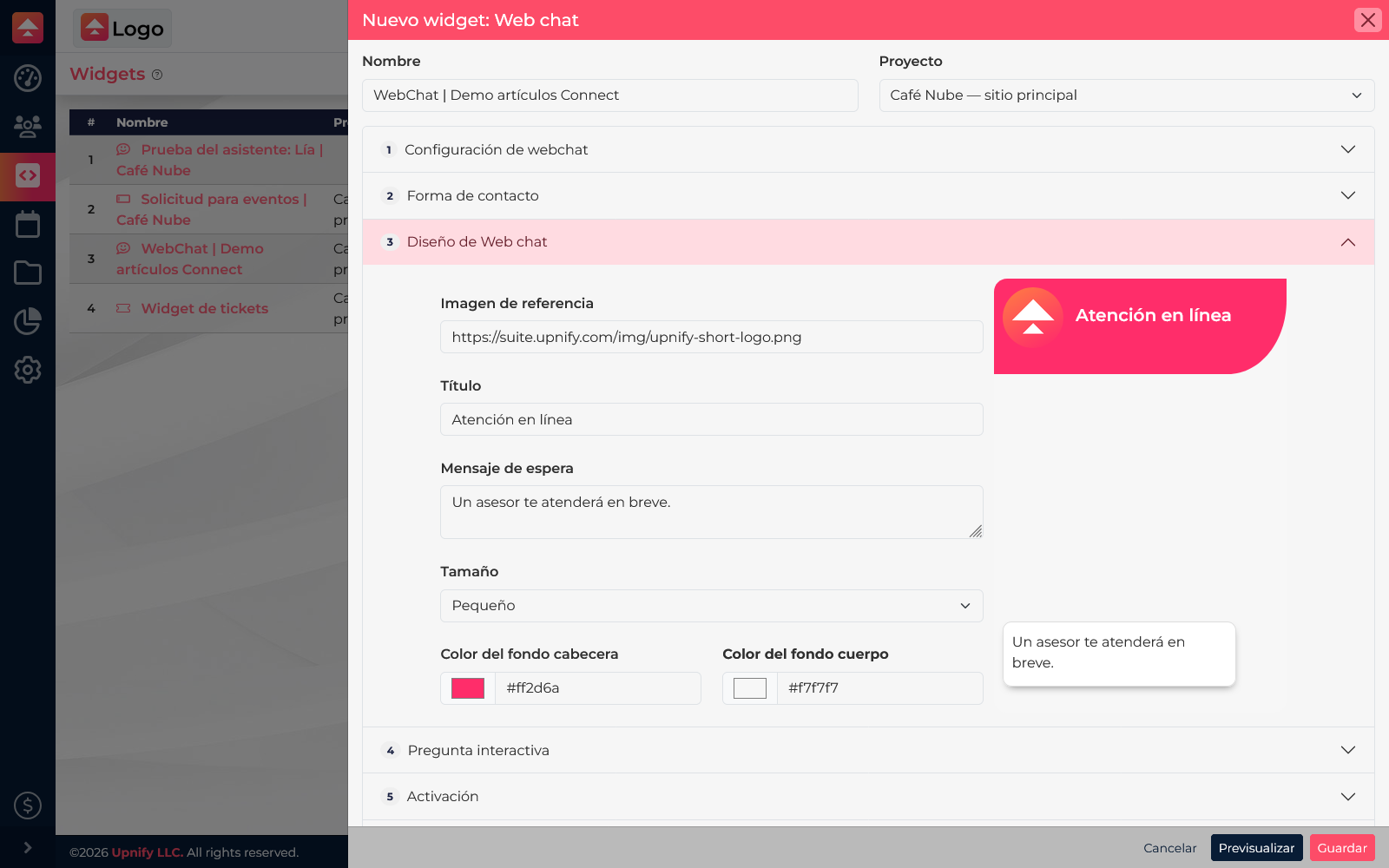
A imagem de referência pode exibir o logotipo da empresa na janela de chat. O título identifica o chat e a mensagem de espera explica o que a pessoa verá enquanto aguarda atendimento. Ajuste o tamanho e as cores do cabeçalho e do corpo para que o widget fique legível e combine com o site. Use a prévia para conferir a aparência com essas configurações.
Se Pergunta interativa estiver habilitada, comece com uma pergunta curta para orientar o motivo do contato, como “O que você precisa resolver?”. Configure formulário de contato ou conexão com o CRM apenas se precisar de dados para acompanhamento e solicite somente o necessário.
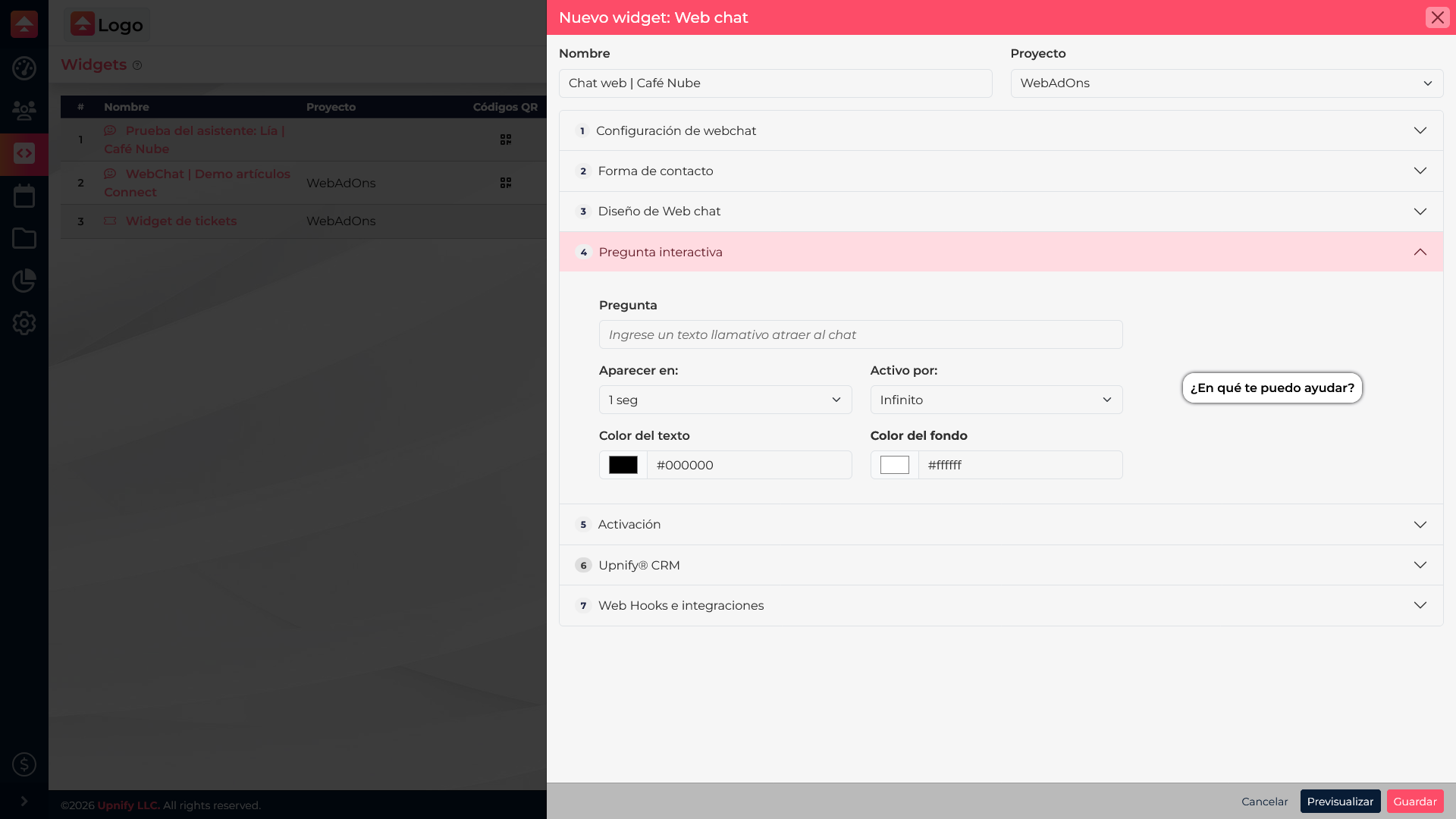
Revise também Ativação para definir quando o widget aparecerá e se ficará limitado a páginas específicas.
Teste o percurso completo
- Salve o widget e confirme se está ativo e associado ao site correto.
- Abra o site em uma janela privativa no computador e no celular.
- Confira a mensagem, a pergunta inicial e o canal selecionado.
- Envie uma mensagem de teste e confirme se a equipe a recebe pelo canal configurado.
Se o chat aparecer, mas as mensagens não chegarem, confira a conexão do canal e o acesso da equipe. Se não aparecer, revise as opções de ativação e confirme se o código do Engage está instalado no site.