

Os widgets de WhatsApp, Messenger, Instagram e Telegram adicionam ao site um atalho para o visitante abrir o canal escolhido e enviar uma mensagem à empresa. Eles são úteis quando você quer reduzir as etapas para iniciar o contato, como colocar o WhatsApp em uma página de vendas ou o Instagram em uma página de uma marca ativa nessa rede.
Antes de criar o widget
- Tenha o destino correto: número do WhatsApp, página ou conta de mensagens, perfil do Instagram ou nome de usuário do Telegram, conforme o tipo escolhido.
- Confirme se a conta está ativa e pode receber mensagens.
- Se usar uma URL direta do WhatsApp, a orientação oficial é informar o número completo no formato internacional, sem símbolos ou separadores. Não use o número pessoal de alguém sem autorização.
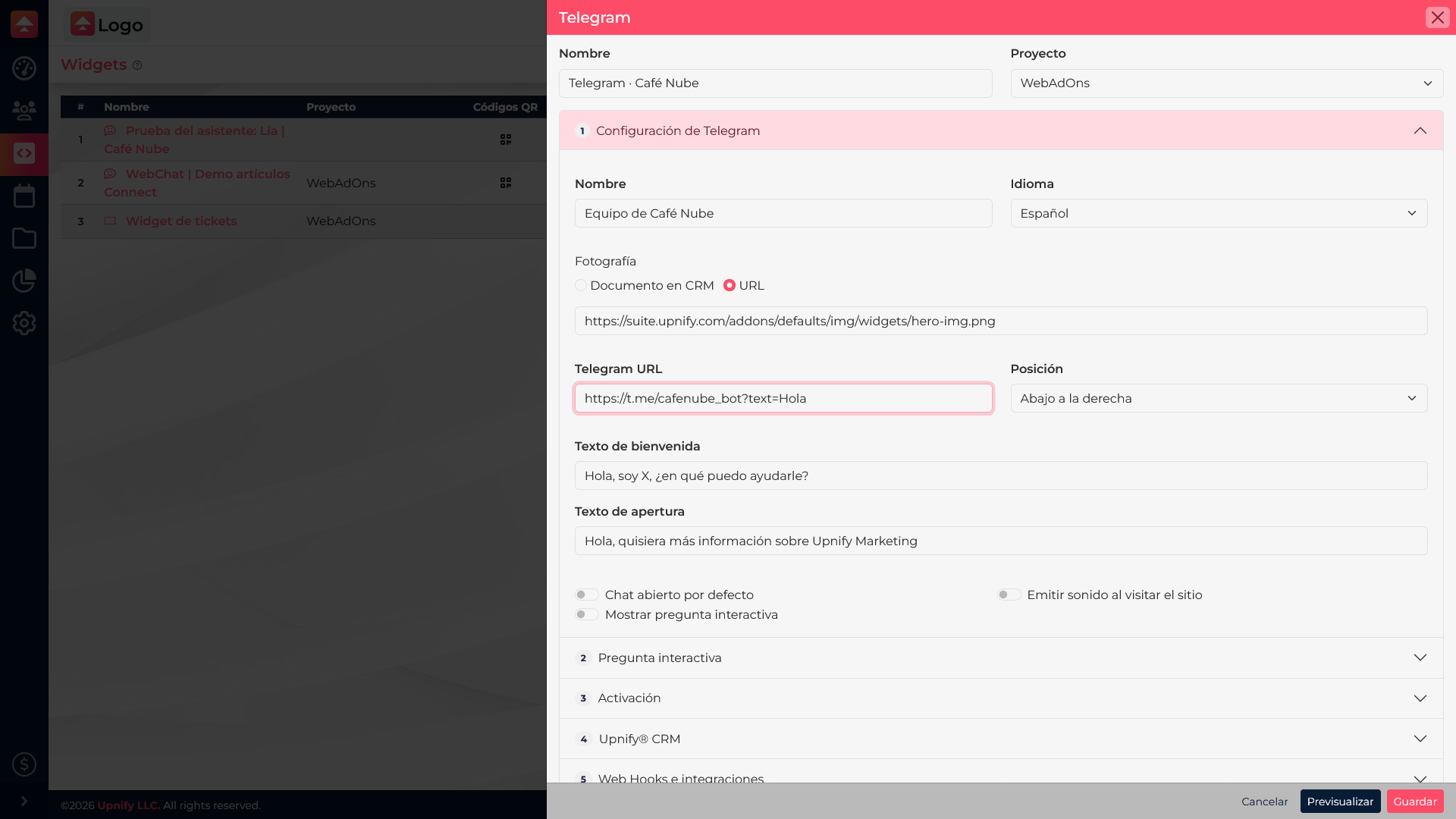
- Um link público para bot do Telegram usa o formato
https://t.me/nome_do_bot. A criação e a administração do bot acontecem fora do Engage.
Referências oficiais: WhatsApp: Click to Chat e Telegram: Bot features.
Configure cada atalho no Engage
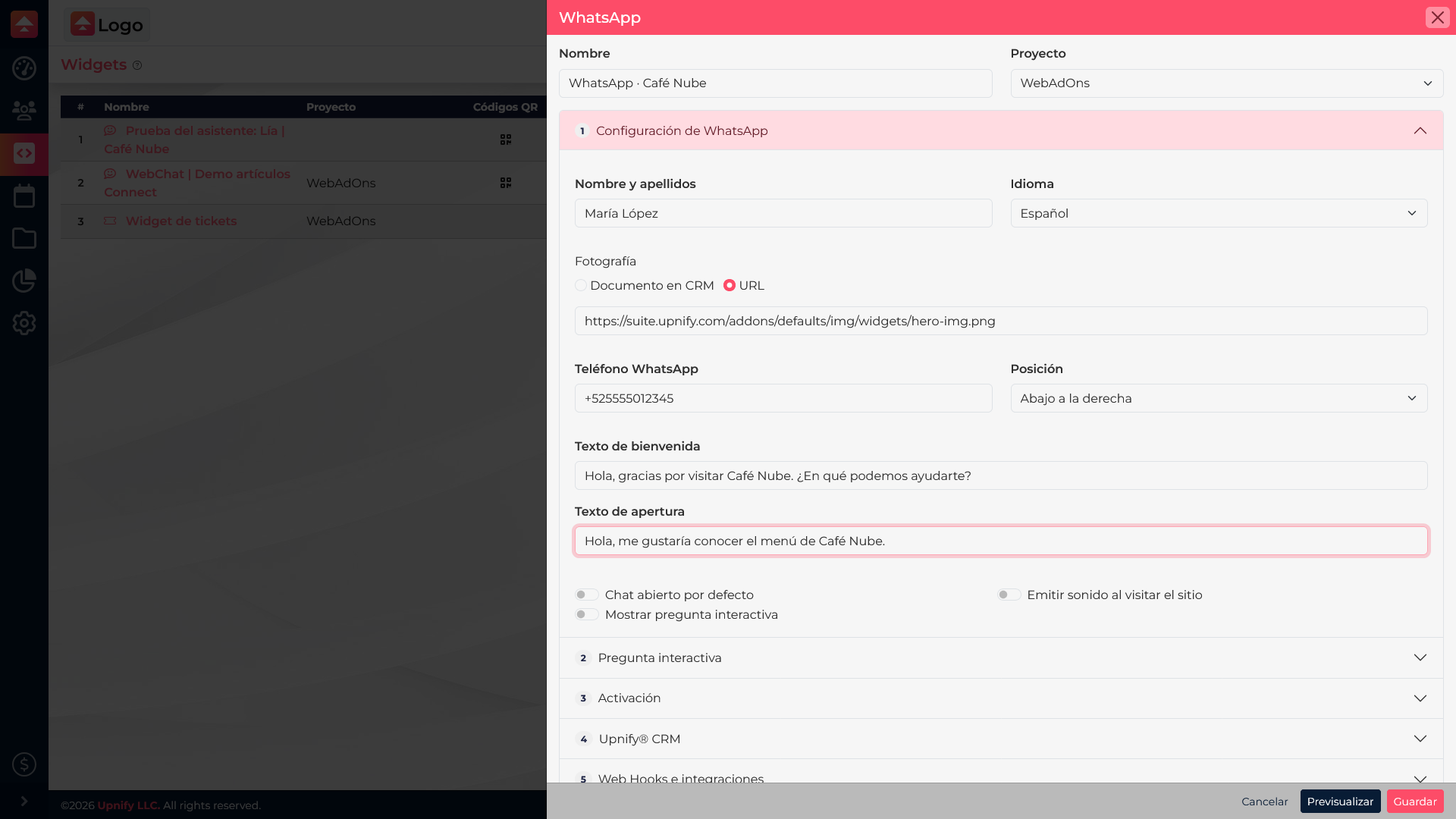
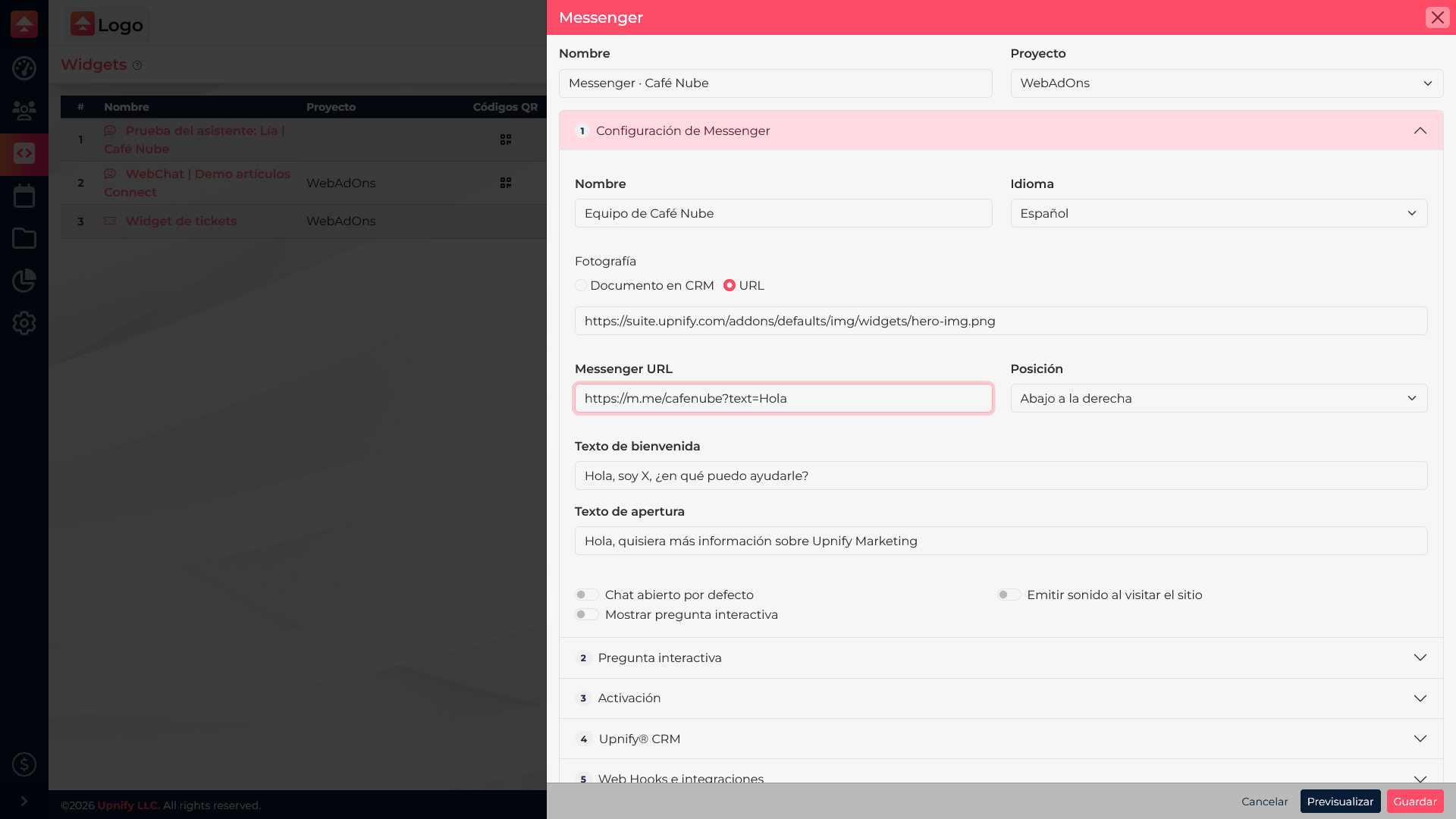
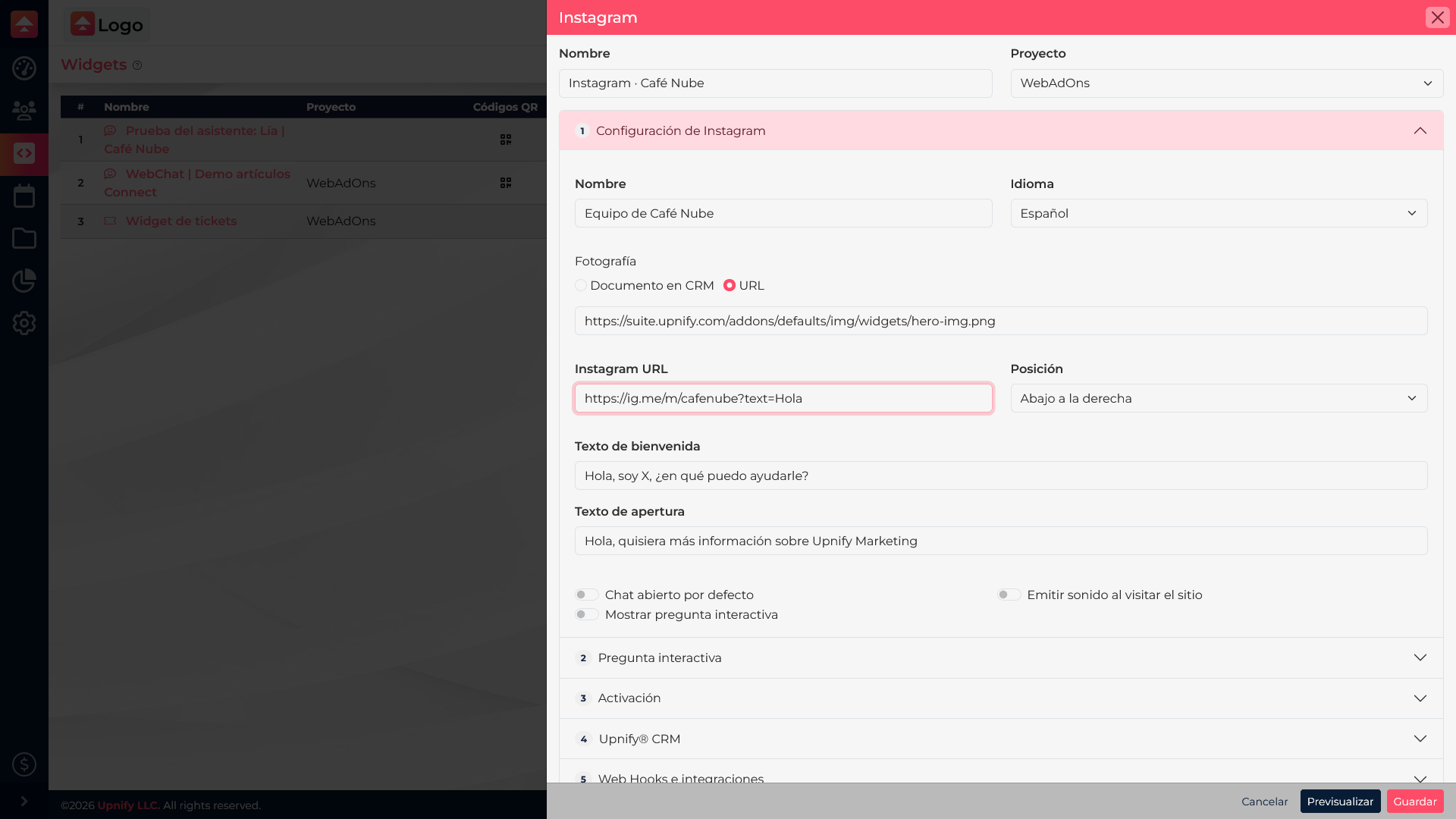
Acesse Configurações > Widgets > Novo, escolha o canal e informe um nome para identificar o widget, o destino e o texto de boas-vindas ou de abertura, se o formulário oferecer essa opção. Defina idioma, imagem e comportamento somente quando melhorarem a experiência. Associe o widget ao site correto e salve.
Teste o link como visitante
- Salve o widget e confirme se está ativo e associado ao site esperado.
- Abra a página publicada em um celular e em um computador.
- Clique no botão e confirme se abre o canal, perfil ou chat correto.
- Confira o texto inicial, se configurado, e verifique se o visitante consegue continuar e enviar a mensagem.
Se abrir o perfil errado, revise o destino salvo no Engage. Se o link abrir o aplicativo, mas não o chat esperado, confira o nome público ou o número no serviço externo. Para que a conversa apareça na caixa de entrada do Connect, configure separadamente a integração do canal e as permissões no Connect.