

O registro mostra quem demonstrou interesse; o controle de presença diferencia quem confirmou de quem realmente compareceu. Consultar os dois dados ajuda a preparar a recepção, acompanhar quem não pôde participar e medir os resultados do evento.
Compare os indicadores na lista de eventos
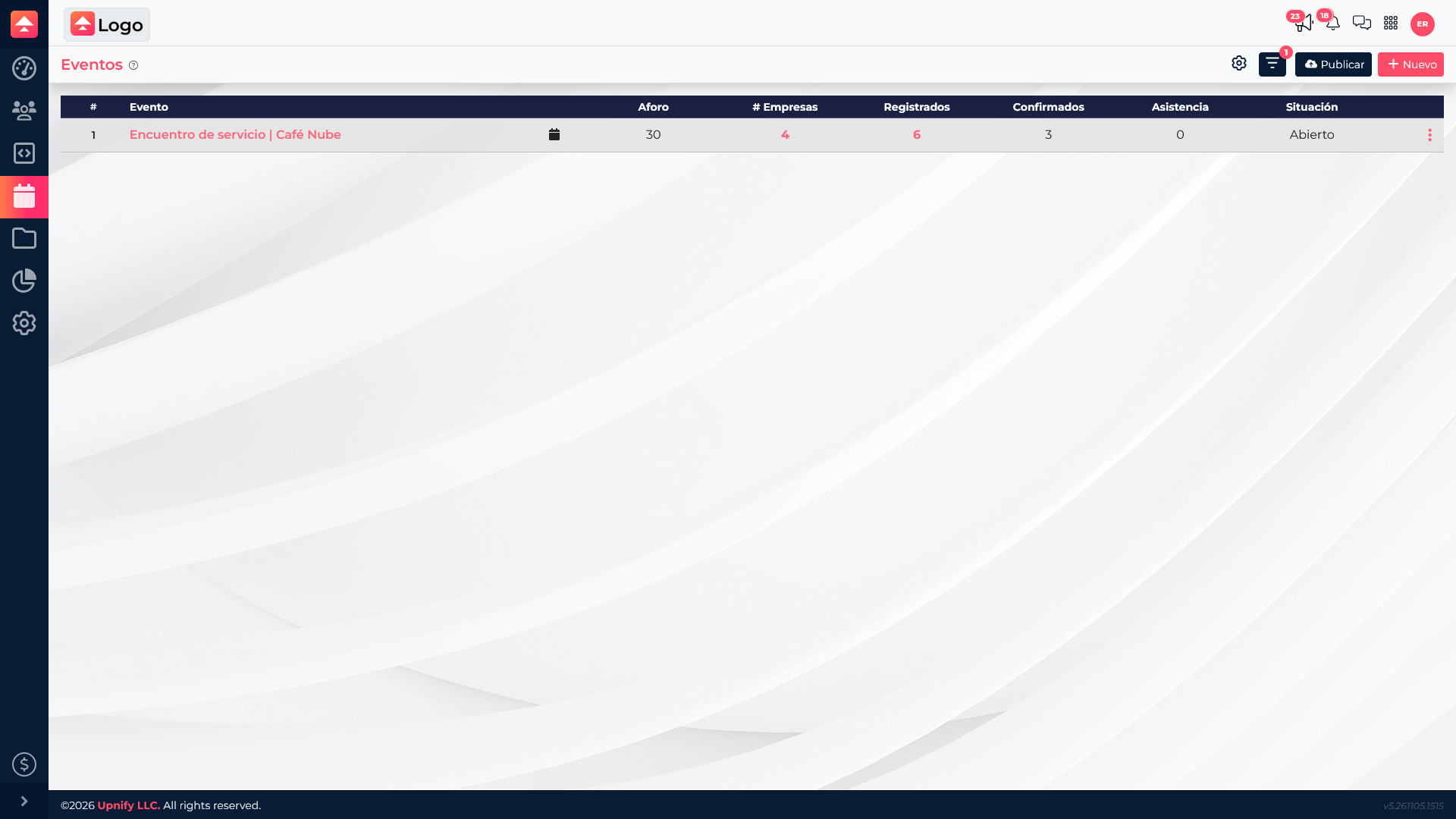
Antes de abrir um evento, a tabela geral permite conferir rapidamente quantas empresas estão representadas, quantas pessoas se inscreveram, quantas confirmaram e quantas compareceram. Também é possível comparar as inscrições com a capacidade. Neste exemplo, o Café Nube tem seis inscrições, três confirmações e nenhuma presença registrada; o botão Inscritos abre a lista de pessoas.
Consulte as inscrições
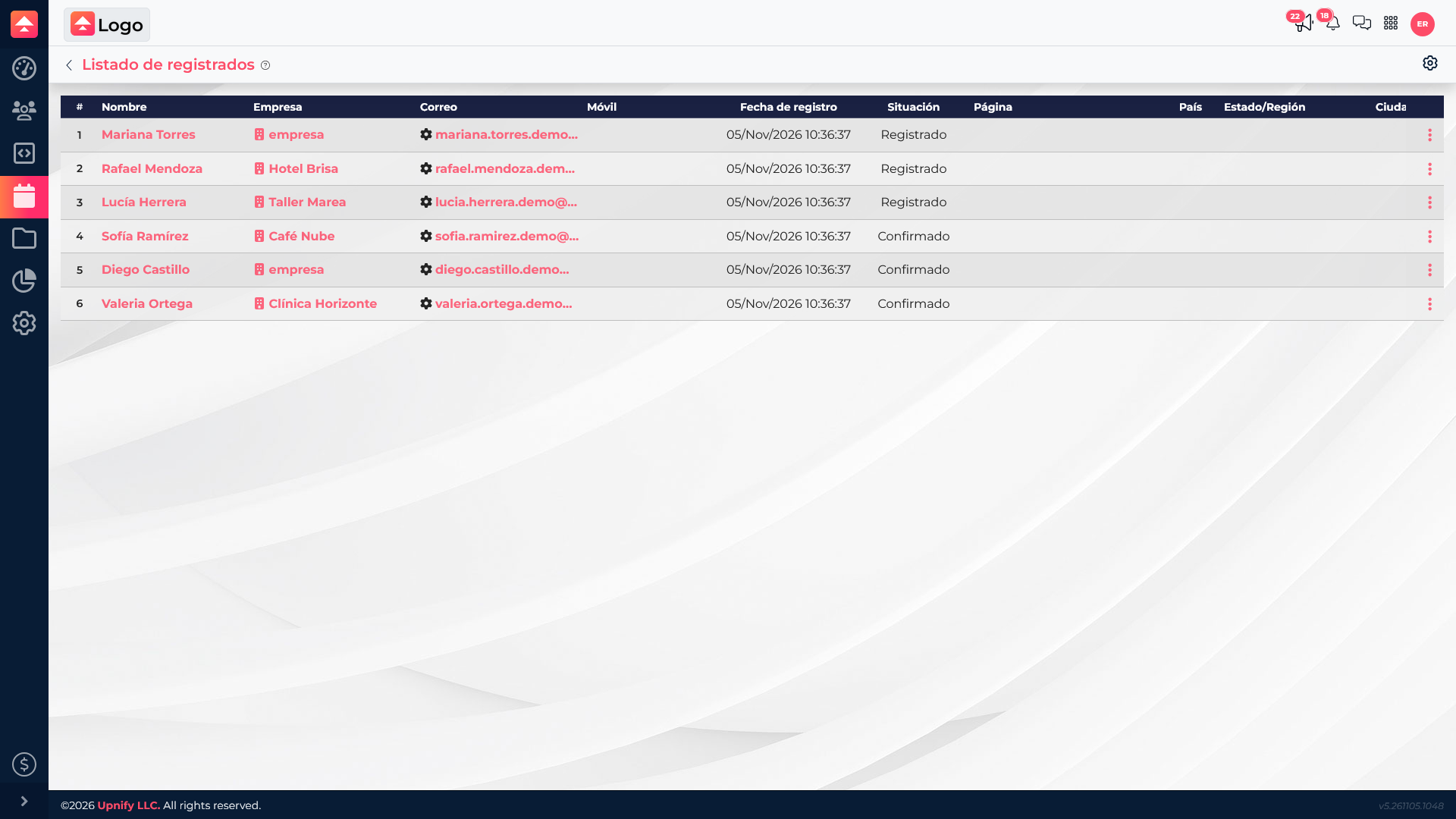
A lista mostra os dados informados, como nome, empresa, e-mail, data e situação. Antes do evento, use-a para saber quem se inscreveu e preparar o atendimento. No exemplo, seis pessoas se inscreveram e três confirmaram. A confirmação ajuda no planejamento, mas não quer dizer que a pessoa compareceu.
Atualize a situação depois de validar o ocorrido
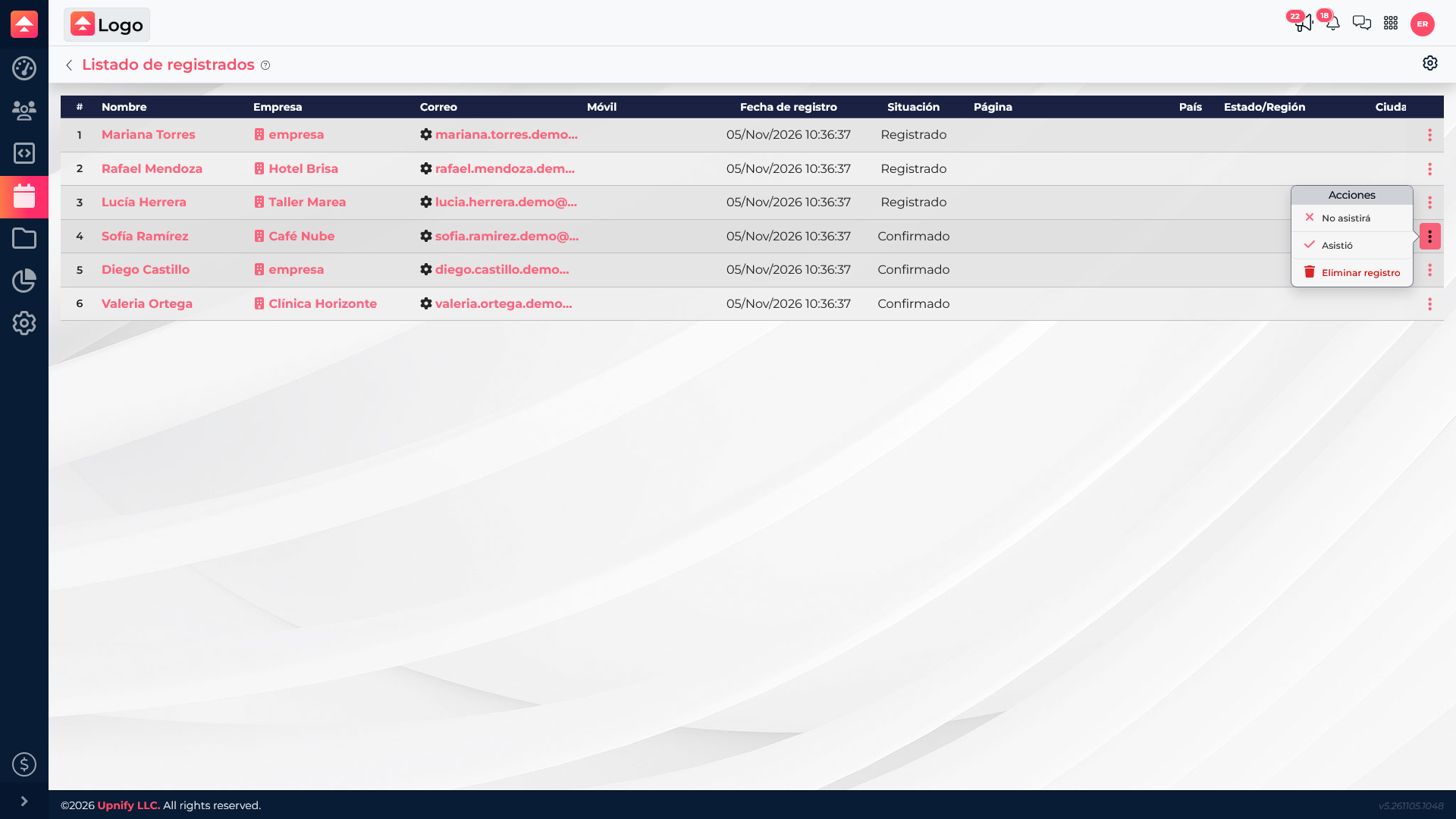
No menu de ações de cada inscrição, você pode escolher Não comparecerá, Compareceu ou Excluir inscrição. Use cada opção conforme o caso:
| Opção | Quando usar |
|---|---|
| Não comparecerá | A pessoa avisou que não poderá participar. |
| Compareceu | Você confirmou que ela esteve presente. |
| Excluir inscrição | O registro é duplicado, de teste ou precisa ser removido conforme o processo da equipe. |
Use a presença no acompanhamento
Depois do evento, separe quem participou, quem confirmou mas não compareceu e quem avisou que não iria. Por exemplo, a equipe do Café Nube pode agradecer aos participantes e entrar em contato com quem pediu informações, mas não pôde comparecer.
Defina quem atualizará a presença e faça isso depois de conferir a lista real. Se o evento tiver limite de vagas, compare as inscrições com a capacidade e prepare o espaço ou o acesso virtual.