

Os relatórios do Engage ajudam a entender o que acontece depois da publicação de um widget ou página: quantas ativações são registradas, quantas se convertem em contatos e como a atividade muda ao longo do tempo. Escolher a visualização adequada evita confundir um intervalo recente com o histórico anual ou uma ativação com um contato.
Consulte um período
Em Resultados por período, escolha o agrupamento, selecione o intervalo e clique em Aplicar. Conforme a configuração, você pode comparar por widget, página ou outra dimensão disponível. A tabela relaciona ativações com contatos, oportunidades, clientes e valores registrados.

No período atual, o widget Solicitud para eventos registrou 3 ativações, e os 3 registros chegaram ao CRM como contatos (100%). Dois avançaram para oportunidades que somam MXN $76.500 (66,7%) e um se tornou cliente com uma venda de MXN $48.000 (50%). Considerando todos os widgets, o relatório totaliza 16 ativações, 3 contatos, 2 oportunidades e 1 cliente. Os outros dois widgets somam 13 ativações sem conversões visíveis neste intervalo. Essa leitura ajuda a identificar em qual etapa vale revisar o acompanhamento; a coincidência de datas, por si só, não comprova que um widget causou a venda.
Consulte a tendência histórica
Abra Resultados históricos para observar a atividade ao longo dos meses. Selecione o ano, a periodicidade e o agrupamento; depois clique em Aplicar. O gráfico ajuda a identificar quando a atividade aumentou ou diminuiu, e a tabela confirma o total de cada widget.
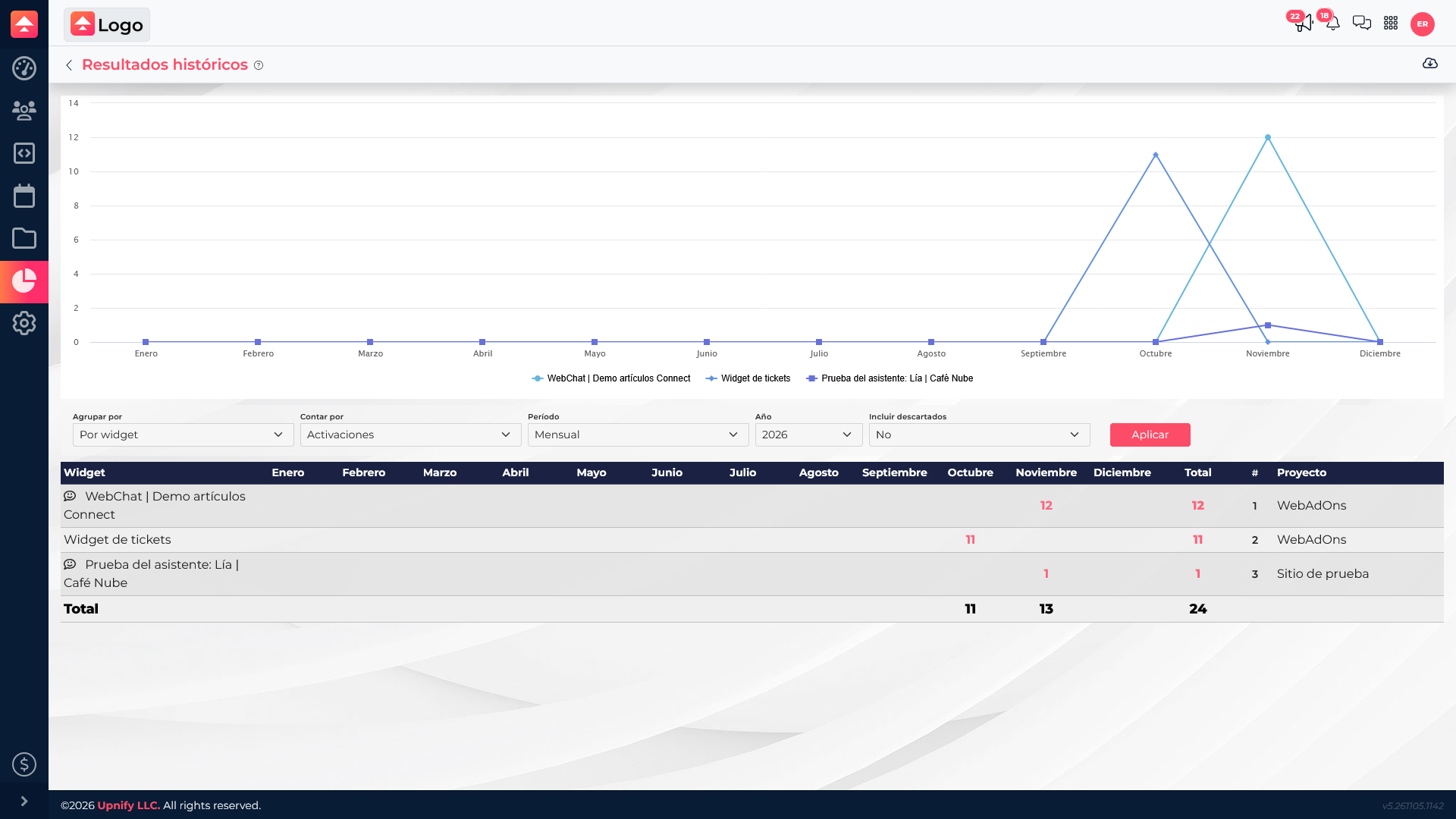
No exemplo, um widget teve 11 ativações em outubro e dois widgets somaram 13 em novembro: 24 no ano exibido. Isso ajuda a localizar quando houve atividade, mas não prova por si só que uma alteração específica gerou vendas.
Interprete cada etapa corretamente
| Dado | O que representa | Como usar |
|---|---|---|
| Ativações | Interações contabilizadas pelo relatório para um widget ou página. | Compare a atividade entre elementos e períodos equivalentes. |
| Contatos e conversão | Registros que chegaram ao CRM e sua relação com a atividade. | Confira se as pessoas enviam o formulário e se o registro chega ao CRM. |
| Oportunidades, clientes e valores | Resultados comerciais associados que aparecem na consulta. | Analise o acompanhamento; datas coincidentes não comprovam causalidade. |
Por exemplo, se um formulário tem ativações, mas nenhum contato, confira se ele pede dados demais, se o botão está claro e se os envios estão conectados ao CRM. Se as ativações aumentarem em novembro, verifique o que mudou no site e compare com outros meses.
Ao compartilhar resultados, informe a visualização, o período e o agrupamento. Duas consultas podem mostrar totais diferentes quando usam filtros distintos.