

Os eventos do Engage reúnem as informações necessárias para quem deseja participar: qual é o evento, quando e onde acontece, como será realizado e quantas vagas estão disponíveis. Criar o evento no Engage ajuda a manter os dados e a apresentação organizados para compartilhá-lo ou exibi-lo em um widget.
Preencha as informações principais
Em Engage > Eventos, selecione Novo. Informe um nome fácil de reconhecer, escolha a categoria e selecione Presencial ou Virtual. Preencha o local e os dados de localização correspondentes e defina data, horário e capacidade.
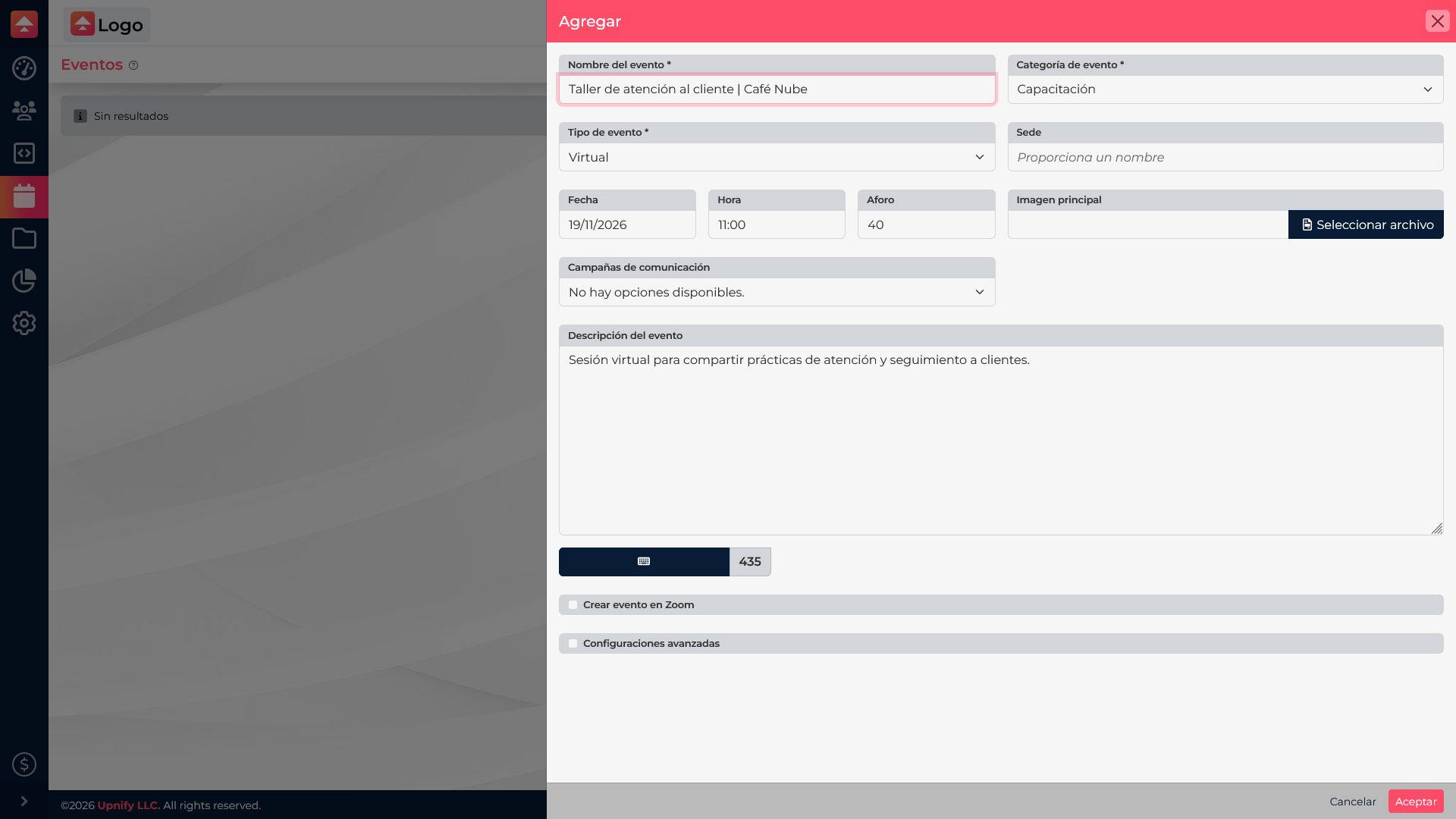
Adicione uma descrição breve e útil: explique para quem é o evento e o que a pessoa fará ou aprenderá. Se estiver disponível, selecione uma imagem principal e revise as campanhas de comunicação associadas. Para eventos presenciais, confira se as informações ajudam a encontrar o local.
Configure o formato virtual e os dados avançados
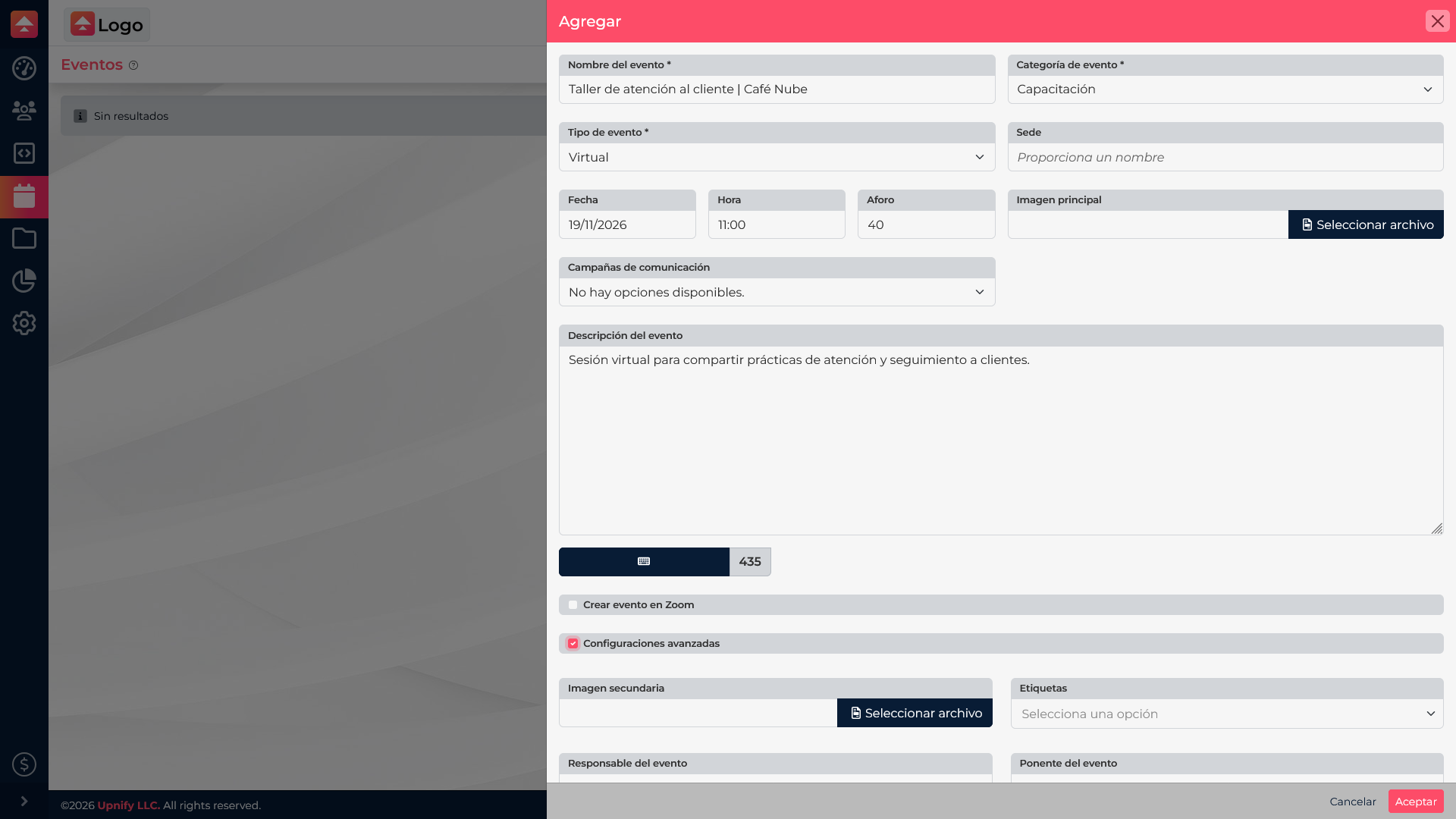
Se o evento for virtual e a integração estiver conectada, ative Criar evento no Zoom para que o Engage também o crie lá. Essa opção depende da conexão e das permissões da conta. Se utilizar outra plataforma ou administrar a reunião separadamente, deixe-a desativada.
Ao habilitar Configurações avançadas, você pode adicionar campos como imagem secundária, etiquetas e responsáveis pelo evento. Use-os quando ajudarem na organização ou apresentação; são opcionais para preencher os dados principais.
Salve e revise o evento
- Confira nome, categoria, formato, data, horário, capacidade e descrição.
- Confirme as imagens, campanhas e opções avançadas selecionadas.
- Selecione Aceitar para salvar.
- Abra o evento novamente na lista e confira os dados antes de compartilhá-lo ou usá-lo em um widget.
Por exemplo, para um workshop virtual de atendimento ao cliente, escolha a categoria Capacitação, informe data e horário, defina o número de participantes e descreva os temas. Se quiser que o Engage crie a reunião no Zoom, confirme primeiro se a integração está configurada.