

Um formulário do Engage transforma uma visita ao site em uma solicitação que a equipe pode acompanhar. Você pode pedir somente os dados necessários, explicar o que acontecerá após o envio e, se o CRM estiver habilitado na sua conta, salvar o registro como prospect com informações úteis para o acompanhamento.
Por exemplo, uma empresa de manutenção pode usar um formulário \u201CSolicitar visita\u201D para coletar nome, telefone, tipo de equipamento e região. Ao conectá-lo ao CRM, a equipe recebe um prospect com esses dados e pode continuar o acompanhamento no processo comercial.
1. Crie o formulário
No Engage, acesse Configurações > Widgets e selecione Novo. Escolha Formulário. Dê um nome interno que ajude a identificar a finalidade e onde será usado. Informe o título e a descrição que o visitante verá, configure a mensagem de confirmação e ajuste o estilo para combinar com a página.
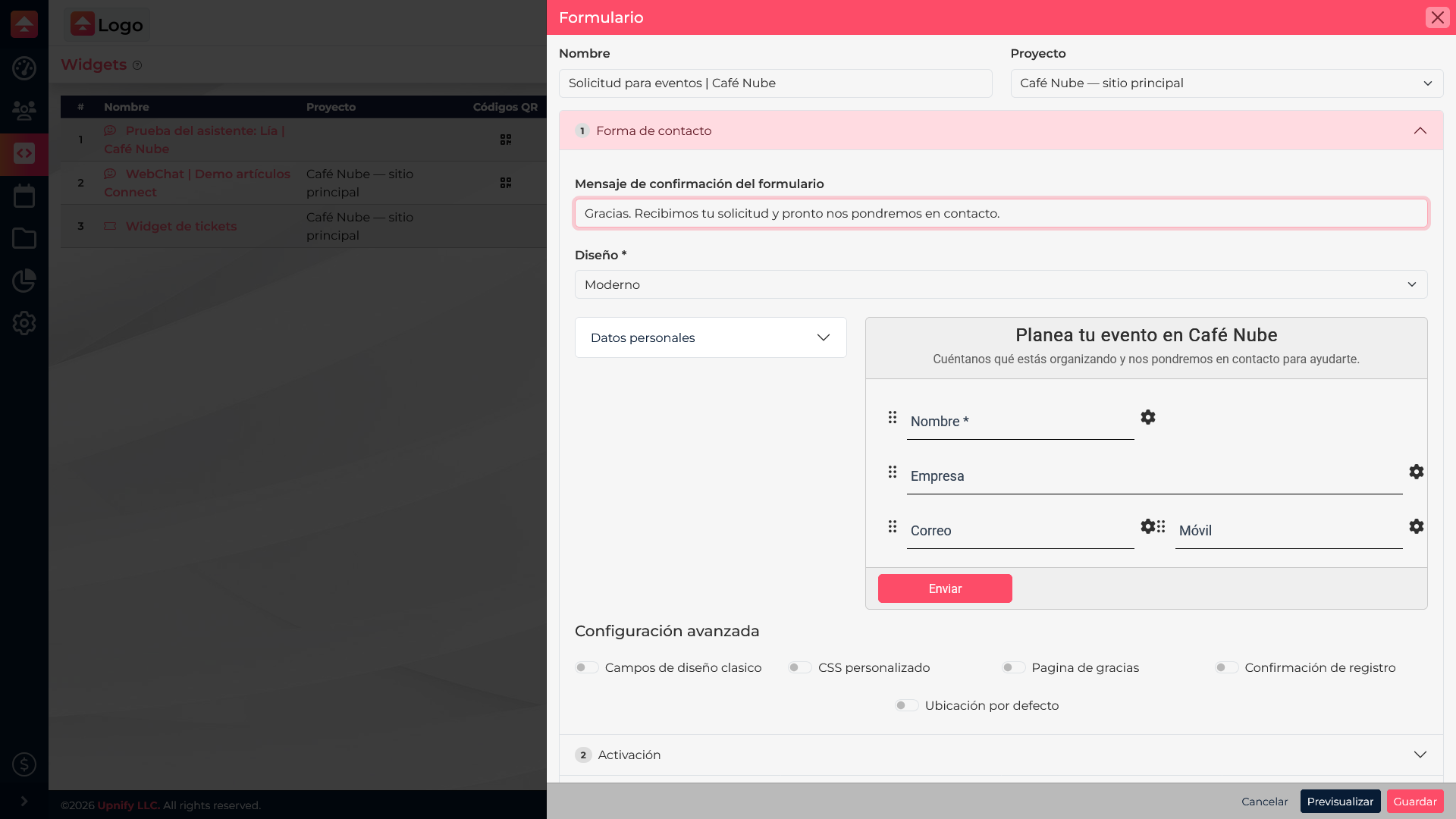
Adicione somente os campos que serão usados. Para solicitar uma demonstração, normalmente bastam nome, e-mail, telefone e uma pergunta sobre o interesse. Pedir muitos dados pode reduzir os envios e gerar trabalho desnecessário. Confira quais campos são obrigatórios e quais informações ficarão visíveis antes de publicar.
Revise os campos e a ativação
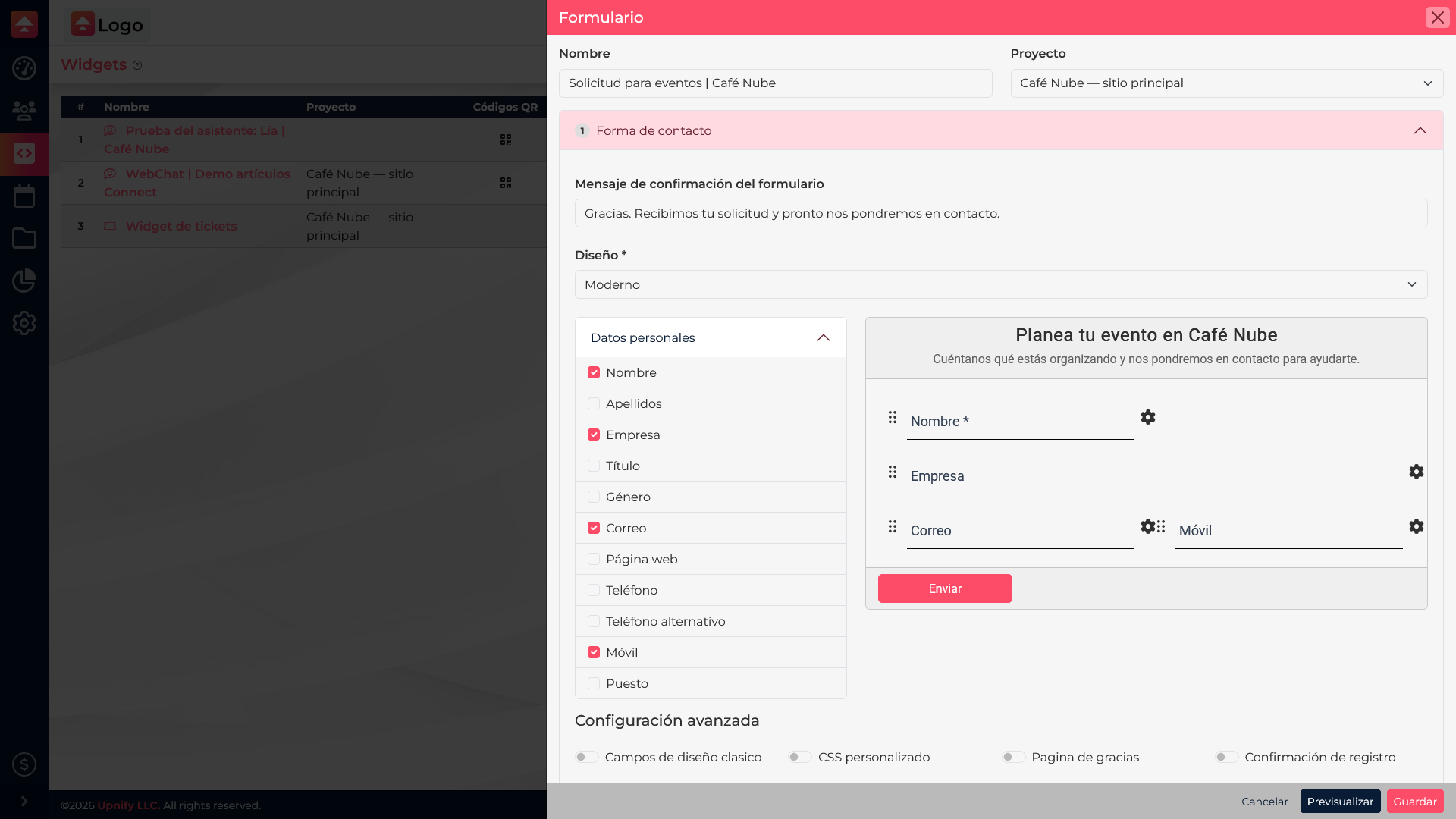
No seletor de campos, escolha quais dados solicitar e em que ordem serão exibidos. Abra as opções de cada campo para conferir o rótulo, a largura e se ele será obrigatório. Peça apenas o necessário para responder: em uma solicitação de evento, por exemplo, vale perguntar a data e o número de pessoas; uma pergunta sobre orçamento pode ser opcional.
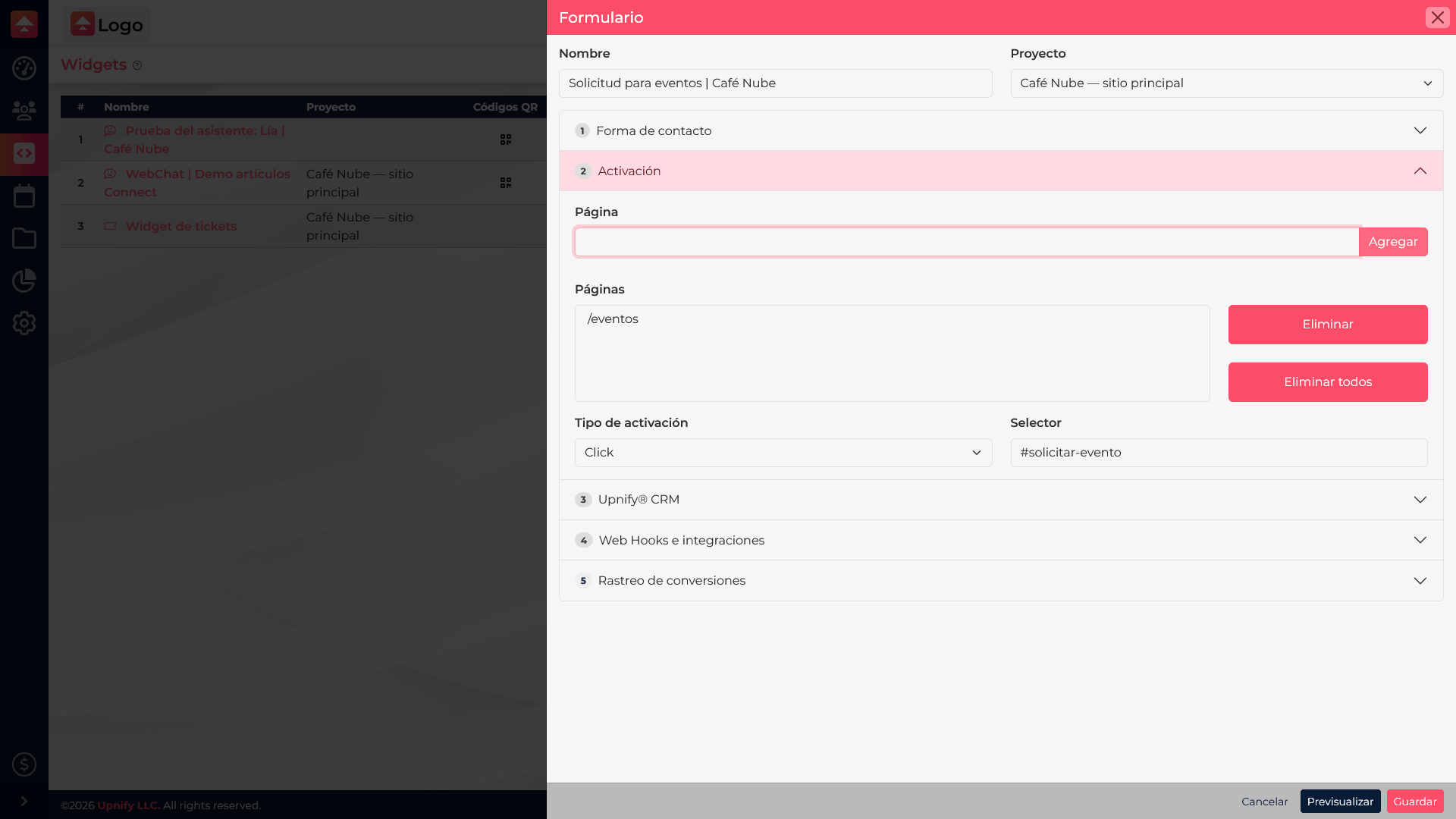
Defina também em qual página o formulário será exibido e como será aberto. Neste exemplo, ele é ativado por clique no caminho /eventos com o seletor #solicitar-evento. O seletor precisa corresponder ao identificador do botão ou elemento existente no site; caso contrário, o clique não abrirá o formulário.
2. Defina o que acontece com o registro no CRM
Na seção de CRM do formulário, configure a fase e a origem adequadas, além de etiquetas ou responsável, se essas opções estiverem disponíveis na sua conta. Isso ajuda a classificar o prospect e mostra à equipe de onde veio. Por exemplo, use a origem \u201CSite\u201D, uma fase inicial de qualificação e a etiqueta \u201CSolicitação de demonstração\u201D.
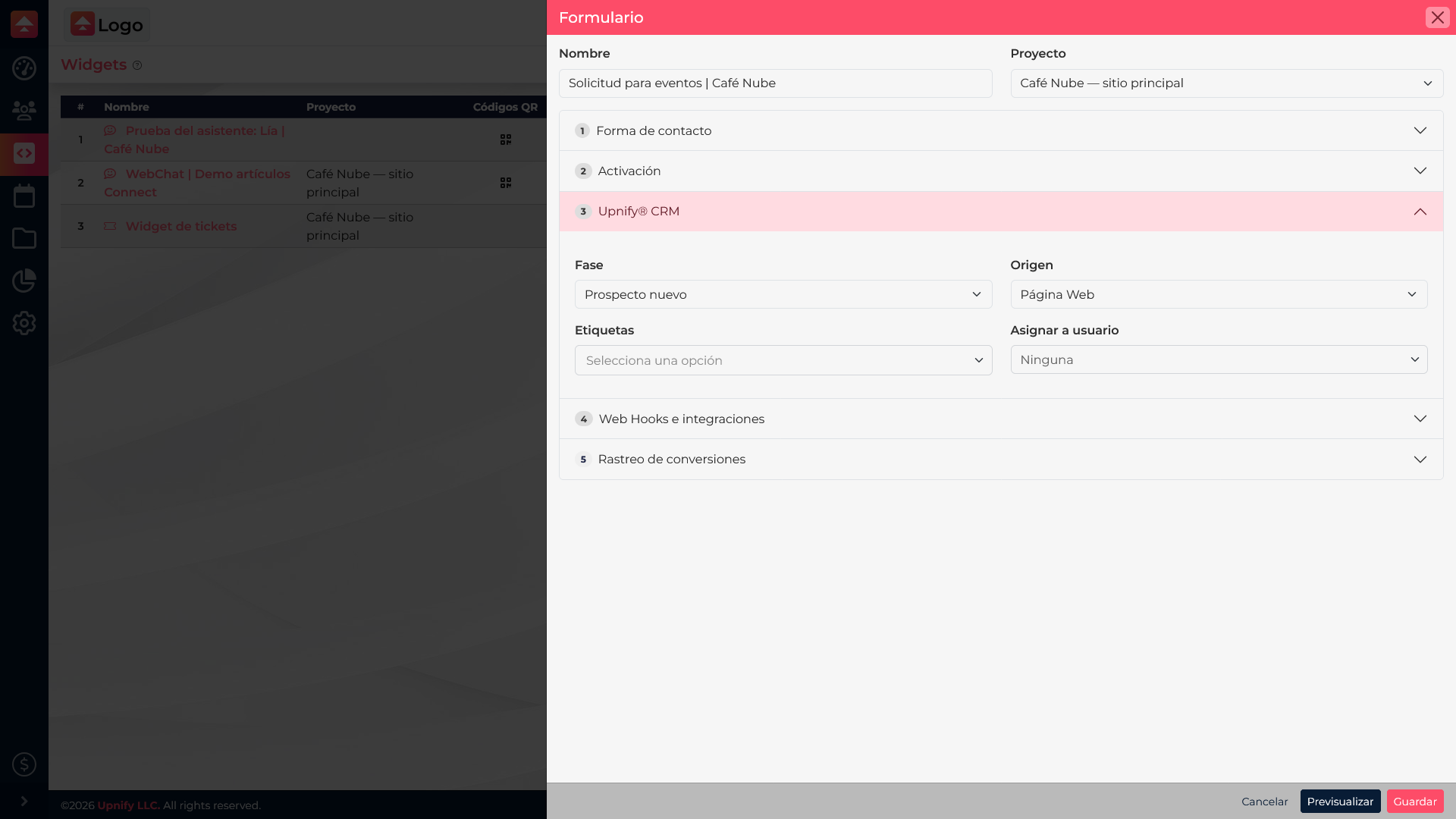
Ao ser enviado, o widget cria um registro de prospect no CRM com os dados coletados e a classificação configurada. Antes de publicar, confirme se a fase, a origem, as etiquetas e a atribuição correspondem à equipe que atenderá essas solicitações.
3. Publique e teste todo o fluxo
- Salve o widget e confirme se está associado ao site ou projeto correto.
- Instale o código do Engage na página em que o formulário aparecerá.
- Abra a página como visitante e envie um registro de teste.
- Confira a mensagem de confirmação e verifique no CRM se o prospect foi criado com a fase, origem e classificação esperadas.
Se o formulário não aparecer, verifique a instalação do código, o status do widget e a associação ao site. Se aparecer, mas não criar o registro, confirme se o CRM está habilitado e se o envio do formulário foi configurado. Antes de publicar, verifique tanto a experiência do visitante quanto o registro recebido pela equipe.