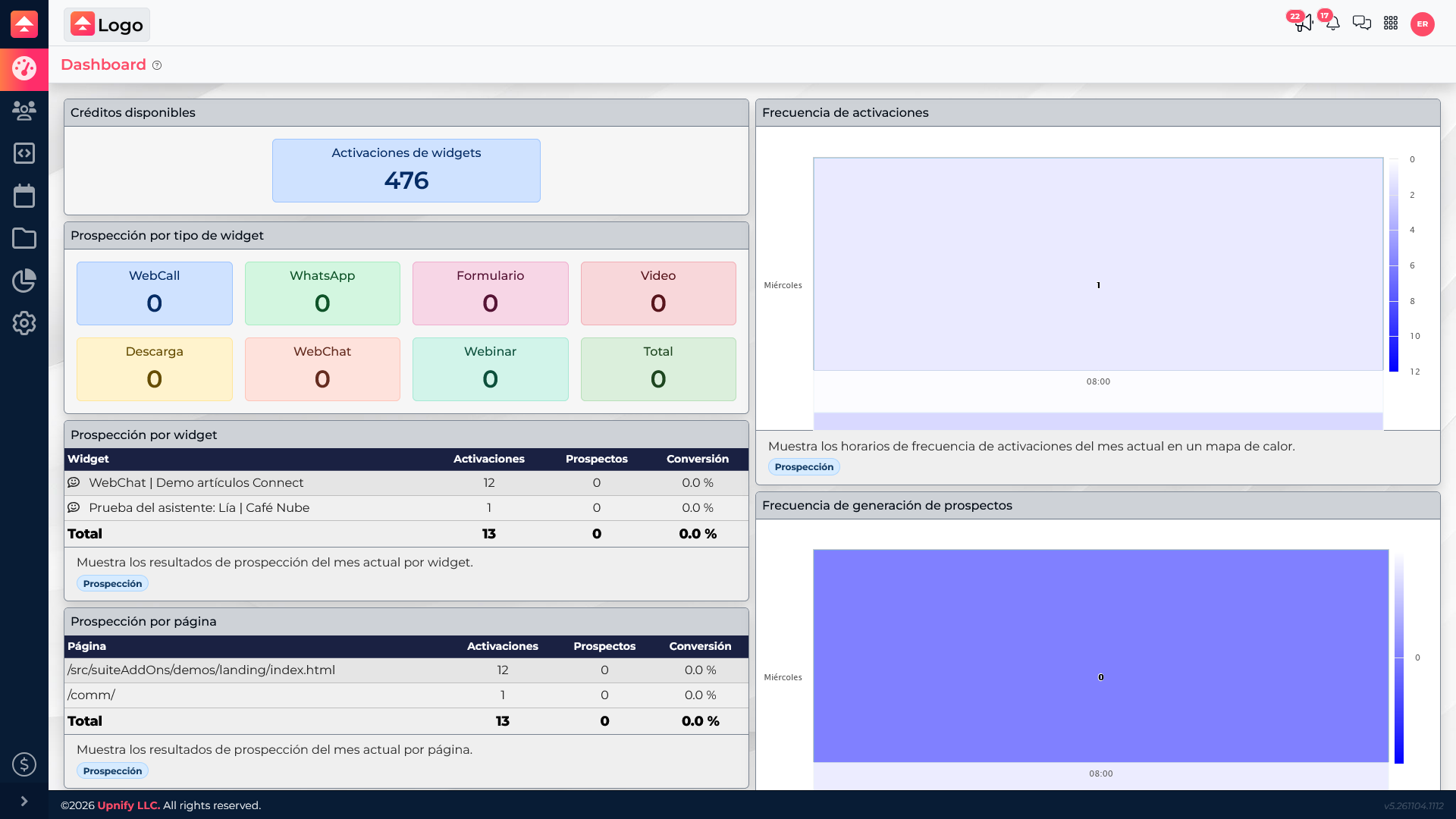
O Upnify Engage reúne ferramentas para transformar a atividade de um site em interações úteis: formulários, conteúdo e outros widgets, inscrições em eventos e conexões com serviços externos. Entender como essas peças se relacionam ajuda a saber onde configurar cada uma e onde consultar os resultados.
Como as peças se conectam
| Área | Para que serve | Exemplo |
|---|---|---|
| Sites | Registra as páginas que usarão o Engage. | O site público da empresa. |
| Widgets | Adicionam uma interação: formulário, chat, vídeo, download, calendário, curso, evento, ticket ou link social, conforme o recurso habilitado. | Um formulário recebe dados; o WebChat inicia uma conversa. |
| Eventos | Organiza atividades e suas inscrições ou presenças. | Um convite para um seminário. |
| Integrações | Conecta serviços externos quando o fluxo precisa deles. | Conectar o Zoom para um evento virtual. |
| Dashboard | Resume a atividade registrada por widget e página. | Identificar quais páginas geram ativações. |
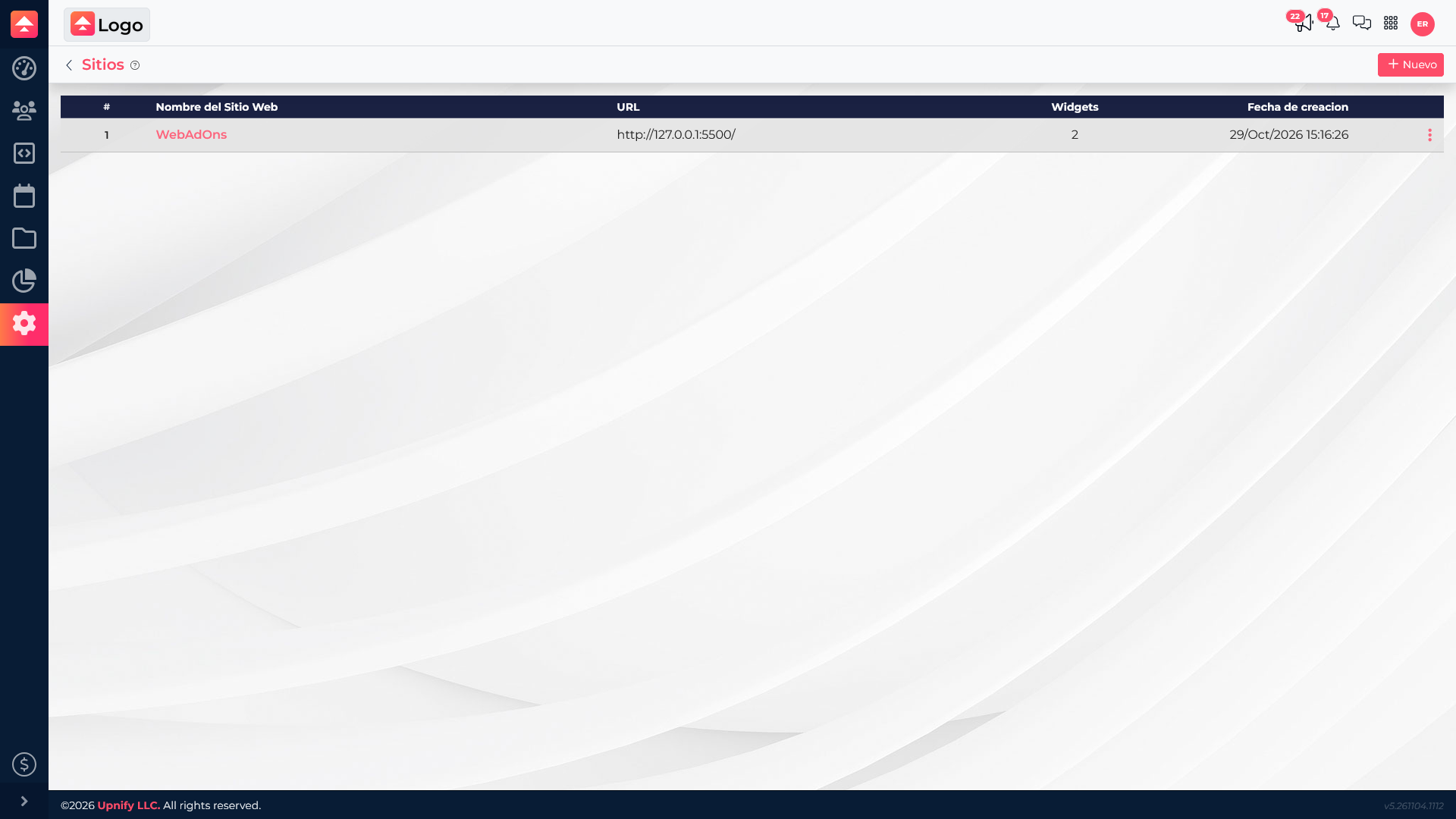
1. Registre e integre o site
Em Sites, registre o endereço que utilizará o Engage. O código do Engage também deve ser instalado no site para carregar os widgets associados. O endereço ajuda a organizar a configuração; o código permite que o Engage funcione na página. Se o site ainda não estiver integrado, conclua essa etapa antes de testar um widget.
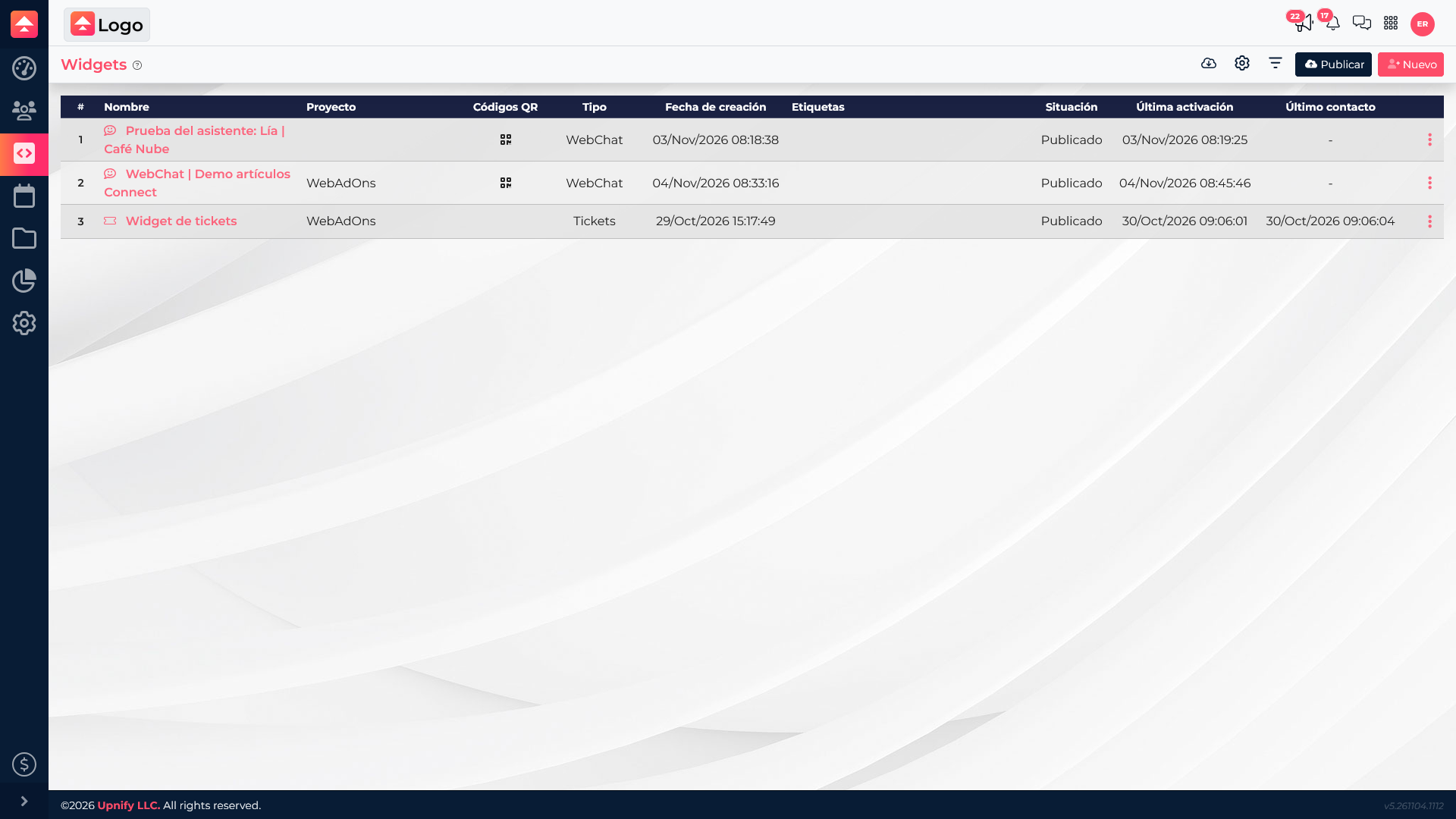
2. Configure os widgets conforme o objetivo
O widget é o elemento com o qual o visitante interage. Um formulário pode coletar dados; um vídeo ou download apresenta recursos; o WebChat ou um widget de tickets pode iniciar um atendimento com outro produto. Configure o widget no Engage e associe-o ao site onde deve aparecer. Dependendo do widget, você pode definir quando ele será exibido, por exemplo após certo tempo ou quando alguém clicar.
O widget não substitui outros processos: um chat pode continuar no Connect e um formulário de tickets pode criar uma tarefa no Flow quando esse recurso estiver configurado.
3. Gerencie eventos e integrações quando precisar
Os eventos são administrados como atividades do Engage, com suas próprias informações, inscrições e presença. Eles não são iguais à lista geral de widgets, embora um widget de evento possa apresentar ou promover a atividade no site.
Configure integrações somente quando um fluxo precisar trocar informações com um serviço externo. Por exemplo, conecte o Zoom para organizar eventos virtuais. Se não usar um serviço, você pode trabalhar com o site e seus widgets sem adicionar essa conexão.
4. Consulte o que acontece
O dashboard ajuda a consultar ativações, prospects e resultados por widget ou página. Uma ativação significa que o widget foi ativado conforme a condição configurada; isso não garante que o visitante enviou um formulário. Consulte o artigo sobre créditos do Engage para entender quando essa ativação é cobrada.