

No ERP, o registro de Cliente representa a organização com a qual sua empresa realiza operações. Nele você pode reunir os dados gerais da empresa, uma ou mais razões sociais e as pessoas de contato relacionadas a ela. O CRM complementa essas informações com o registro e o acompanhamento de cada pessoa.
Essa separação ajuda a evitar duplicidades: se uma empresa tem vários contatos ou mais de uma entidade fiscal, normalmente eles são administrados como vínculos dentro do mesmo cliente no ERP, e não como empresas independentes.
Quando administrar o cliente no ERP
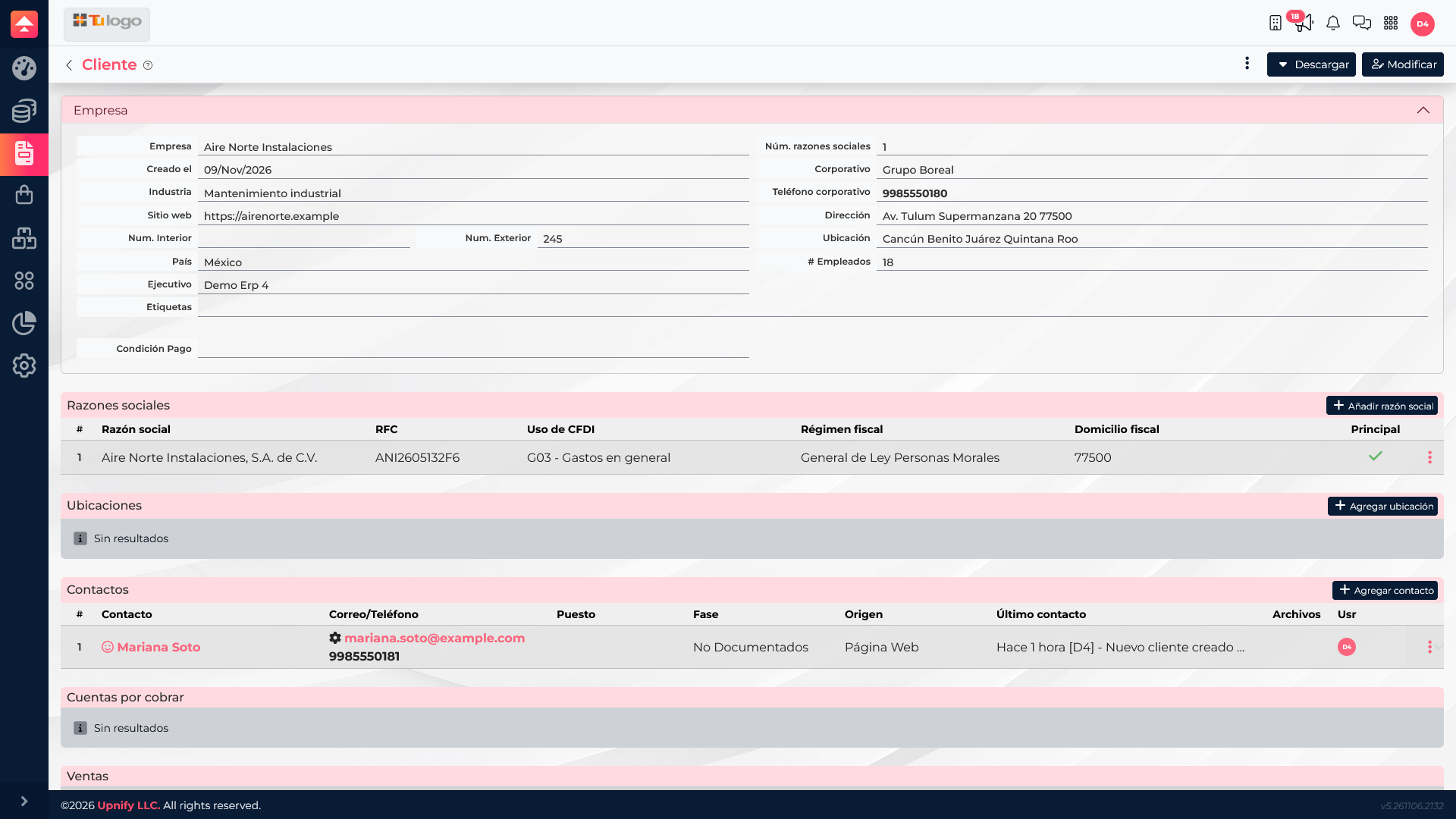
Use essa área quando precisar preparar cotações ou pedidos, identificar a entidade que será faturada, organizar clientes por setor ou grupo corporativo, ou reunir pessoas da mesma organização. Por exemplo, o time comercial pode conversar com Mariana Soto enquanto as notas são emitidas para a razão social da Aire Norte Instalaciones.
Criar um cliente e vinculá-lo a um contato
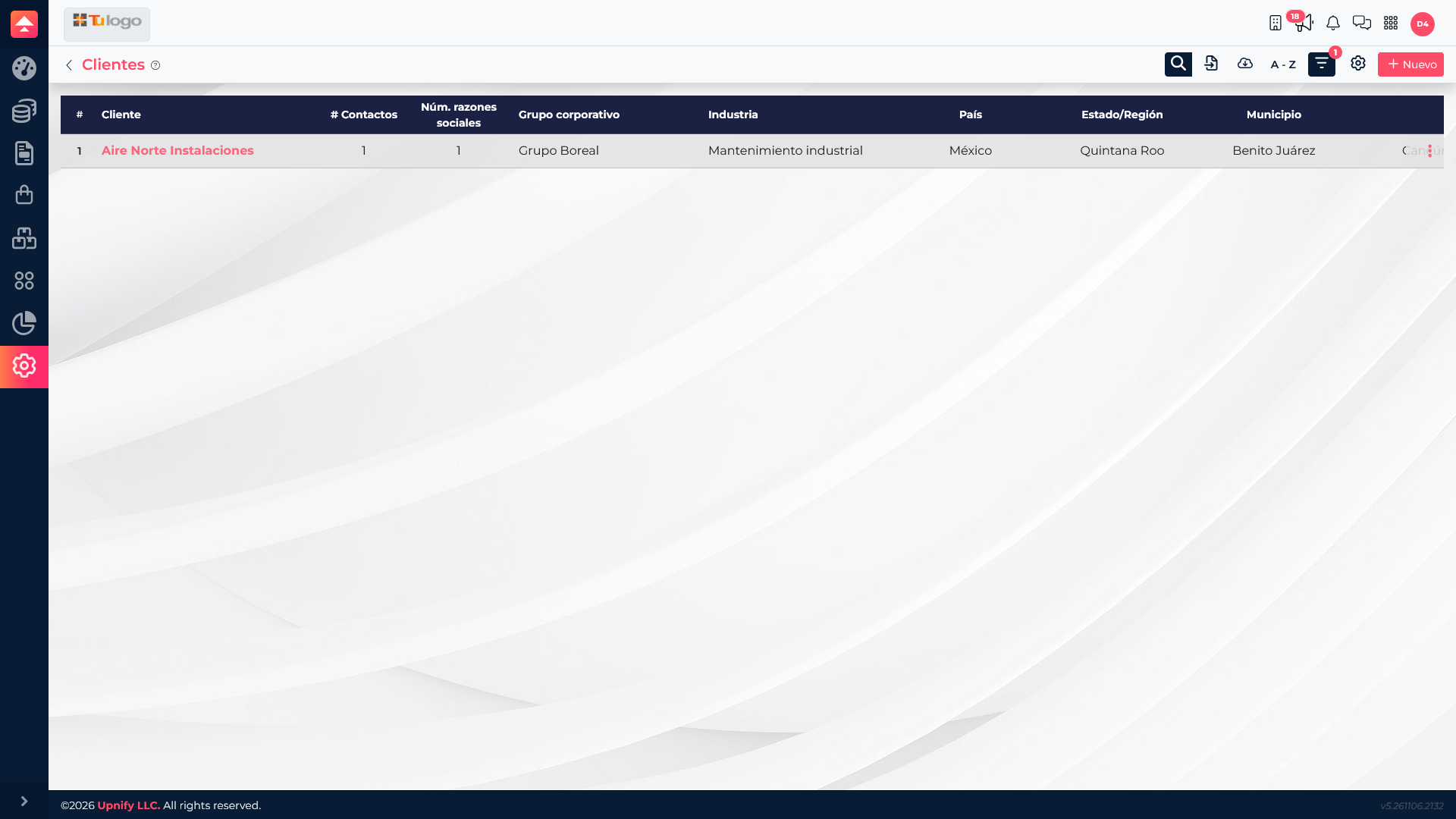
- No ERP, abra Ajustes e acesse o catálogo Clientes.
- Selecione Novo e informe os dados gerais da organização: nome, telefone, site, localização, número de funcionários e, quando aplicável, grupo corporativo, setor, responsável ou condição de pagamento.
- Em Razão social, informe o nome legal e os dados fiscais usados nos documentos. Se a empresa fatura por mais de uma entidade legal, cadastre cada razão social nesta seção.
- Ative Dados de contato e inclua a pessoa com quem a equipe se comunicará. Informe nome, sobrenome, e-mail e telefone; esses dados identificam a pessoa, não a razão social.
- Salve e abra a ficha do cliente para confirmar que empresa, razão social e contato ficaram vinculados.
Ao criar um cliente com dados de contato nesse fluxo, o ERP cria ou relaciona o registro da pessoa no CRM e a identifica como cliente. Assim, a equipe pode acompanhar a pessoa no CRM enquanto o ERP mantém os dados da empresa e seus documentos comerciais.
Que informação fica em cada produto
| No ERP | No CRM | Como se relacionam |
|---|---|---|
| Empresa, grupo corporativo, setor, razões sociais e dados para documentos de venda. | A pessoa de contato, seus dados, interações e acompanhamento comercial. | A pessoa fica associada à empresa; a equipe pode trabalhar o contato no CRM e usar os dados do cliente nas operações do ERP. |
| Uma organização pode ter várias razões sociais e mais de um contato. | Cada pessoa mantém seu próprio registro e histórico. | Adicione outra razão social ou contato na ficha existente quando pertencer à mesma organização. |
Revisar e manter o vínculo
Na lista de clientes, localize a empresa e confira os totais de contatos e razões sociais. Abra a ficha para consultar os dados e a tabela de contatos. Se a pessoa já existir, confira seus dados antes de criar outro registro; se ela pertencer à empresa, adicione-a como contato desse cliente para que a operação comercial mantenha o contexto correto.