

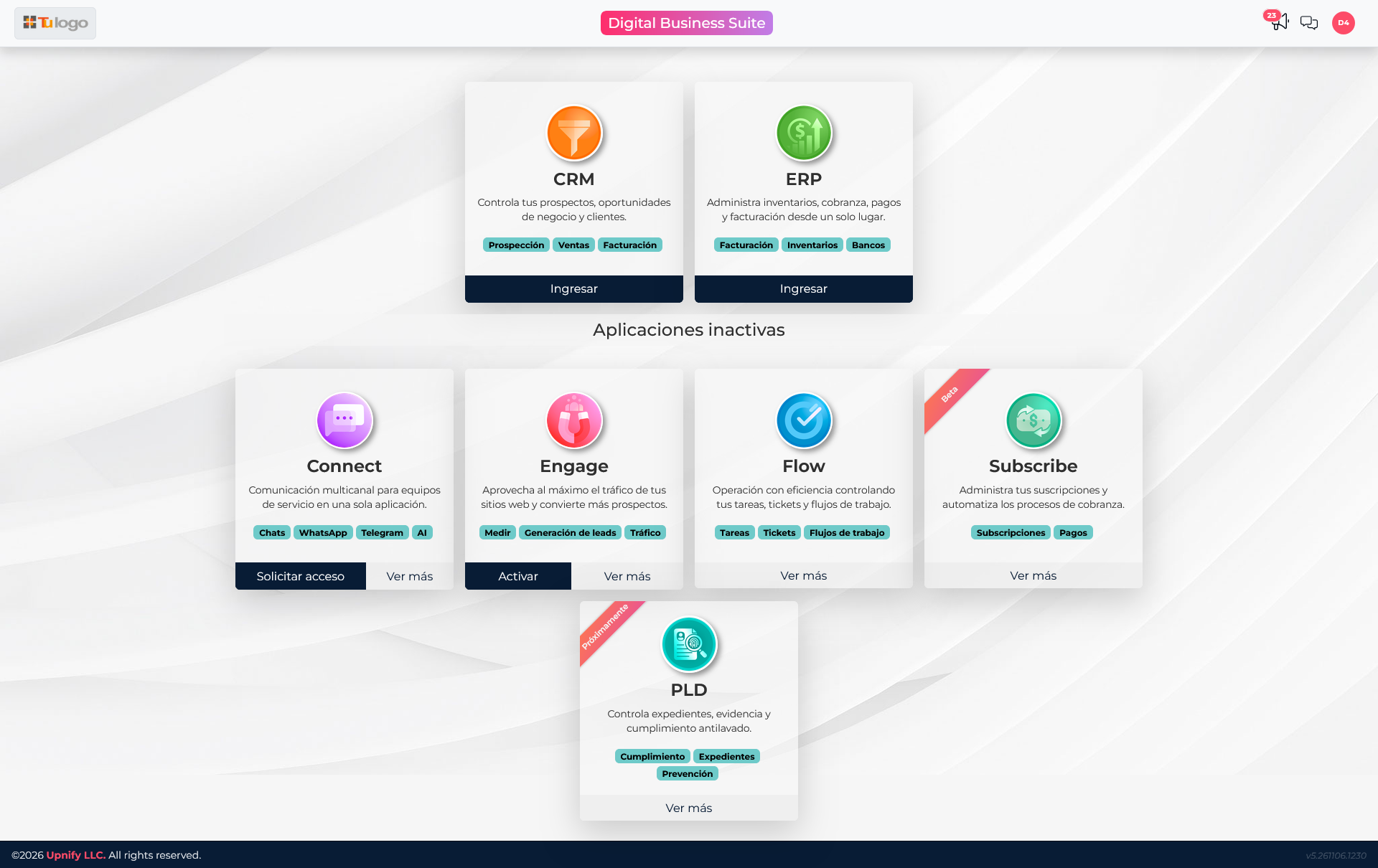
Para trabalhar no ERP, primeiro acesse o Upnify Suite e abra o aplicativo ERP atribuído à sua empresa. Se o ERP ou uma tela específica não aparecer, a causa pode ser o acesso ao produto, as permissões do usuário ou os filtros aplicados. Conferir cada ponto ajuda a identificar o problema.
Entrar no ERP
- Acesse o Upnify Suite com seu usuário.
- Na tela de aplicativos, selecione ERP e clique em Entrar.
- Se o aplicativo não aparecer, peça ao Superadministrador para confirmar se o ERP está habilitado para a empresa e se seu usuário está ativo e atribuído ao produto.
Se você não consegue abrir o produto ou uma tela
O acesso a um aplicativo e o acesso às suas funções podem ser configurados separadamente. O Superadministrador pode conferir a licença da empresa, o status do usuário e os produtos atribuídos. Administradores podem gerenciar os produtos sob sua responsabilidade, enquanto os demais perfis trabalham com os acessos que receberam.
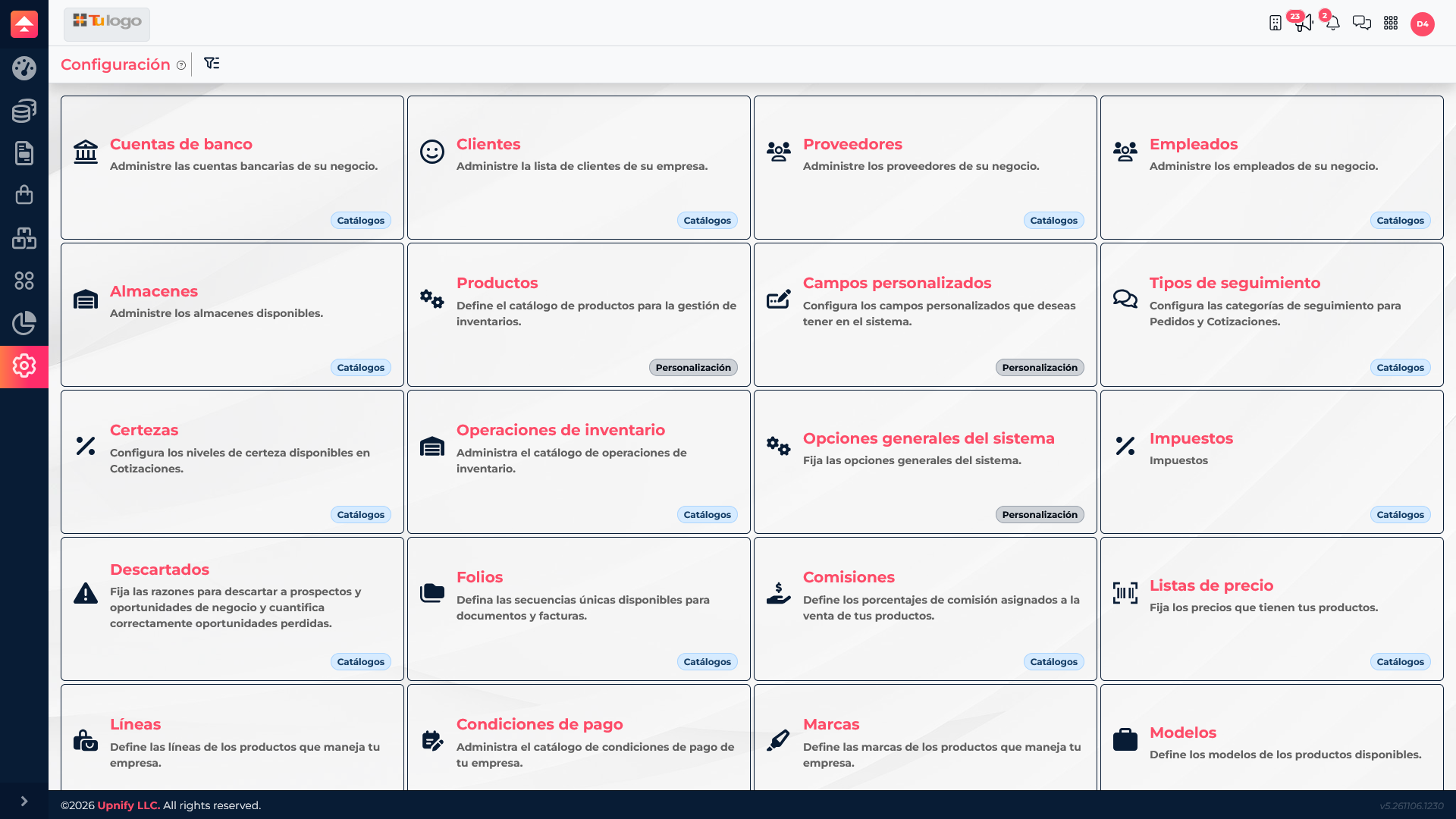
Se o ERP abrir, mas você não conseguir entrar em um módulo ou configuração, informe ao administrador o nome exato da tela e a mensagem exibida. Peça que confira seu perfil, o acesso ao produto e a permissão da função. Não compartilhe sua senha para resolver um problema de permissões.
Se um registro não aparecer
| O que conferir | Como verificar |
|---|---|
| Filtros e pesquisa | Limpe os filtros de status, data, responsável, armazém ou categoria; pesquise novamente pelo nome ou chave. |
| Seção correta | Confirme se está procurando um produto, fornecedor, cliente, compra, movimento ou documento; cada tipo é consultado em seu próprio módulo. |
| Empresa e contexto | Verifique se está na empresa correta e se o registro foi salvo nesse contexto. |
| Relacionamento entre produtos | Um contato do CRM e uma empresa cliente do ERP podem estar vinculados, mas não são o mesmo registro. Pesquise pelo nome da pessoa e da empresa. |
| Status do registro | Confira se está ativo, cancelado, arquivado ou em outro status que a tela atual esteja ocultando. |
Como pedir ajuda com informações úteis
Ao relatar o problema, informe seu usuário, empresa, produto e tela, o registro que esperava encontrar e os filtros selecionados. Inclua a mensagem exata ou uma captura sem dados confidenciais. Assim, o administrador poderá distinguir uma permissão ausente de um filtro ou de uma pesquisa feita na seção errada.