

O catálogo de fornecedores mantém os dados necessários para comprar e consultar o que foi solicitado a cada empresa. Verificar essas informações antes de criar um pedido ajuda a confirmar o contato e o fornecedor corretos.
Este guia se concentra na consulta de fornecedores durante o processo de Compras. Para cadastrar ou editar fornecedores, consulte o artigo Como administrar fornecedores no ERP, da categoria Ajustes.
Localize um fornecedor
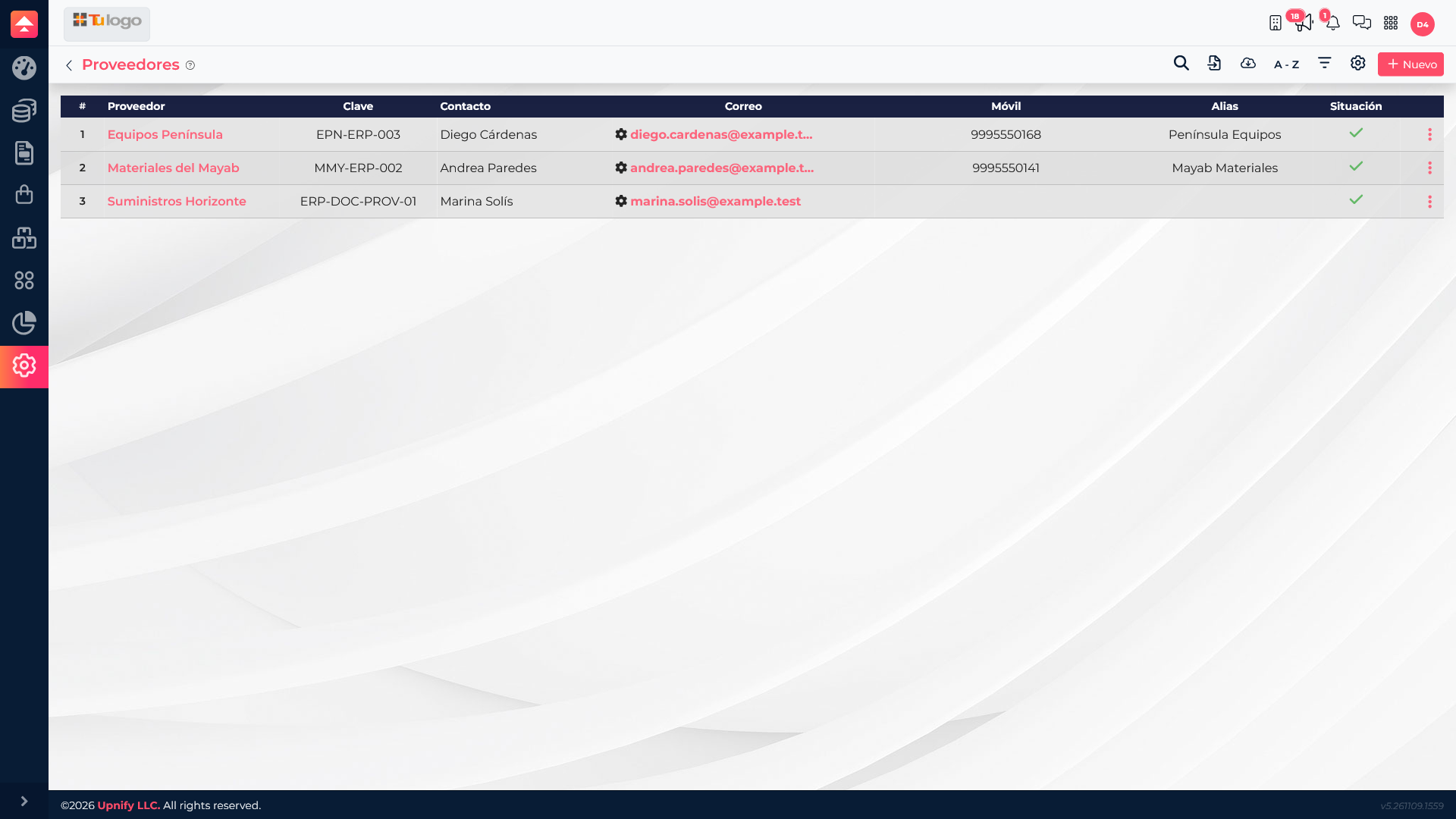
Acesse Compras > Fornecedores. Use a busca ou os filtros disponíveis para localizar a empresa pelo nome ou por outros dados exibidos. Confira a linha antes de abri-la, principalmente quando houver empresas com nomes semelhantes.
Consulte a ficha do fornecedor
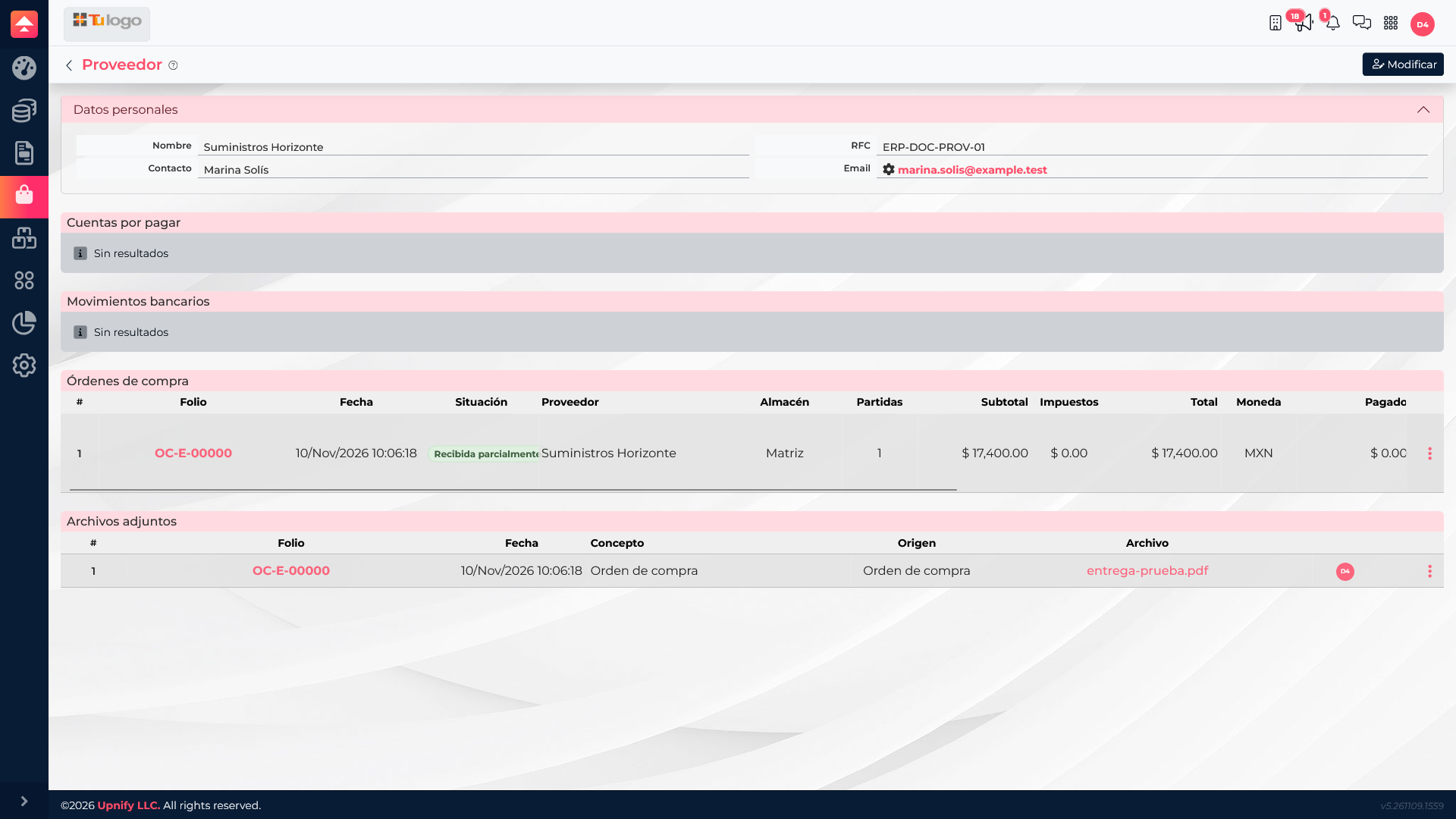
Abra o fornecedor para conferir os dados de identificação e contato, além das informações de compras ou documentos relacionados que estiverem disponíveis. Isso ajuda a confirmar para quem enviar o pedido, retomar uma compra anterior ou verificar se a empresa escolhida está correta.
Use os dados em uma compra
- Antes de criar um pedido, localize e abra a ficha do fornecedor.
- Confirme o nome, o contato e os dados comerciais disponíveis.
- Crie o pedido em Compras e selecione esse fornecedor; depois acompanhe-o pelo fluxo habitual.
Por exemplo, antes de solicitar 12 kits de manutenção, consulte a ficha de Suministros Horizonte e confirme o contato. Em seguida, crie o pedido com as quantidades e os custos acordados. Se outra pessoa continuar a compra depois, poderá voltar à ficha e localizar o pedido relacionado.
Peça a um administrador do ERP para adicioná-lo ao catálogo. Depois volte a Compras e selecione-o. Evite criar um registro duplicado só porque a primeira busca não o encontrou.
O que conferir
| Confira | Por que é importante |
|---|---|
| Nome e dados do fornecedor | Ajuda a evitar pedidos para empresas com nomes parecidos. |
| Dados de contato | Facilita enviar ou esclarecer o pedido com a pessoa certa. |
| Compras relacionadas | Ajuda a retomar quantidades, datas ou acordos anteriores. |