

Anexar um arquivo ao registro correto evita que a equipe tenha de procurar em pastas gerais para comprovar depois o que foi comprado, vendido, pago ou recebido. A evidência fica junto ao contexto da operação: cliente ou fornecedor, conceito, valor, data e situação.
No ERP, os arquivos de uma ordem de compra, venda, conta a receber ou pagar e movimento bancário são anexados em seções diferentes. Primeiro decida qual registro deve guardar o comprovante e use Anexar arquivo nos detalhes desse registro.
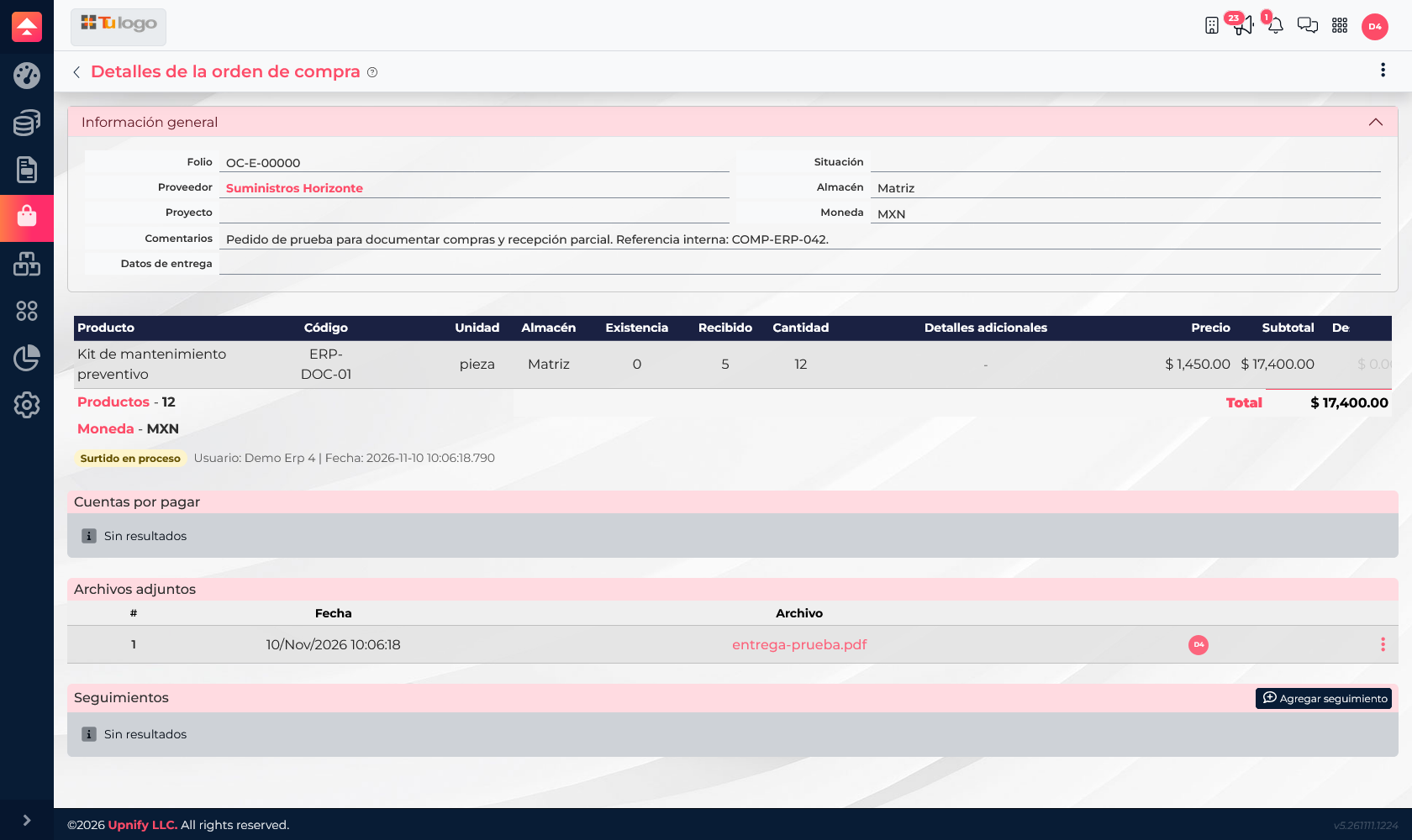
Onde anexar conforme a operação
| Registro | O que guardar | Onde localizar depois |
|---|---|---|
| Ordem de compra | Cotação do fornecedor, ordem assinada, comprovante de entrega ou outros documentos da compra. | Abra Compras > Ordens de compra, entre nos detalhes e consulte a seção de arquivos. |
| Venda ou pedido | Proposta assinada, comprovante de serviço, autorização ou documento de suporte da venda. | Abra Vendas > Pedidos e localize Arquivos anexados nos detalhes. |
| Fatura ou conta a receber/pagar | XML fiscal ou documentos de suporte aceitos para a conta. | Abra a fatura ou a conta relacionada e consulte os arquivos; o XML de uma fatura de compra tem um campo específico. |
| Movimento bancário | Comprovante bancário em PDF. | Abra Finanças > Bancos e entre no movimento para ver os anexos. |
Anexe um documento
- Localize o registro correto e confira o terceiro, o conceito, a data e o valor. Se houver registros parecidos, abra os detalhes antes de anexar.
- Na seção de arquivos, selecione Anexar arquivo.
- Escolha o arquivo no computador ou arraste-o para a área de envio. Confira o nome e se o comprovante está correto.
- Selecione Aceitar e aguarde o fim do envio. Confirme que o arquivo aparece na lista antes de sair dos detalhes.
- Para abri-lo depois, volte ao mesmo registro e selecione o nome do arquivo ou a opção de pré-visualização/download.
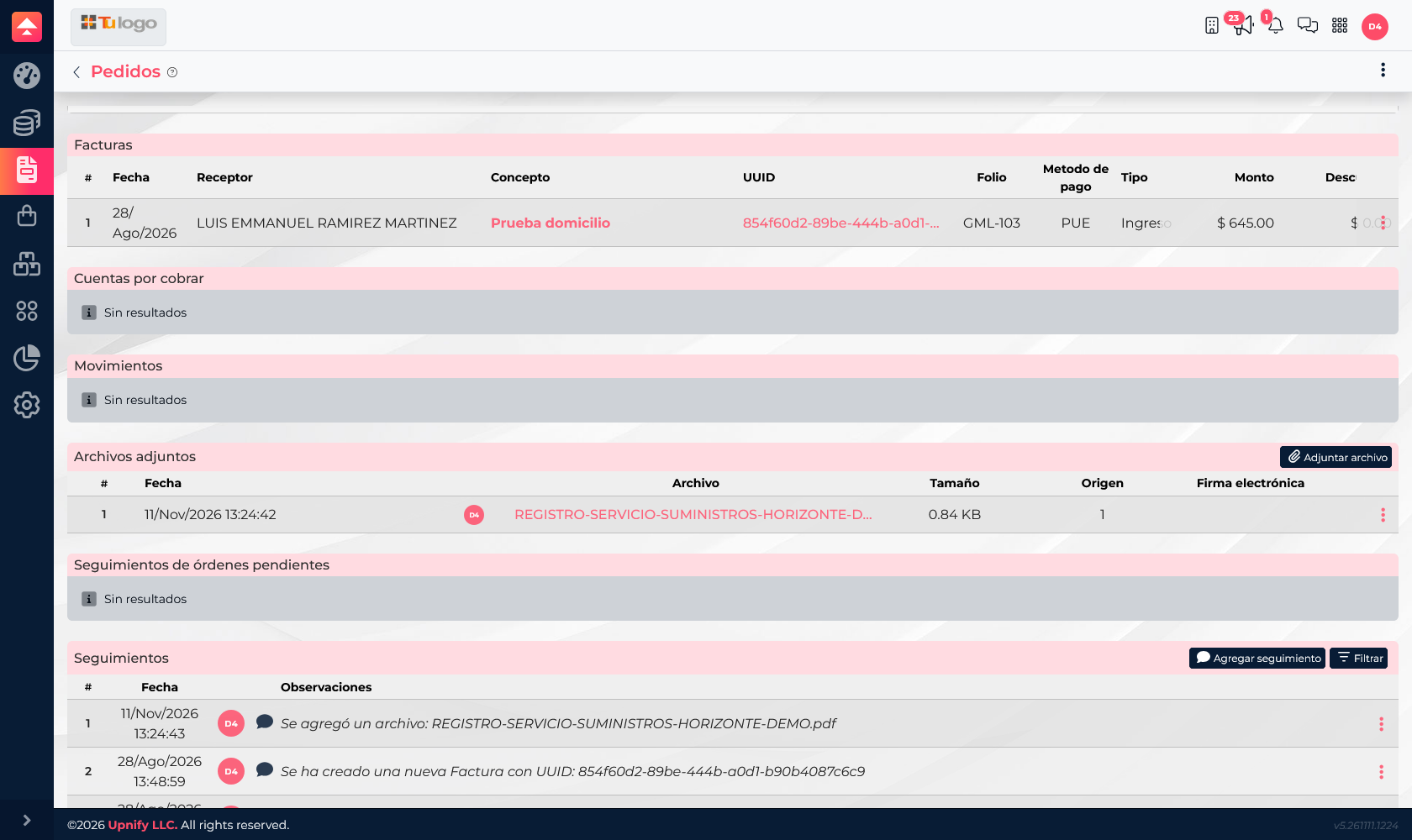
Tipos de arquivo e limites por registro
| Registro ou seção | Arquivos aceitos | Limite confirmado |
|---|---|---|
| Documentos da ordem de compra | PDF, PNG, JPG/JPEG, DOC, DOCX e ZIP. | 10 MB por arquivo; até 10 arquivos. |
| XML da fatura em uma compra | XML. | 10 MB; um arquivo. |
| Anexos de venda ou pedido | PDF, documentos Office, texto, XML, imagens, áudio, vídeo, ZIP/RAR e outros tipos listados no seletor. | 10 MB por arquivo; até 10 arquivos. |
| Conta a receber ou pagar | XML, PDF, JPG/JPEG e PNG. | 10 MB por arquivo; até 10 arquivos. |
| Movimento bancário | PDF. | Vários arquivos são permitidos; o formulário não declara limite de tamanho ou quantidade. |
Os limites são próprios de cada fluxo de anexos e podem ser diferentes dos limites da biblioteca geral ERP > Arquivos. Se o arquivo exceder o tamanho ou tiver extensão não aceita, o seletor não permitirá o envio.
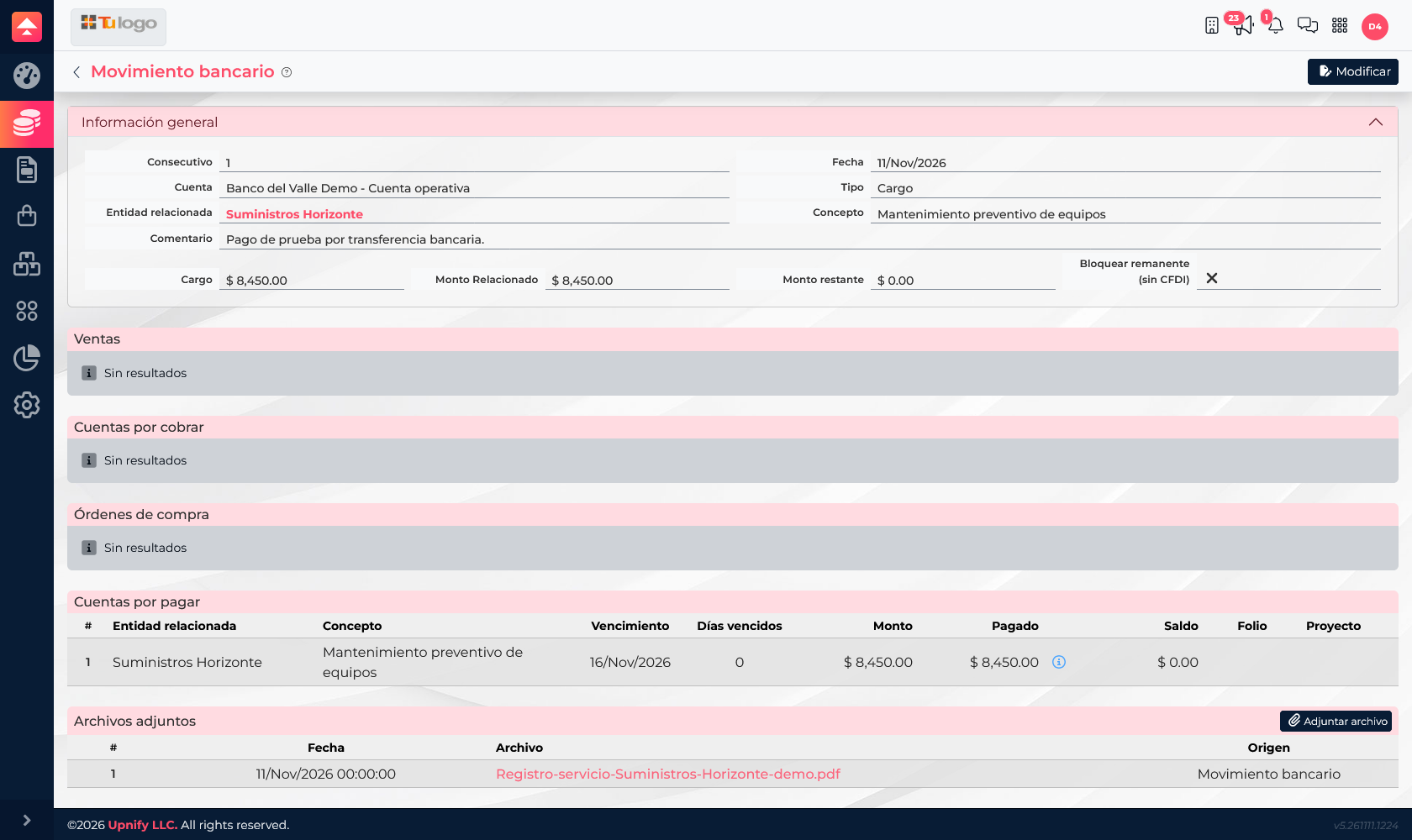
Mantenha as evidências fáceis de localizar
- Use um nome útil, como o número do documento, fornecedor ou tipo de comprovante; evite nomes genéricos como arquivo-final.pdf.
- Guarde a evidência no registro de origem. Se um pagamento liquidar uma conta a pagar, o comprovante bancário pode ficar no movimento, e os documentos da obrigação na conta ou compra correspondente.
- Não duplique um débito ao anexar ou registrar novamente o mesmo comprovante. O arquivo comprova a operação; ele não cria um pagamento ou movimento por si só.
- Se o arquivo não aparecer, confira se abriu a entidade correta: venda, fatura, conta a receber e movimento bancário são registros relacionados, mas estão em telas diferentes.
Exemplo: Em uma compra de equipamento, mantenha a ordem e a evidência da entrega na ordem de compra. Quando o pagamento for registrado, anexe o comprovante PDF ao movimento bancário e consulte a obrigação em Contas a pagar. Assim cada documento mantém o contexto que o explica.