

Um pedido do ERP reúne a empresa, os produtos, as quantidades e os valores combinados para uma venda. Corrigi-lo antes de emitir uma fatura ou iniciar processos relacionados ajuda a equipe a trabalhar com informações consistentes. A possibilidade de alteração depende do status e dos documentos já gerados.
Este guia mostra como abrir a edição, adicionar ou substituir um item de produto e conferir o total. Também esclarece as datas: o formulário de edição não oferece um campo para alterar a data atribuída ao registro pelo ERP.
Abrir e revisar o pedido
- Acesse ERP > Vendas > Pedidos.
- Localize o pedido e abra o menu de ações da linha.
- Selecione Modificar pedido, se estiver disponível.
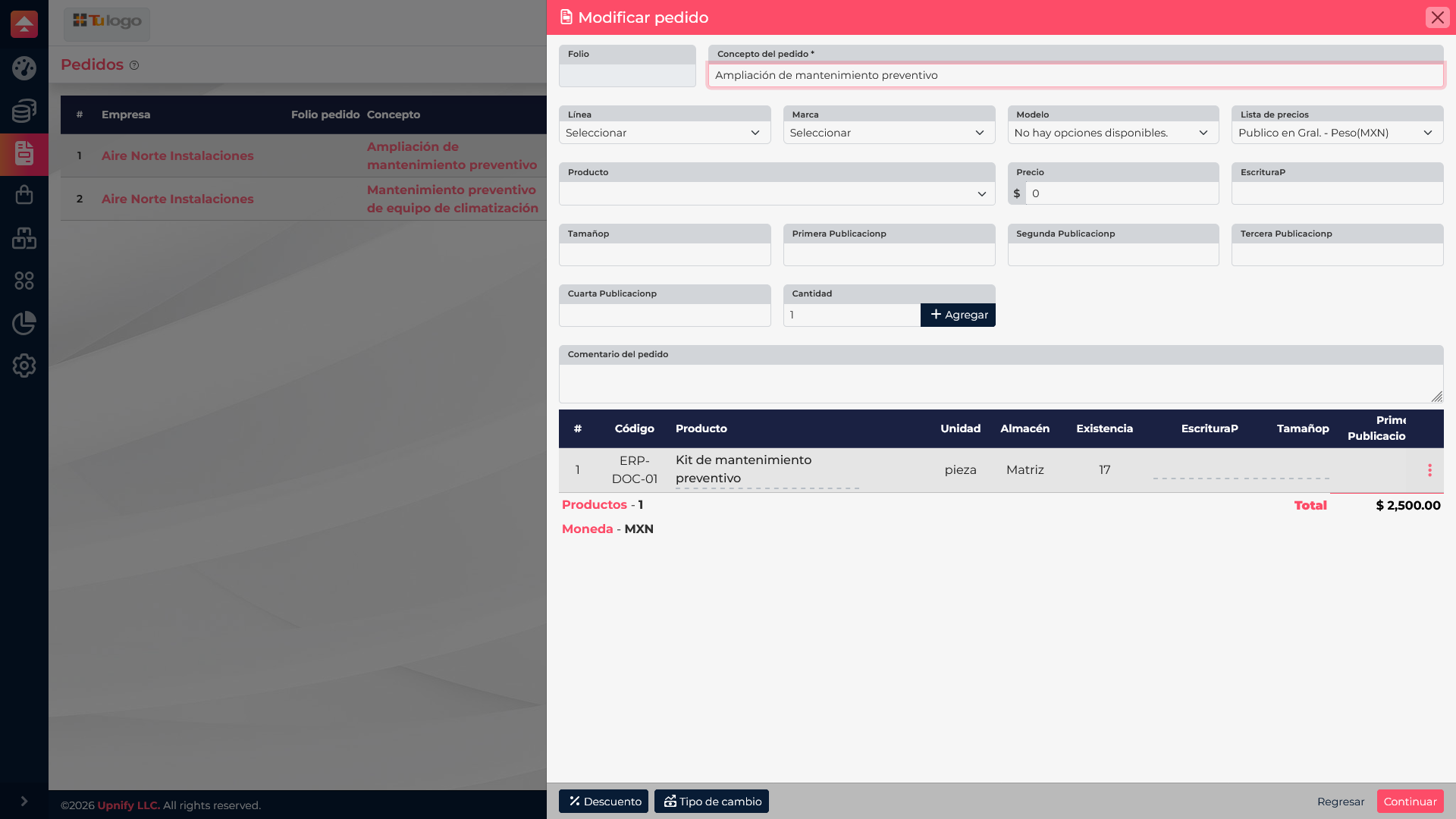
- Revise o conceito, a lista de preços, os produtos existentes, o depósito e o total atual.
Adicionar ou corrigir produtos e valores
Na parte superior, selecione os dados do produto \u2014 como linha, marca, modelo, lista de preços e produto \u2014 e confira o preço e a quantidade antes de clicar em Adicionar. O ERP inclui o item na tabela e recalcula o total.
Se um item não estiver mais correto, abra as ações dessa linha, remova-a e adicione o produto correto com a quantidade combinada. Confira se o item incorreto foi removido e se não houve duplicidade. Se o formulário oferecer opções de desconto ou taxa de câmbio, revise-as também: elas podem alterar o total mesmo que os produtos não mudem.
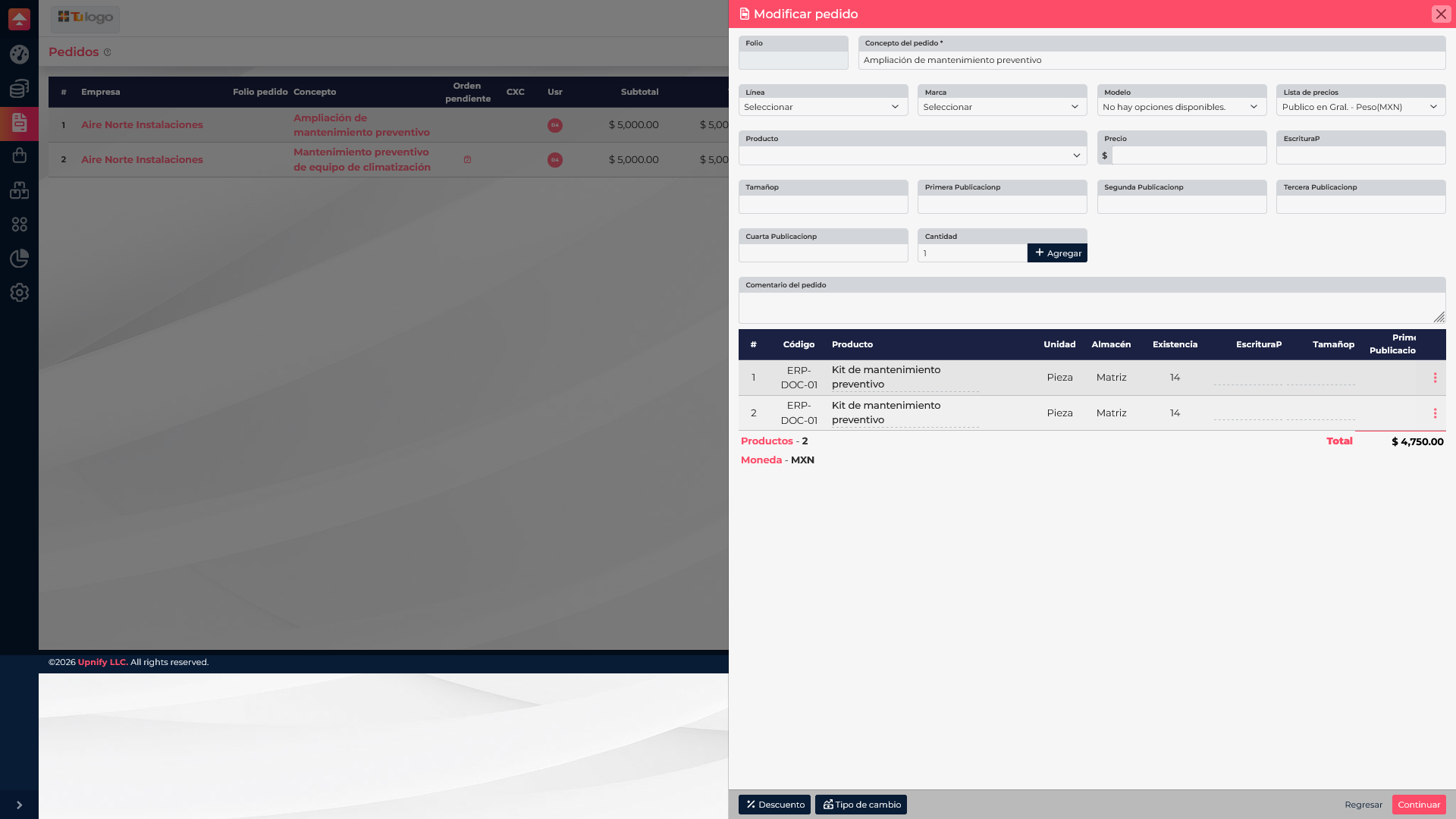
Exemplo: a Aire Norte Instalaciones adiciona um segundo kit de manutenção. Se o preço público for MXN 2.500 e o mínimo configurado for MXN 2.000, é possível negociar MXN 2.250 para essa unidade. O pedido fica em MXN 4.750 antes de impostos ou outros ajustes. Confira os itens e o total atualizado, não apenas o preço unitário.
Quando tudo estiver correto, selecione Continuar, conclua a confirmação exibida pelo ERP e aguarde a mensagem de salvamento.
Quais datas podem ser alteradas?
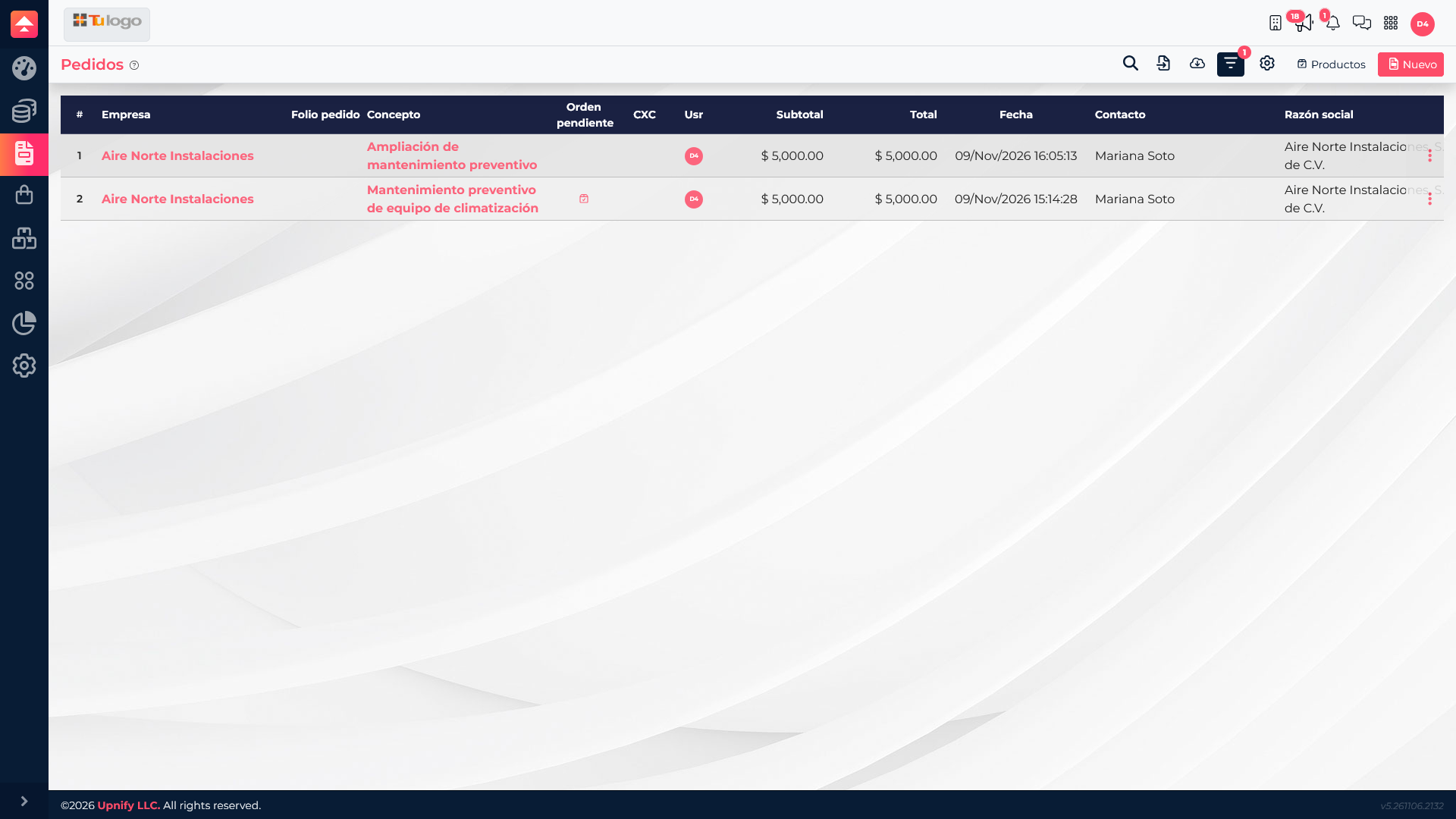
A data exibida na lista pertence ao registro do pedido. No formulário Modificar pedido verificado para este artigo não há um campo para editá-la. Não a confunda com vencimento da conta a receber, data de separação ou data de faturamento: essas informações podem pertencer a outros documentos e ter seus próprios processos.
Revisão final
- Confirme empresa, contato e conceito.
- Confira produtos, quantidades, preços, descontos, moeda e impostos disponíveis.
- Verifique o total depois de cada ajuste.
- Antes de salvar, confira se já existe fatura, conta a receber, pagamento ou ordem de separação.