

No ERP, um pedido de venda, uma fatura, uma conta a receber e uma ordem de separação podem estar relacionados, mas são documentos diferentes. Por isso, \u201Ccancelar uma venda\u201D nem sempre significa excluir o pedido: o resultado depende dos documentos gerados e das movimentações que já ocorreram.
Este guia explica a ação Excluir disponível em Pedidos e o que conferir antes de usá-la. A exclusão mostrada corresponde a um pedido de teste sem fatura, conta a receber ou ordem de separação vinculadas. Ela não demonstra o cancelamento fiscal de uma fatura nem garante a reversão automática de movimentações de estoque ou financeiras.
O que conferir antes de agir
| Documento ou processo | O que representa | O que conferir |
|---|---|---|
| Pedido | A operação comercial e os produtos acordados. | Conceito, cliente, valor e disponibilidade de Excluir. |
| Ordem de separação | Preparação ou movimentação de produtos para entrega. | Se há separação pendente ou movimentações no depósito. |
| Conta a receber e pagamentos | Saldo e cobranças relacionados à venda. | Se existe conta, adiantamento ou pagamento aplicado e onde fica seu histórico. |
| Fatura ou documento fiscal | Documento fiscal emitido para a operação. | Status fiscal e processo que deve ser seguido antes de alterar o pedido. |
Um documento vinculado pode impedir a exclusão ou exigir que seja resolvido primeiro. Não conclua que o estoque voltou ao depósito, que uma conta a receber foi anulada ou que um pagamento foi reembolsado apenas porque o pedido deixou de aparecer.
Excluir um pedido quando o ERP permite
- Acesse ERP > Vendas > Pedidos.
- Localize o pedido e confira novamente a empresa, o conceito e o total.
- Abra o menu de ações da linha e selecione Excluir.
- Leia a primeira mensagem: \u201CDeseja excluir este pedido?\u201D
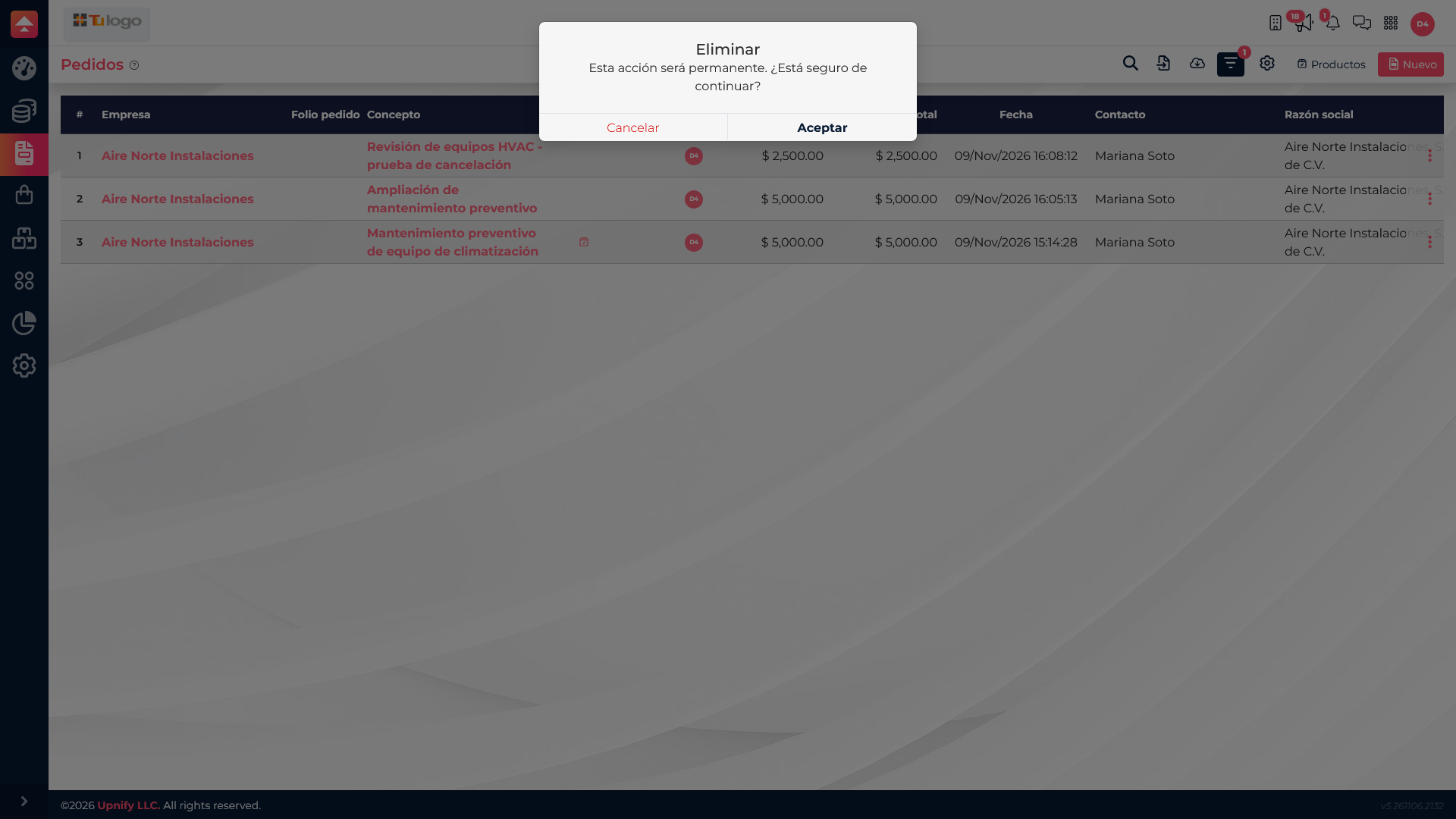
- Se tiver certeza, continue e leia a confirmação de ação permanente antes de aceitar.
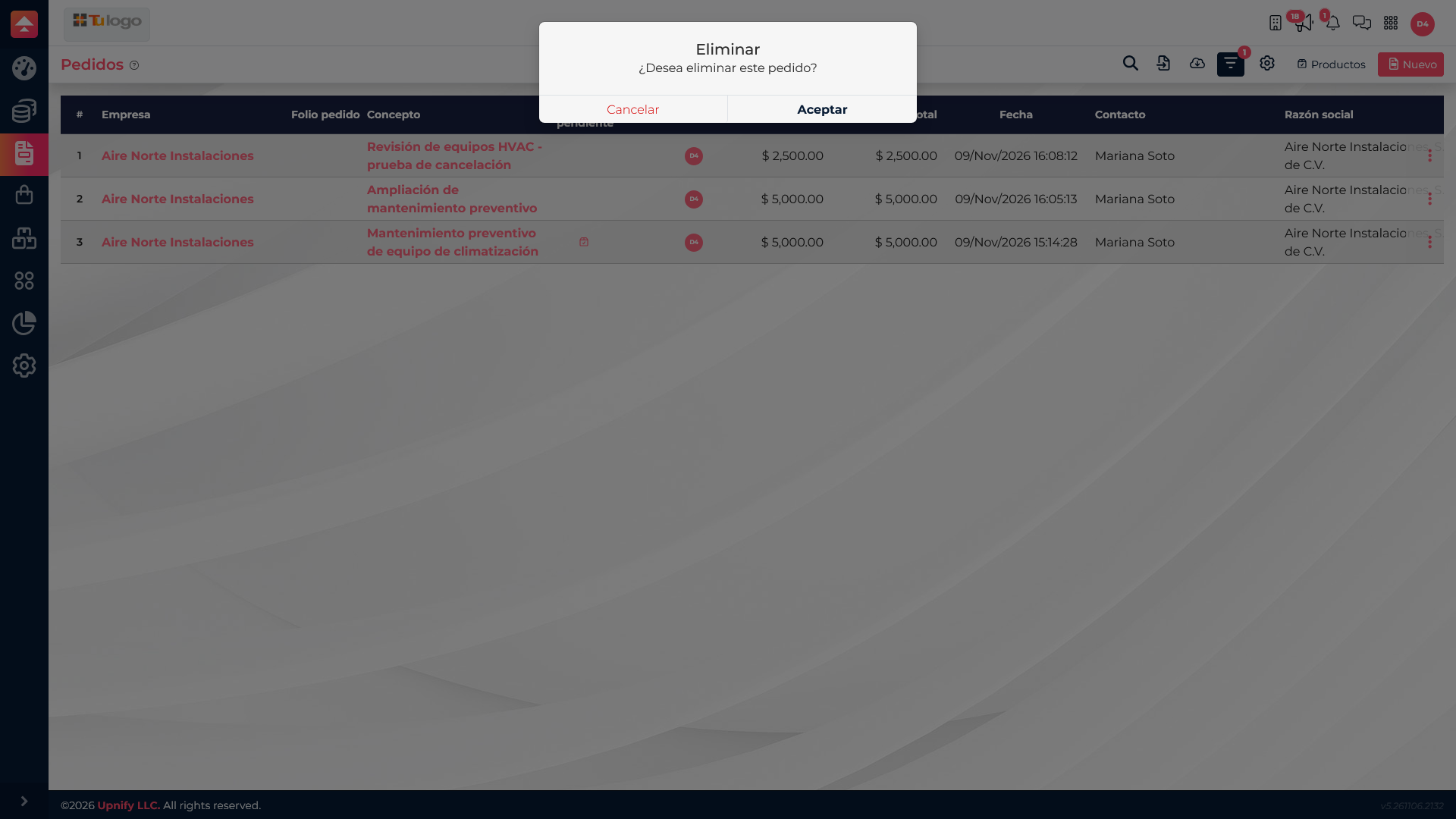
O ERP solicita uma segunda confirmação porque a ação é permanente. Se tiver dúvidas, cancele e confira primeiro os documentos relacionados.
Efeitos no estoque e nas finanças
- Estoque: pedido e ordem de separação são diferentes. Se houve preparação ou saída de produtos, confira o efeito no documento do depósito; não suponha que excluir o pedido reverta essas movimentações.
- Finanças: uma conta a receber, um adiantamento ou pagamento pode manter status e histórico próprios. Confira o saldo e use o processo correspondente para cancelamentos ou devoluções.
- Faturamento: excluir um pedido não é o mesmo que cancelar uma fatura fiscal. Verifique o status fiscal e siga o procedimento autorizado para a fatura.
Exemplo: um pedido foi lançado por engano e não gerou fatura, conta a receber nem separação; se o ERP permitir Excluir, você pode confirmar a exclusão. Se uma fatura já foi emitida e o produto separado, resolva primeiro a fatura e as movimentações do depósito por seus próprios processos. Não use a exclusão do pedido como substituto.