

Se sua empresa emite notas fiscais eletrônicas pelo ERP, configure o emissor (a pessoa ou empresa que emite), suas filiais e as séries e números fiscais. Essa configuração fornece os dados usados na emissão dos documentos.
Siga esta ordem: primeiro configure o emissor e valide seus dados fiscais; depois cadastre as filiais e configure as séries e os números correspondentes.
Antes de começar
- Tenha os arquivos vigentes do certificado de selo digital (CSD): .cer e .key, além da senha da chave privada.
- Você precisa de permissão para administrar a configuração de faturamento.
- Confirme os dados fiscais e o regime com a área contábil da empresa.
1. Confira ou configure o emissor
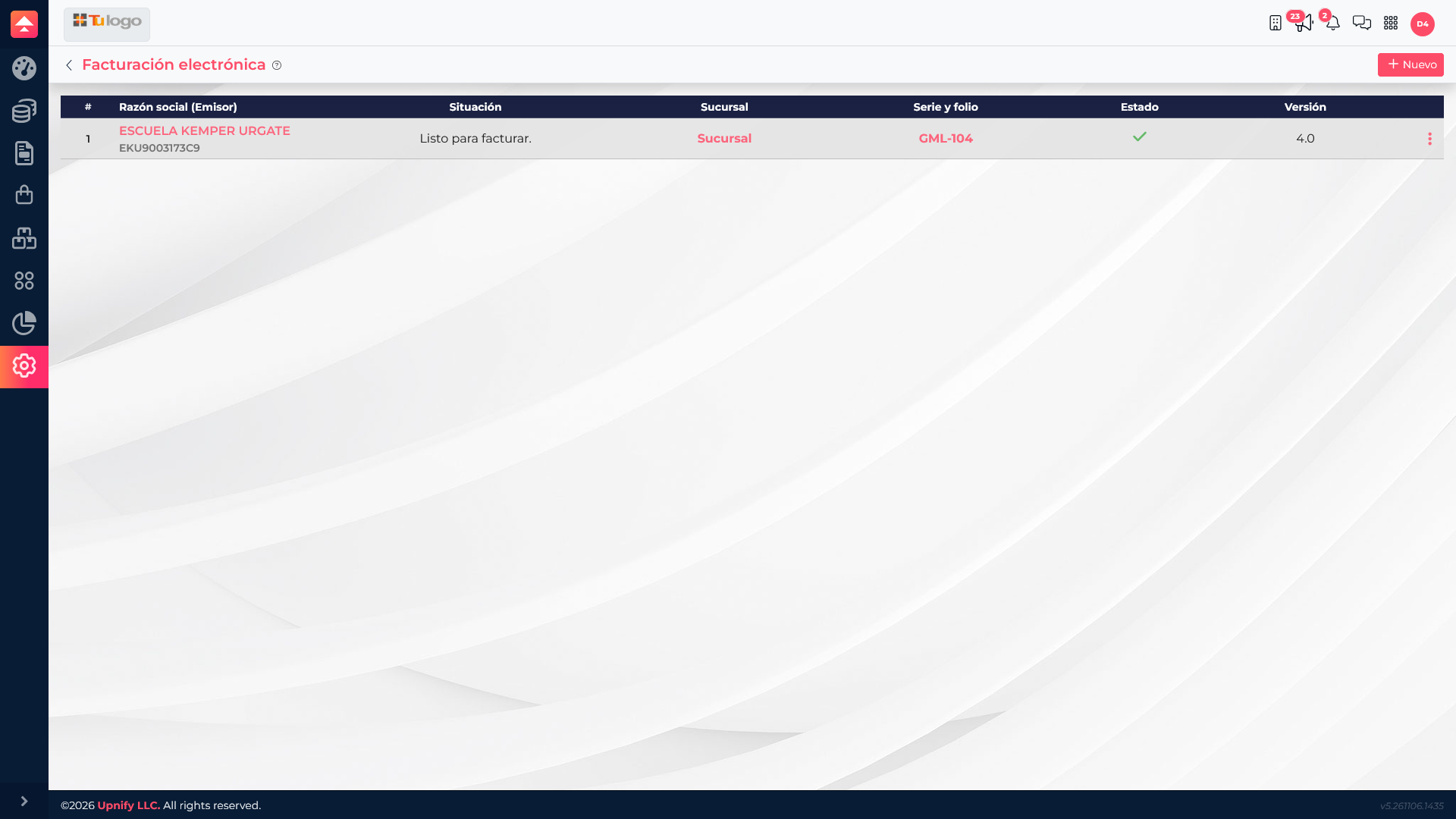
- No ERP, abra Ajustes > Faturamento eletrônico.
- Confira o emissor e seu status. Se estiver pronto, abra suas filiais para continuar sem carregar os certificados novamente.
- Para cadastrar um emissor, selecione Novo e informe os arquivos .cer, .key e a senha da chave privada.
- Valide o certificado e confirme se os dados fiscais exibidos estão corretos. Preencha a razão social ou o código postal se o formulário solicitar.
- Salve somente depois de confirmar que o certificado corresponde ao RFC correto e está vigente.
2. Adicione uma filial
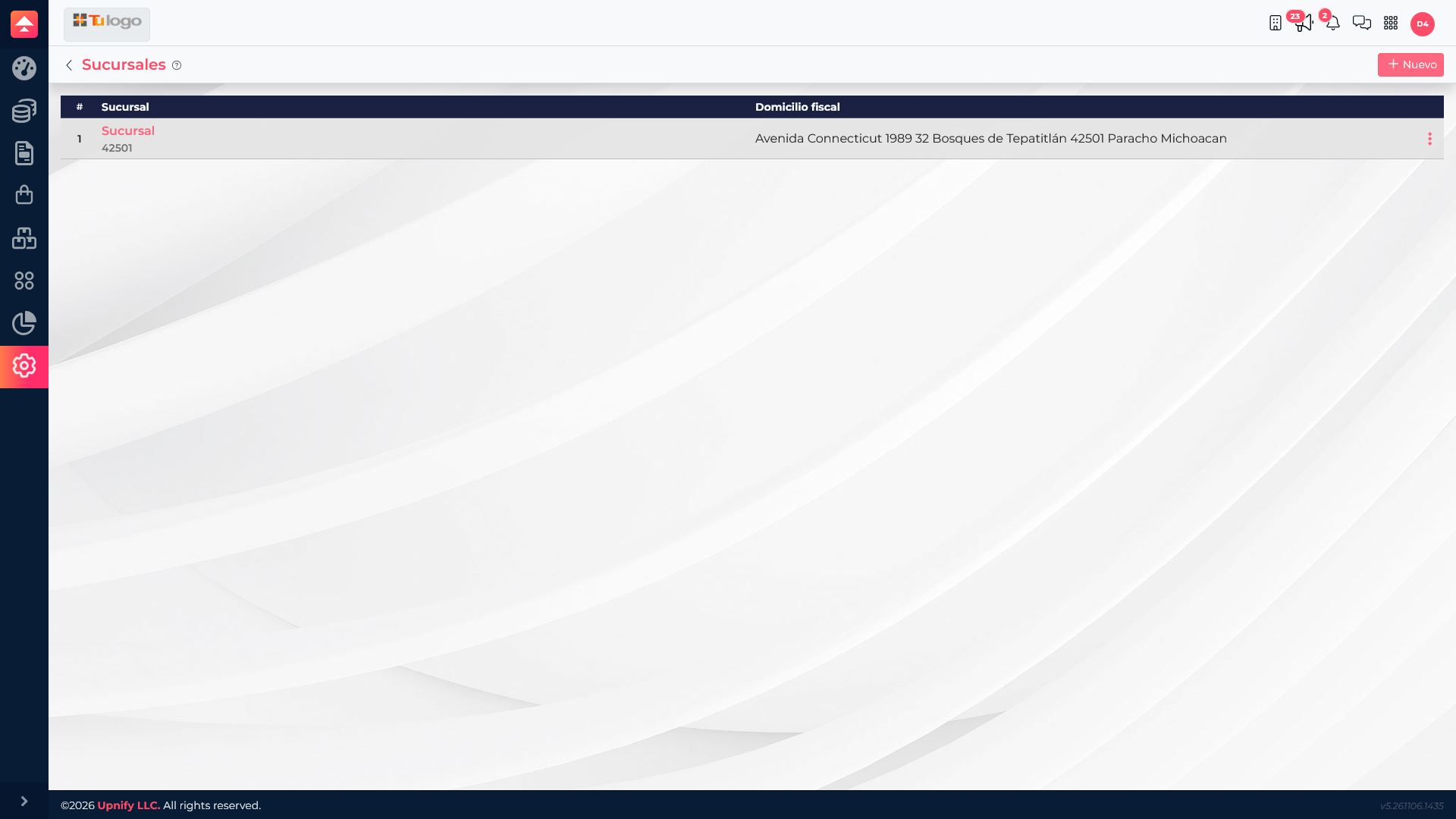
- Na linha do emissor, abra Filiais e selecione Novo.
- Informe um nome para identificar a filial e seu código postal.
- Se precisar registrar um endereço fiscal detalhado, ative a opção correspondente e preencha os campos exibidos.
- Salve e confira se a filial está no emissor correto.
3. Configure a série e o número fiscal
- Abra a filial e selecione Série e número.
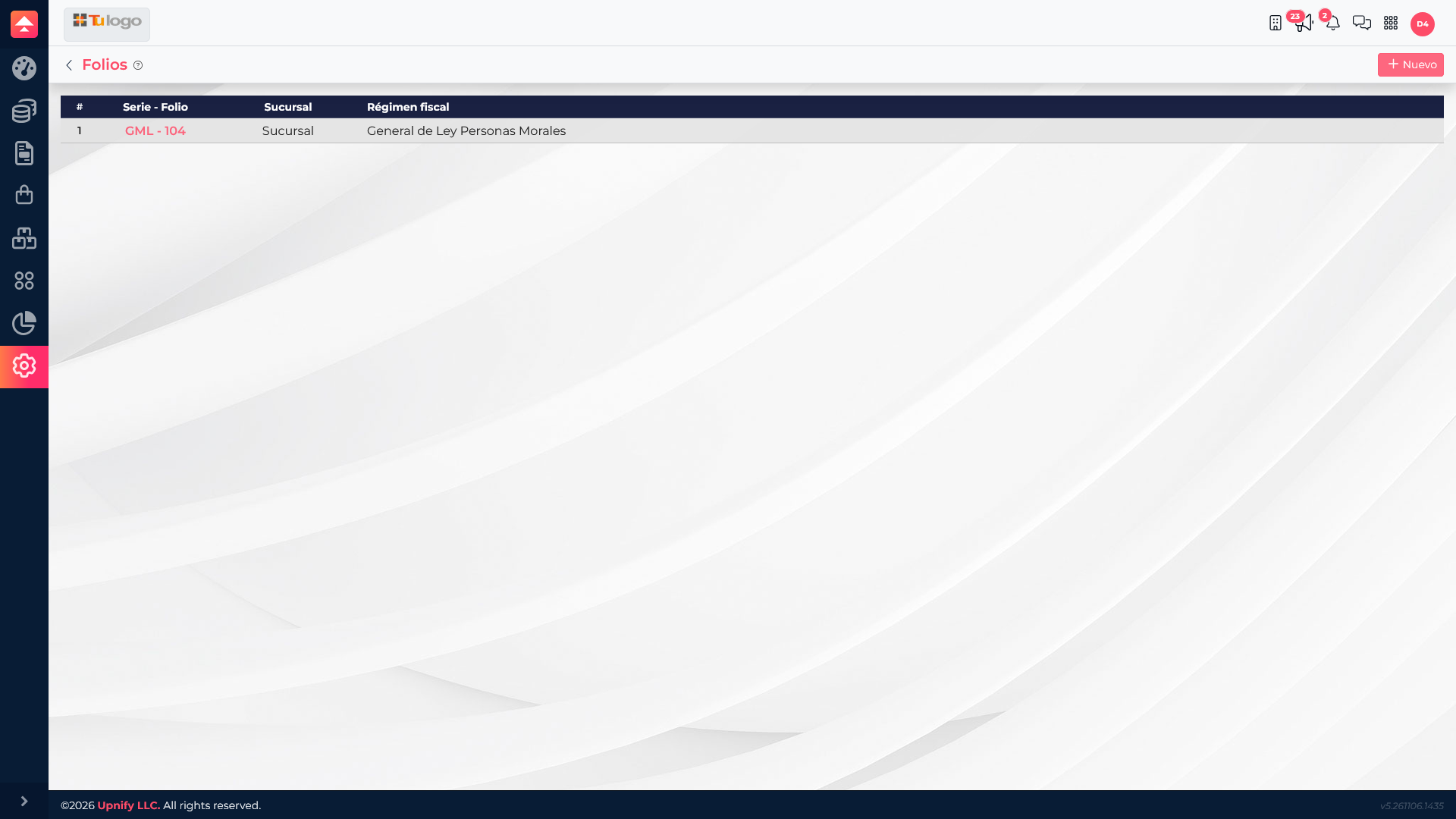
- Escolha o regime fiscal correspondente ao emissor e ao documento.
- Informe a série e o número inicial definidos pela área responsável pelo faturamento.
- Salve e confira se a combinação de filial, regime, série e número aparece na lista.
Uma empresa com um único local pode cadastrar um emissor e sua filial principal. Se precisar diferenciar locais de emissão, adicione as filiais correspondentes e configure cada uma com os dados confirmados pela área contábil.
Não confunda estes números com a numeração geral
Esta seção configura o faturamento eletrônico. Os números de pedidos, entradas, saídas e outros documentos do ERP são administrados separadamente em Catálogos > Folios.