

As listas de preços ajudam a organizar valores diferentes para o mesmo catálogo, como preços para distribuidores e clientes de balcão, ou valores em moedas distintas.
A configuração tem duas partes: criar a lista com nome e moeda e informar, em cada produto, o valor correspondente. Criar uma lista não atribui preços automaticamente nem altera o catálogo de produtos.
Criar uma lista
Acesse ERP > Cadastros > Listas de preços e selecione Novo. Informe um nome que indique quando usá-la, como \u201CDistribuidores Norte\u201D ou \u201CExportação USD\u201D, e escolha a moeda.
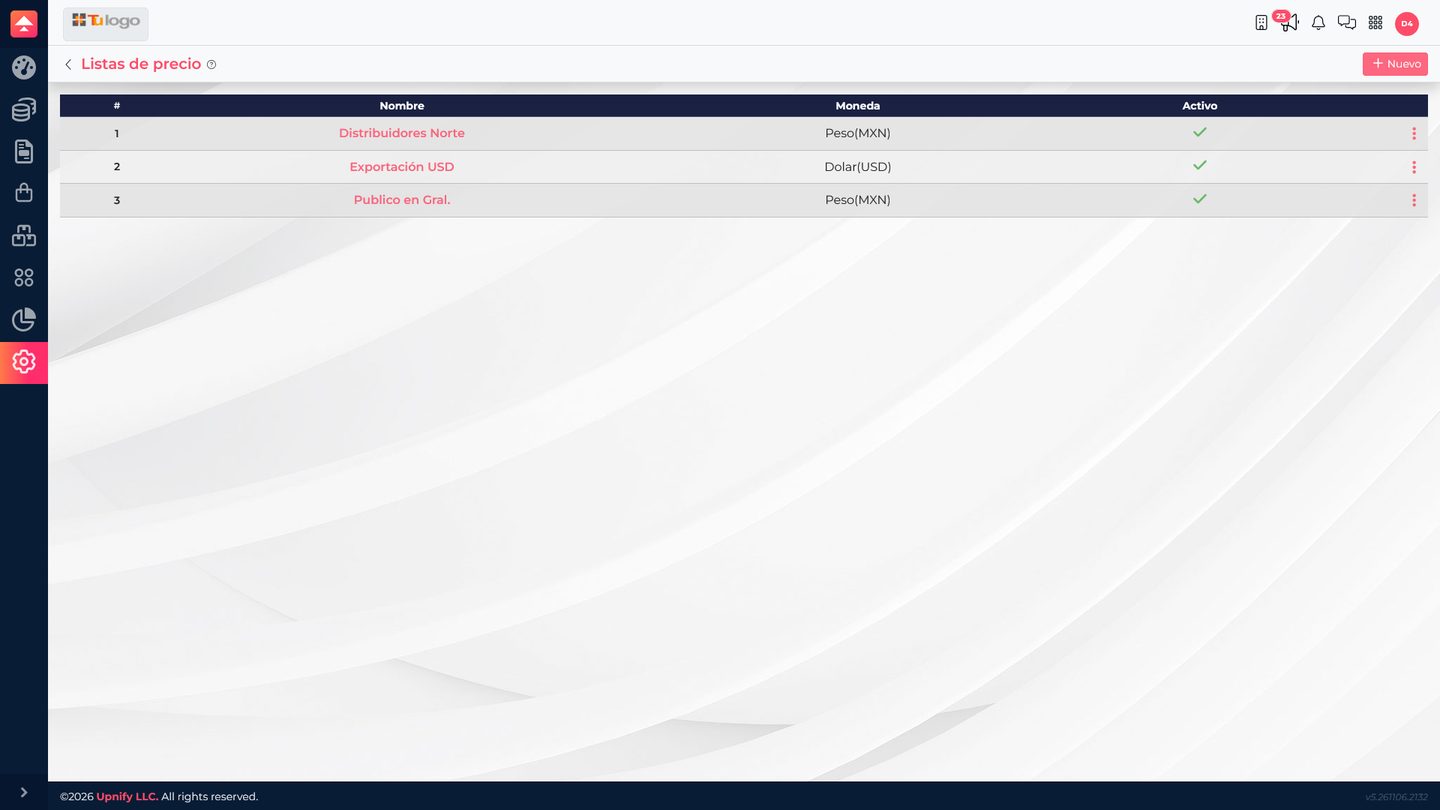
Antes de salvar, confirme se a moeda corresponde à usada nos preços. Para uma lista em moeda estrangeira, confira também a moeda e a taxa de câmbio configuradas no cadastro correspondente.
Atribuir preços a um produto
Abra Cadastros > Produtos, localize o produto e selecione Modificar. Em Preços, impostos e comissões, encontre o campo de cada lista e informe o preço do produto naquela moeda.
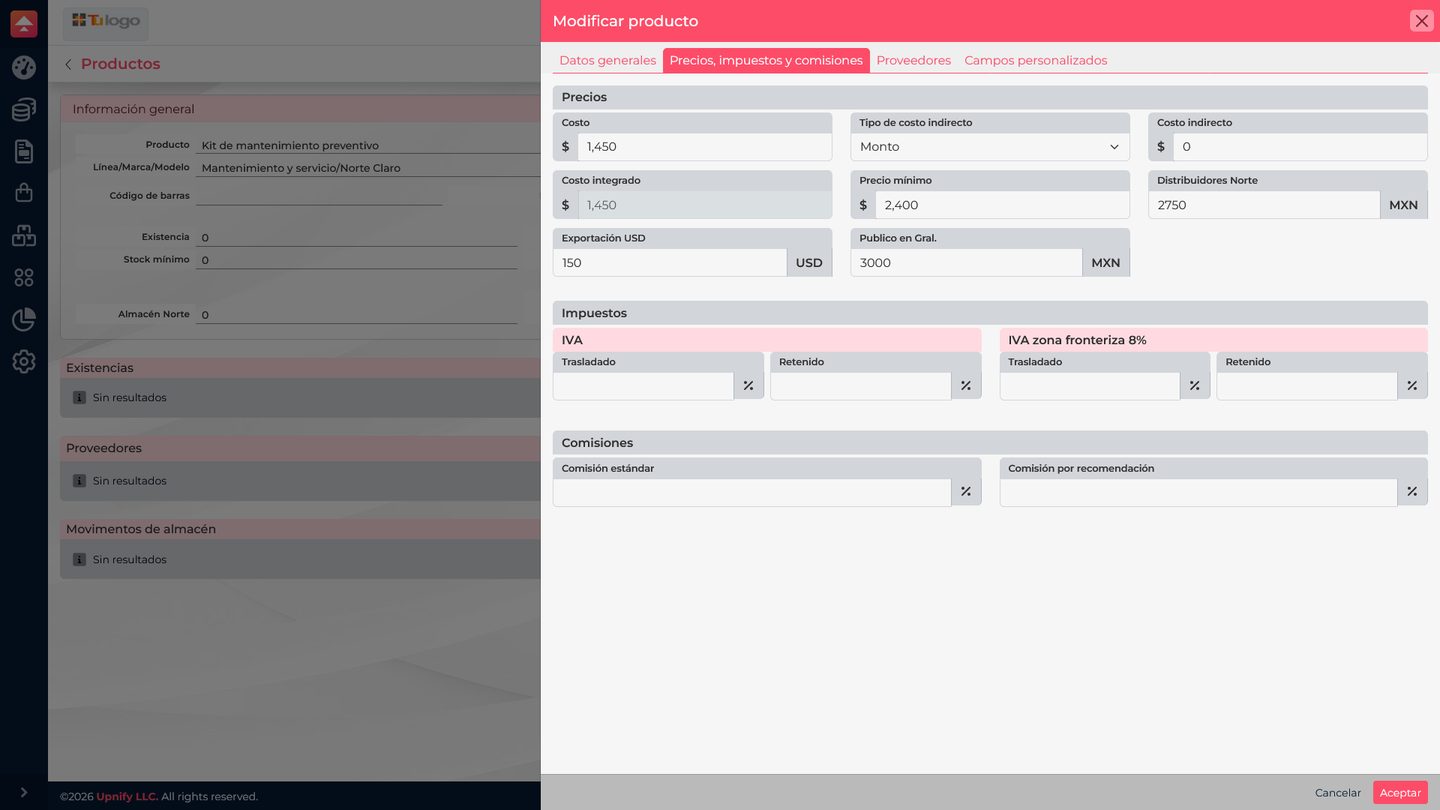
- Confirme se abriu o produto correto.
- Localize o campo com o nome da lista.
- Informe o preço na moeda dessa lista.
- Confira as demais listas para não deixar um preço necessário em branco nem usar o campo errado.
- Salve a ficha e abra-a novamente para confirmar os valores.
Repita o processo para cada produto que deve usar essas listas. Se criar uma lista depois, atualize as fichas dos produtos que serão vendidos com ela.
Escolher o preço em uma operação
Quando o documento permitir escolher uma lista, selecione a que corresponde ao cliente ou ao contexto. Confira o valor e a moeda antes de confirmar. A lista de preços é diferente de uma regra de desconto ou do preço mínimo do produto.
Exemplo: uma empresa mantém uma lista para distribuidores e outra para exportação em USD. Configure ambas, informe o preço de cada produto nos campos correspondentes e selecione a opção adequada ao preparar uma operação compatível.