

As operações de estoque são os tipos de movimentação que você escolhe ao registrar alterações nas quantidades. Nomes claros ajudam a diferenciar o recebimento de uma compra da entrega a um cliente e a entender depois por que o estoque mudou.
O cadastro apenas prepara as opções disponíveis. Cadastrar uma operação não altera o estoque por si só: a alteração acontece quando você salva uma movimentação com operação, produto, quantidade e armazém.
Configurar o cadastro de operações
No ERP, acesse Ajustes > Cadastros > Operações de estoque. Confira as opções existentes e selecione Novo. Use um nome que indique quando utilizá-la e defina o tipo: entrada, saída ou ajuste. Salve e confirme se aparece na lista.
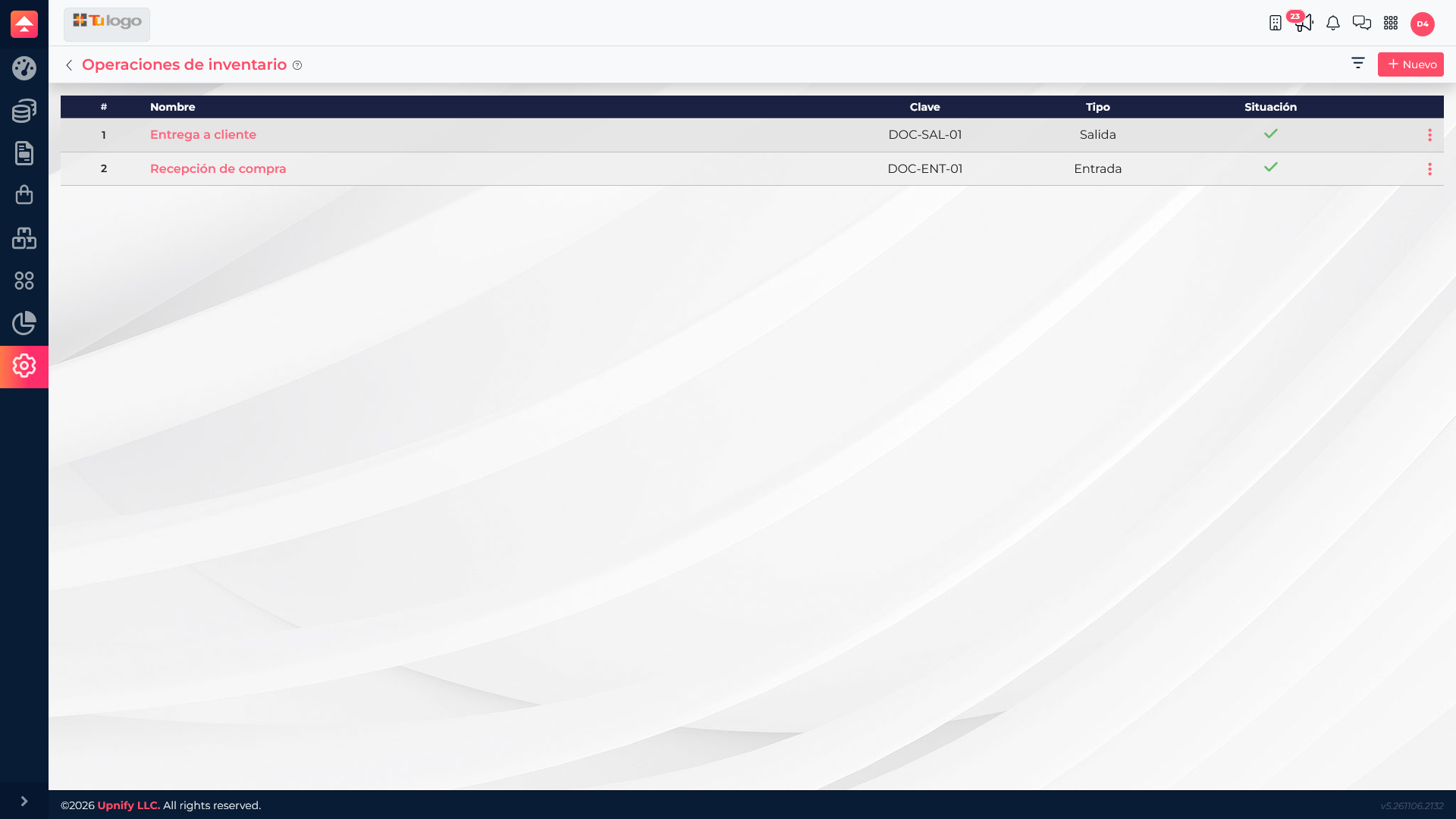
O que cada tipo faz
| Tipo | Efeito no estoque | Exemplo |
|---|---|---|
| Entrada | Soma unidades ao produto no armazém selecionado. | Receber 25 kits de manutenção. |
| Saída | Subtrai unidades do armazém selecionado. | Entregar 5 kits a um cliente. |
| Ajuste | Define a quantidade resultante; não é uma quantidade a somar. | Após a contagem, informar que restam 20 unidades. |
Uma transferência entre armazéns afeta os dois locais: as unidades saem do armazém de origem e entram no destino. Confira ambos antes de confirmar.
Registrar e revisar uma movimentação
Acesse as movimentações de estoque e escolha a operação correspondente. Selecione produto e armazém; informe a quantidade ou o saldo resultante conforme o tipo de operação e preencha os outros campos solicitados. Antes de salvar, confirme se a movimentação representa o que ocorreu fisicamente.
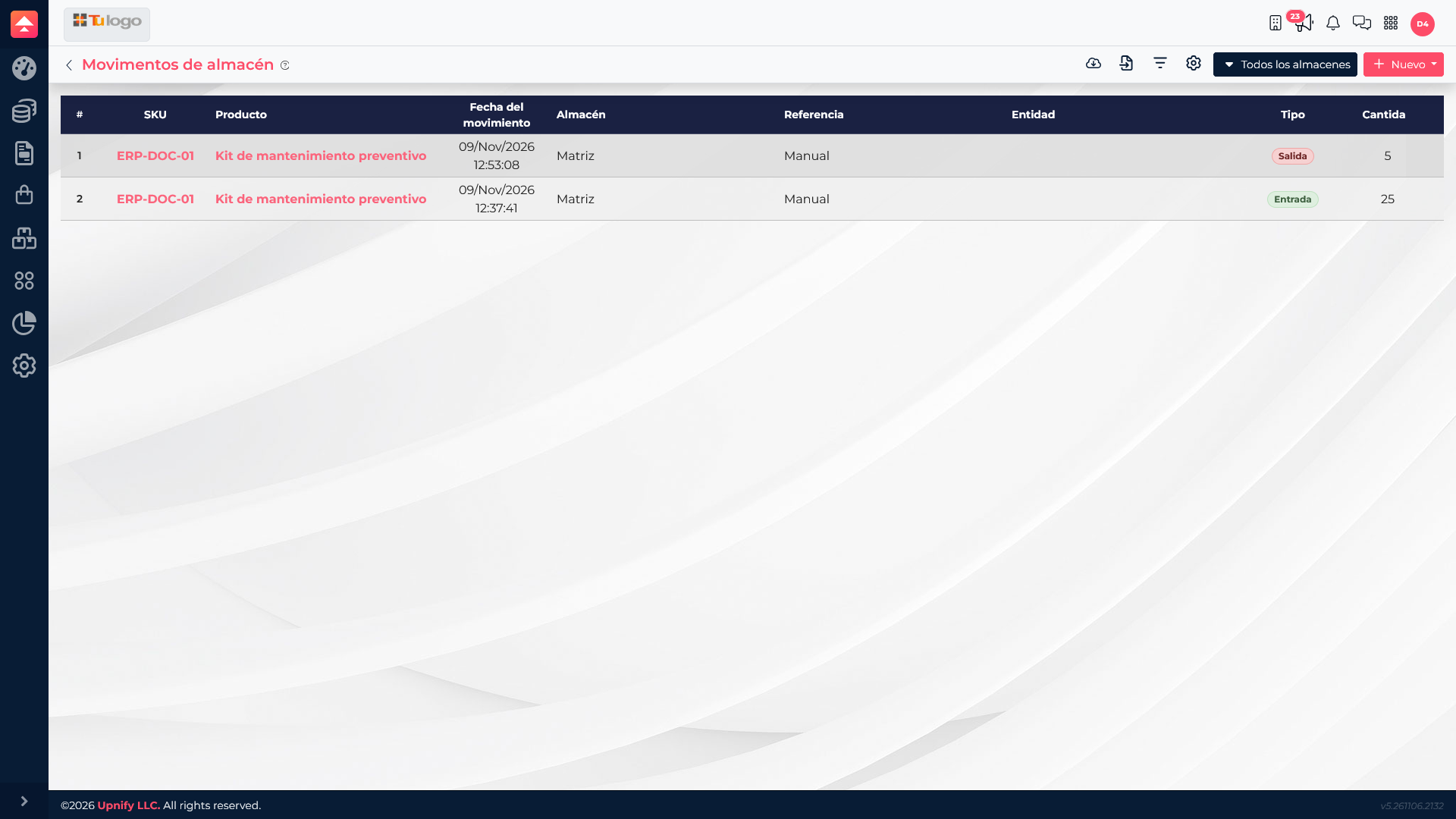
Conferir as quantidades
Depois de salvar, consulte as quantidades do produto por armazém. Neste exemplo, o Kit de manutenção preventiva recebeu 25 peças e depois teve saída de 5; por isso mostra 20 disponíveis na Matriz.
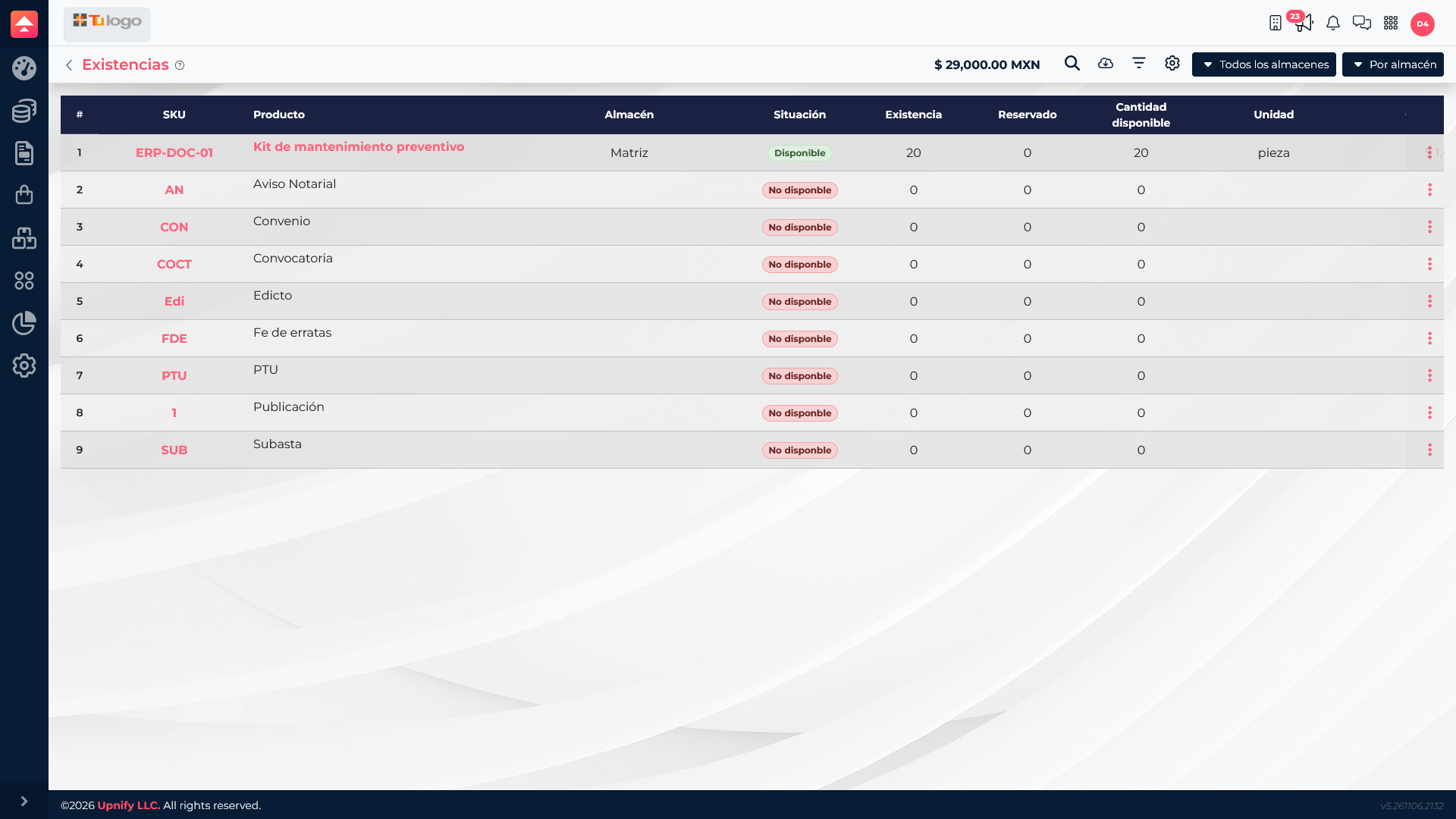
Se o resultado não corresponder
- Confira o histórico e confirme se a movimentação é do produto correto.
- Verifique o armazém selecionado: o estoque é controlado por localização.
- Confirme se escolheu entrada, saída ou ajuste. No ajuste, informe o novo total contado.
- Em uma transferência, confira origem e destino.
- Compare o ERP com uma contagem física antes de registrar outra correção.
Nomes coerentes e a revisão do histórico depois de salvar ajudam a equipe a entender cada variação e manter o estoque alinhado à operação.