

Consulte saldos pendentes de fornecedores, registre pagamentos parciais ou totais e relacione débitos bancários existentes sem duplicá-los.
Para que serve
A tela de Contas a pagar ajuda a saber quanto falta pagar a cada fornecedor e quando o vencimento está próximo. Use-a para organizar os pagamentos da semana, confirmar se uma compra foi quitada ou localizar uma conta ainda em aberto.
A lista mostra fornecedor, vencimento, valor original, valor pago, saldo, moeda e referência da compra. O pagamento reduz o saldo e pode ser parcial ou total.
Localize a conta
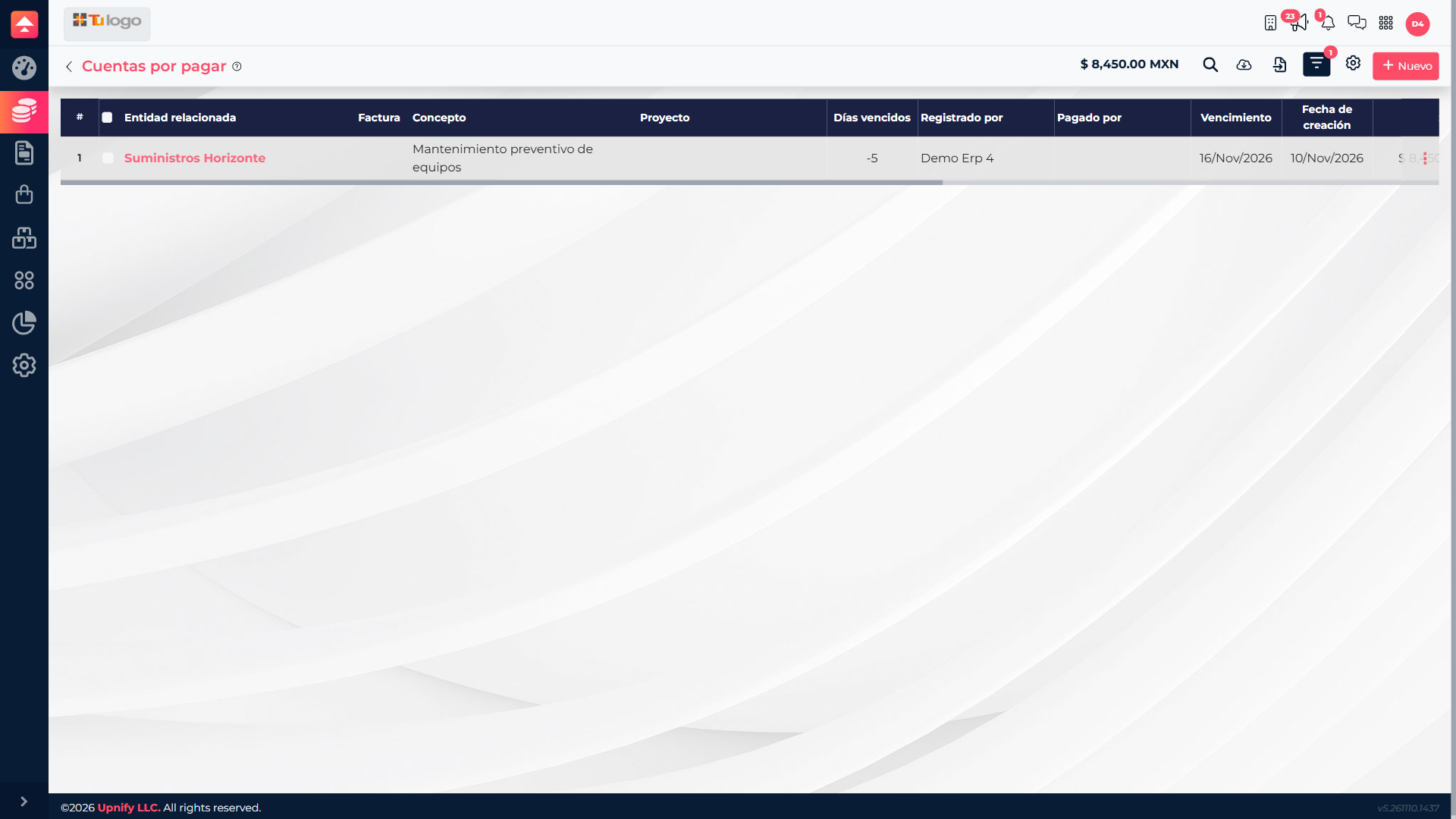
- No ERP, abra Finanças > Contas a pagar.
- Filtre por fornecedor, situação, moeda ou vencimento. Para um documento específico, pesquise e confira a referência da compra.
- Antes de pagar, confira fornecedor, documento, valor original, pagamentos anteriores, saldo e moeda. Isso evita aplicar o pagamento à conta errada.
Valor é o total da conta; valor pago soma os pagamentos registrados; saldo indica o que ainda falta. Se houver várias contas do mesmo fornecedor, use o conceito, a data e a referência para identificar a correta.
Registrar um pagamento
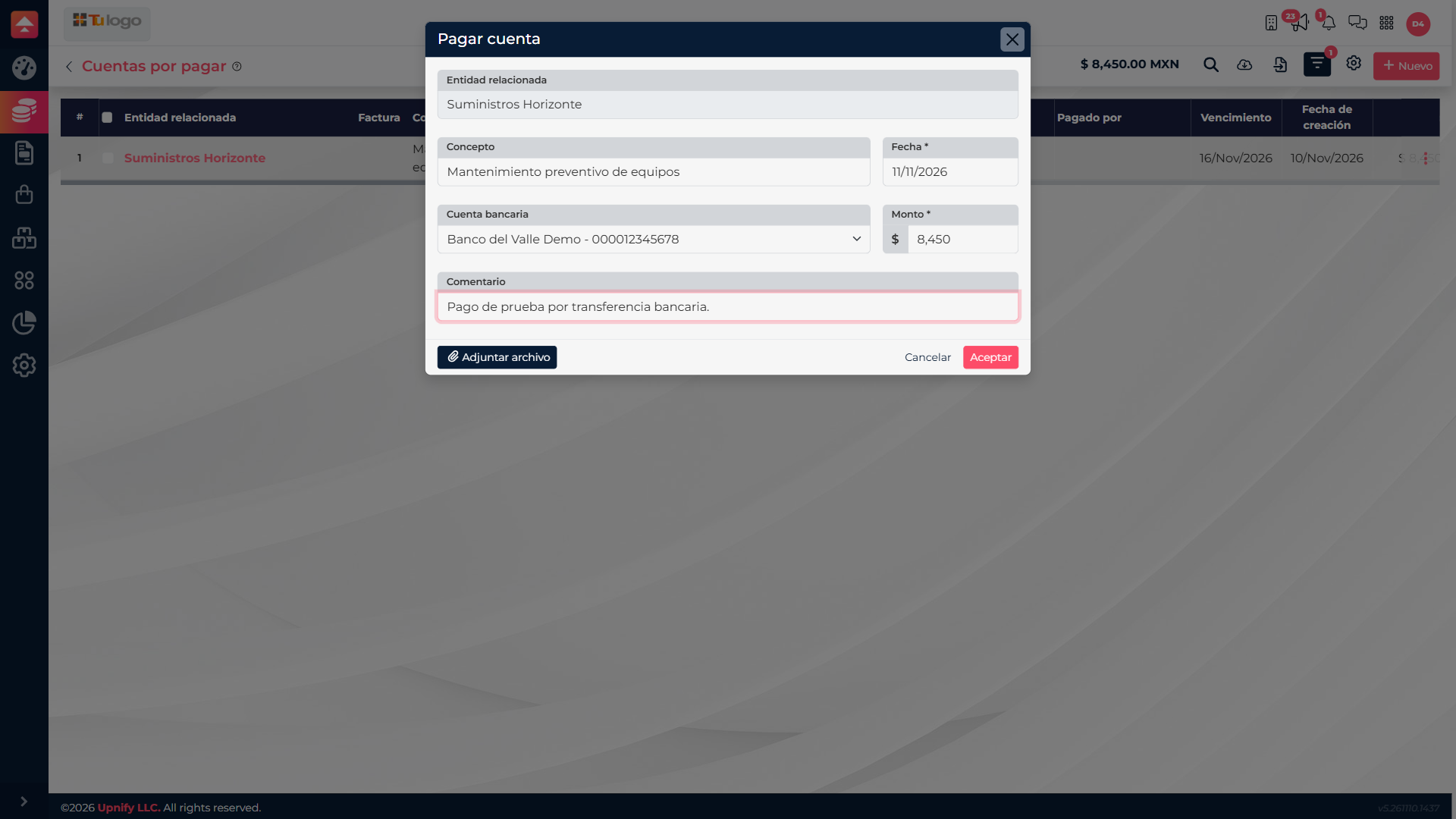
- Abra as ações da conta e selecione Registrar em bancos. A janela Pagar conta mostrará o fornecedor e o conceito da dívida.
- Confirme a data e a conta bancária da qual o dinheiro saiu. Confira a moeda da operação.
- Revise o valor preenchido. Para um pagamento parcial, informe somente o valor real desse pagamento; para quitar, não ultrapasse o saldo.
- Inclua um comentário que facilite a conciliação e anexe o comprovante se a empresa exigir.
- Confira fornecedor, conceito, data, conta e valor; depois selecione Aceitar. O ERP registra o pagamento e o débito bancário relacionado.
Exemplo: Uma conta de MXN 18.000 não tem pagamentos anteriores. Se hoje forem transferidos MXN 6.000, registre esse valor; o saldo ficará em MXN 12.000. Quando o restante for pago, registre outro pagamento pelo valor real.
Depois de salvar, confira se o total pago e o saldo foram atualizados como esperado.
Vincular um movimento já registrado
Se o débito já aparece no ERP \u2014 por exemplo, porque foi importado ou registrado primeiro na conta bancária \u2014 marque a caixa da conta a pagar. Nas ações que aparecem sobre a tabela, selecione Relacionar com bancos. Pesquise por fornecedor, conceito, conta, data ou valor disponível; escolha o movimento e confirme o valor que será aplicado.
Essa opção associa um movimento existente à dívida; não cria outro débito. Se ainda não existe movimento bancário para o pagamento, use Registrar em bancos nas ações da conta a pagar.
Se algo não corresponder
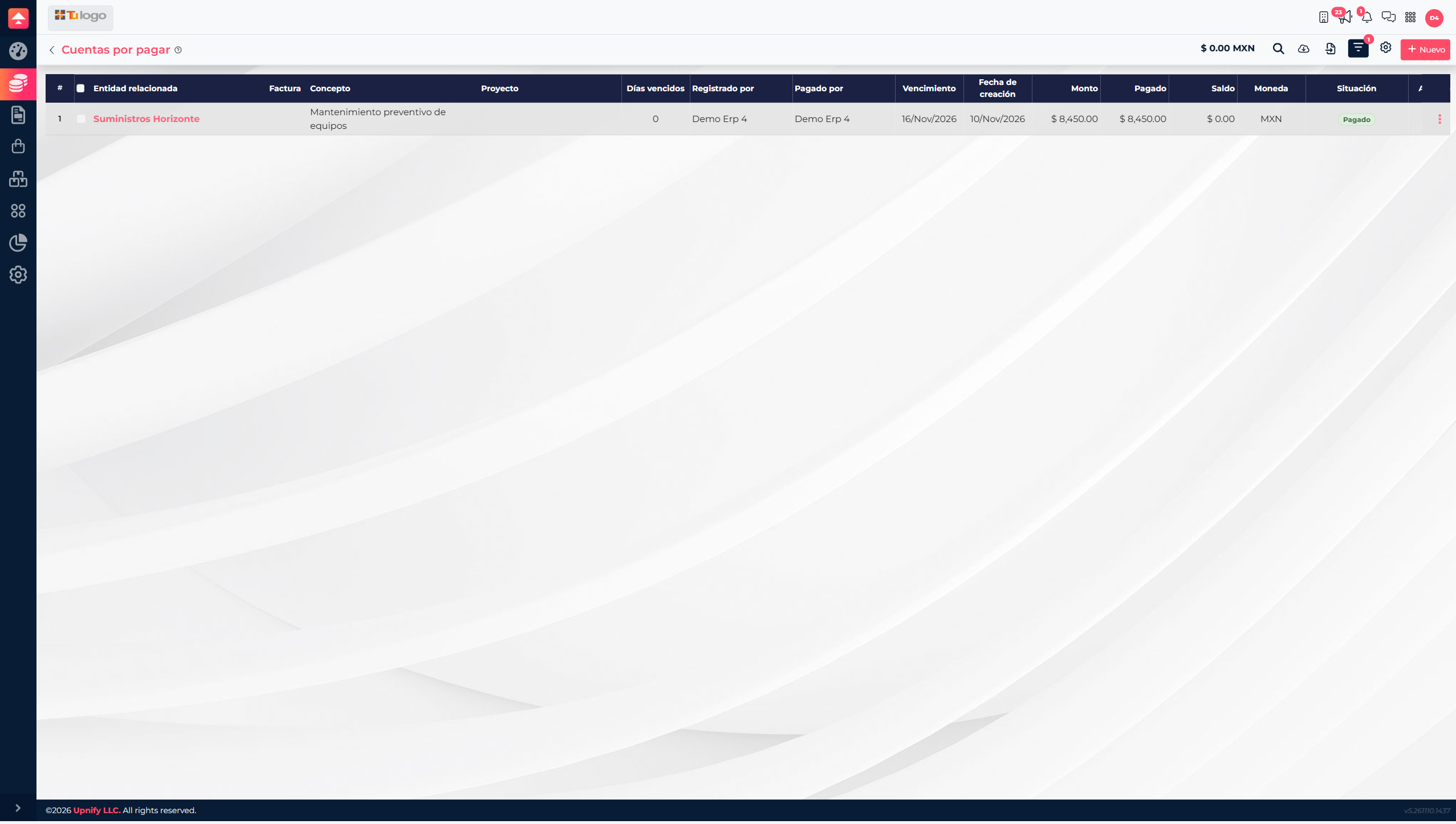
- Se ainda houver saldo, o pagamento pode ter sido parcial ou existir outro pagamento anterior. Revise o histórico.
- Se a conta bancária não aparecer, confirme se ela está ativa e se você tem acesso.
- Se o movimento não aparecer para vinculação, confirme fornecedor, valor disponível e que ele ainda não foi totalmente aplicado.
- Se moeda ou câmbio estiverem incorretos, confira a compra e a conta antes de salvar.
- Anexe o comprovante se essa exigência estiver habilitada na empresa.