

Um pedido de compra registra quais produtos sua empresa solicita a um fornecedor, as quantidades e as condições acordadas. Ele oferece uma referência comum para Compras, Almoxarifado e Administração e ajuda a comparar o que foi solicitado com o que chegou.
Prepare o pedido
Acesse Compras > Pedidos de compra e selecione Novo. Escolha o fornecedor e preencha os dados solicitados, como depósito, moeda, datas e condições de pagamento, quando aplicável. Adicione produtos do catálogo, informe as quantidades e confira os custos antes de salvar.
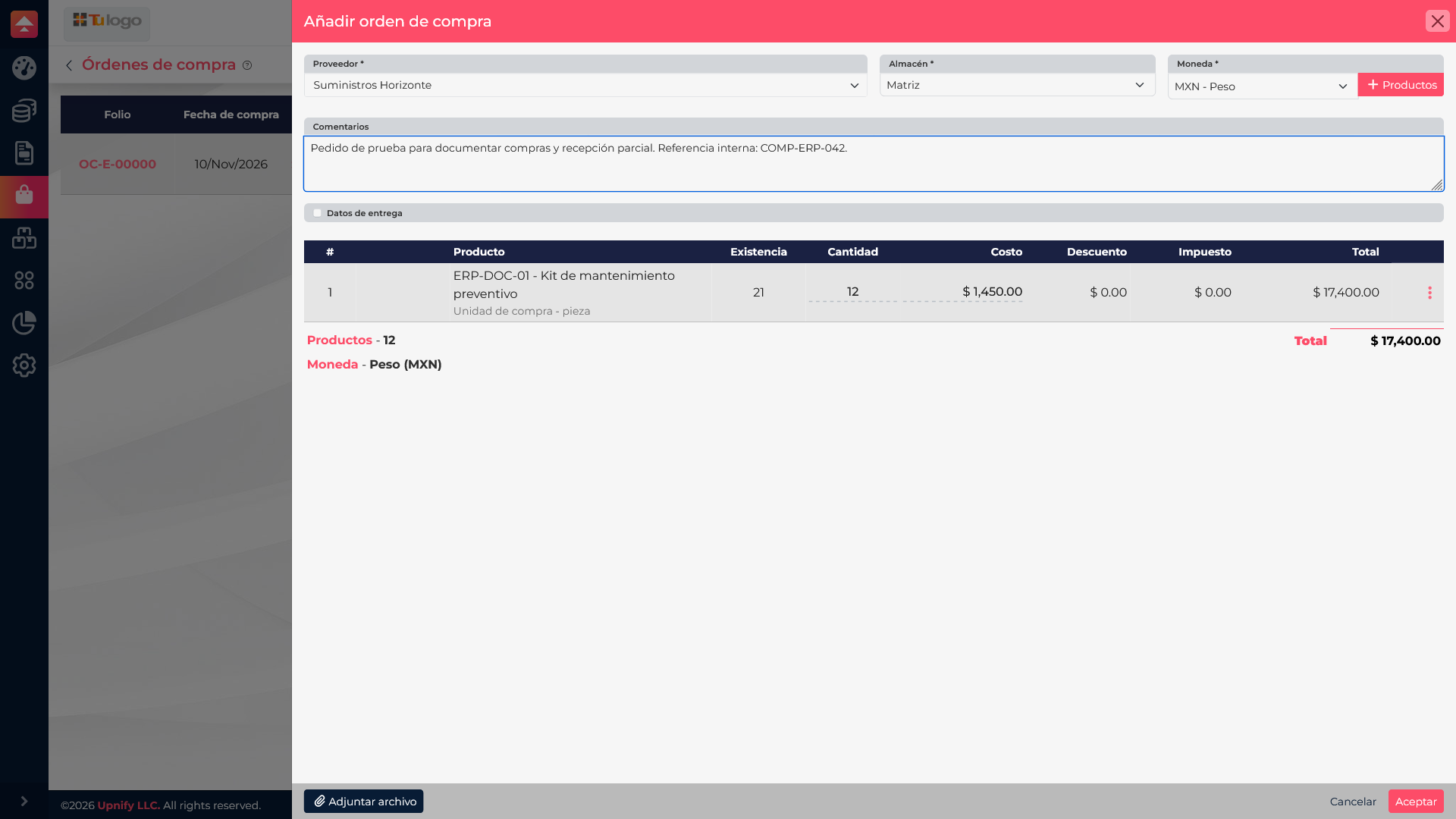
Por exemplo, para solicitar 12 kits de manutenção, escolha Suministros Horizonte, o depósito Matriz e o produto do catálogo. Confirme se a quantidade e o custo unitário correspondem ao acordo com o fornecedor.
Salve enquanto prepara a solicitação. Confirme somente depois de revisar fornecedor, quantidades, custos e depósito. O pedido registra o que foi solicitado, mas não aumenta o estoque por si só.
Revise o pedido e suas ações
Abra o pedido salvo para consultar itens, valores, fornecedor e situação. As ações disponíveis permitem continuar o fluxo, por exemplo confirmar, enviar ao fornecedor, validar ou gerar uma entrada no depósito. As opções dependem da situação atual do documento.
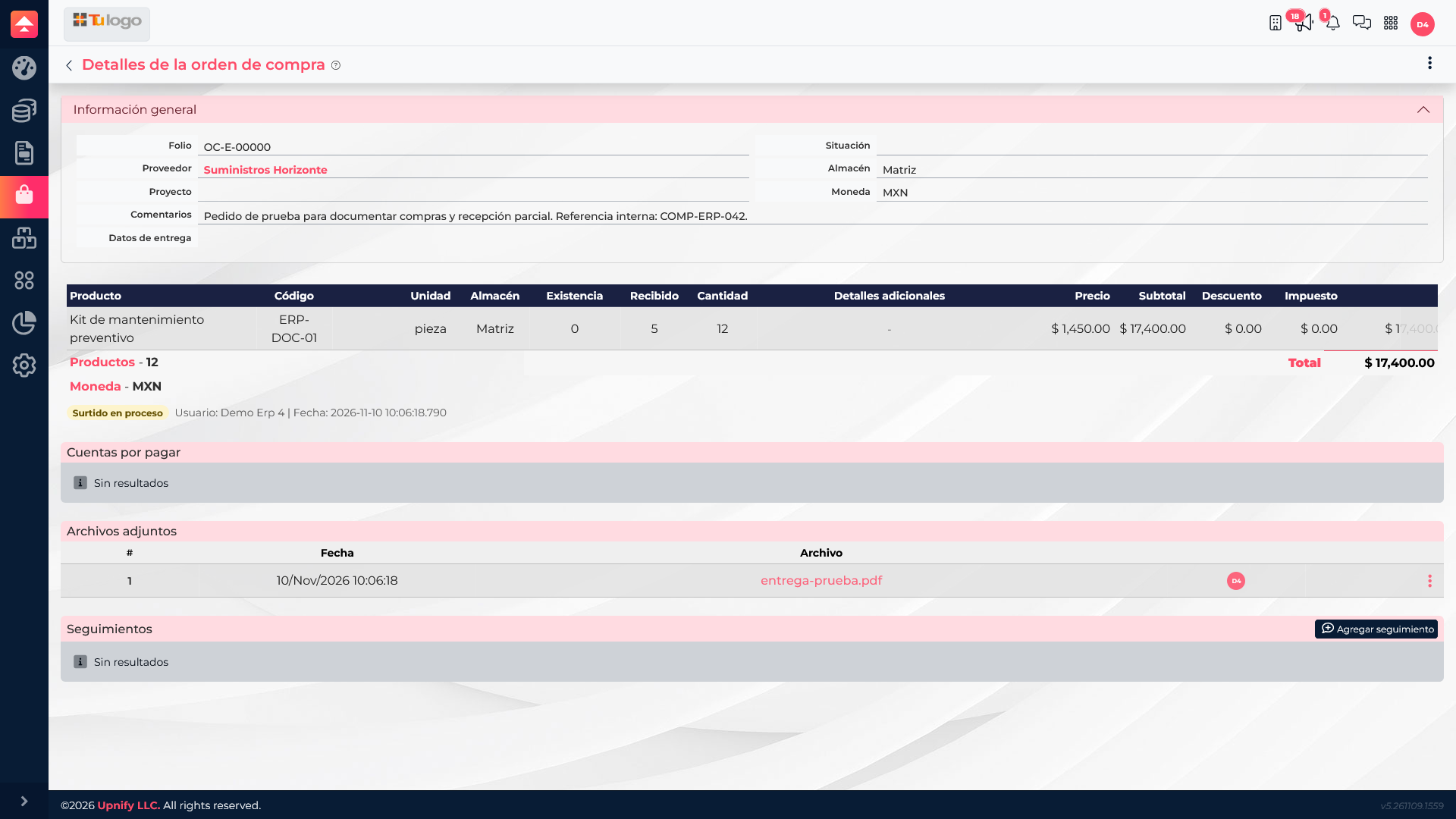
Acompanhe até o recebimento
Consulte a lista de pedidos para verificar a situação e voltar ao detalhe. Para uma compra confirmada, crie ou consulte a entrada pendente no depósito para registrar o que realmente chegou. O recebimento é uma etapa separada: até registrar a entrada, o pedido não deve ser considerado estoque recebido.
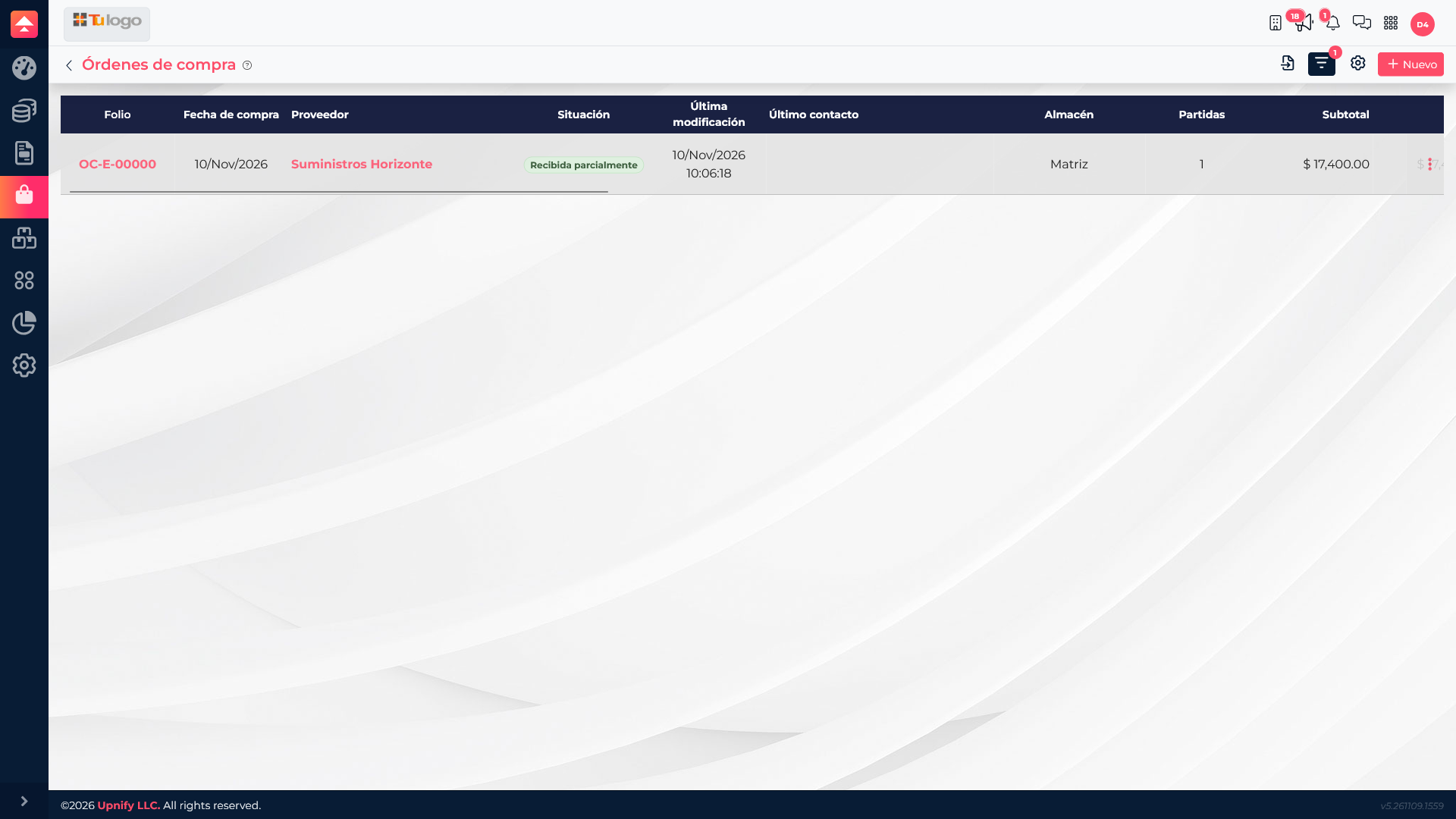
Uma rotina prática
- Prepare o pedido com o fornecedor e os produtos acordados.
- Revise os dados antes de confirmar.
- Acompanhe o envio e consulte a situação pela lista.
- Quando a mercadoria chegar, registre o recebimento completo ou parcial.
- Compare as quantidades recebidas com o saldo pendente antes de encerrar o acompanhamento.
Neste exemplo, os 12 kits podem chegar em duas entregas. O pedido mantém o total solicitado, e cada entrada registra a quantidade recebida naquela ocasião.